


Партнерка на США и Канаду по недвижимости, выплаты в крипто
- 30% recurring commission
- Выплаты в USDT
- Вывод каждую неделю
- Комиссия до 5 лет за каждого referral

Сканирование в профессиональном режиме
Сканирование в профессиональном режиме с помощью планшета
Сканирование в профессиональной режиме с помощью автоподатчика
См. раздел Доступные возможности сканера.
При выборе режима Professional (Профессиональный) отобразится окно Professional (Профессиональный) приложения Epson Scan.
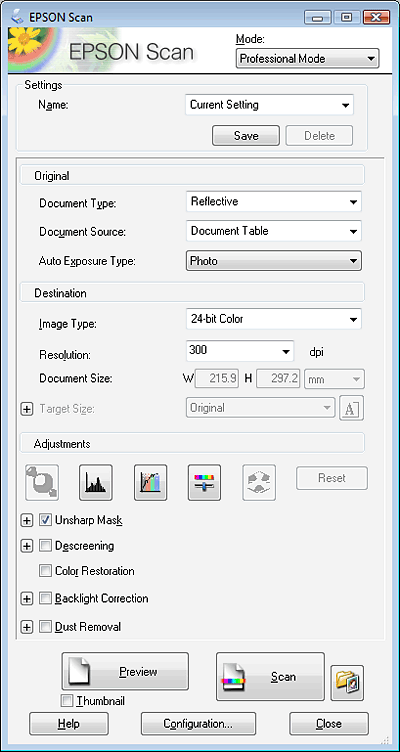
Если необходимо выполнить сканирование документов в Профессиональном режиме поместив их на планшет, см. Сканирование в Профессиональном режиме с помощью планшета. для получения инструкций.
Если необходимо выполнить сканирование документов в Профессиональном режиме поместив их в автоподатчик, см. Сканирование в профессиональной режиме с помощью автоподатчика. для получения инструкций.
Сканирование в Профессиональном режиме с помощью планшета
См. раздел Доступные возможности сканера.
| Положите оригинал на планшет. См. Руководство пользователя для получения интсрукций. |
| Запустите Epson Scan. Подробнее об этом — в разделе Запуск сканирования. |


| Выберите режим Professional (Профессиональный) в списке Mode (Режим). Подробнее об этом — в разделе Изменение режима сканирования. |
| Щелкните стрелку, чтобы раскрыть список Document Type (Тип документа), и выберите Reflective (Непрозрачный). |


| Щелкните стрелку, чтобы раскрыть список Document Source (Источник документа), и выберите Document Table (Планшет). |
| Щелкните стрелку, чтобы раскрыть список Auto Exposure Type (Тип автоэкспозиции), и выберите Document (Документ) или Photo (Фото). |


|
| Щелкните стрелку, чтобы раскрыть список Image Type (Тип изображения), и выберите подходящий тип изображения. |
Параметр Image Type (Тип изображения) | Тип сканируемого изображения | |
24-bit Color (Цветной 24 бита) | Цветные фотографии | |
Color Smoothing (Сглаживание цветов) | Цветная графика, например, диаграмма | |
8-bit grayscale (Серый 8 бит) | Черно-белые фотографии с несколькими оттенками серого | |
Black & White (Черно-белый) | Документы, содержащие черный текст и/или штриховой рисунок | |

 Примечание:
При выборе 8-bit Grayscale (Серый 8 бит) или Black&White (Черно-белый) вы также можете настроить параметр Image Option (Параметр изображения) как описано ниже. | |
Параметр Image Option (Параметр изображения) | Описание |
None (Нет) | Параметр Image Option (Параметр изображения) не применяется |
Color Enhance (Улучшение цвета): Red (Красный) | Усиливает красную составляющую при сканировании. |
Color Enhance (Улучшение цвета): Green (Зеленый) | Усиливает зеленую составляющую при сканировании. |
Color Enhance (Улучшение цвета): Blue (Синий) | Усиливает синюю составляющую при сканировании. |
| Щелкните стрелку, чтобы раскрыть список Resolution (Разрешение), и выберите подходящее разрешение для сканируемого оригинала. Подробнее об этом — в разделе Выбор необходимого разрешения. |
| Щелкните Preview (Просмотр) для предварительного просмотра изображений. Откроется окно Preview (Просмотр) с вашим изображением. Подробнее об этом — в разделе Предварительный просмотр и выделение области сканирования. |


| Если необходимо, щелкните стрелку, чтобы раскрыть список Target Size (Размер назначения) и выберите выходной размер сканируемого изображения. Вы можете сканировать изображение, сохраняя оригинальный размер, или изменять размер изображения с помощью параметра Target Size (Размер назначения). Подробнее об этом — в разделе Выбор размера отсканированного изображения. |
| Если необходимо, настройте качество изображения. Подробнее об этом — в разделе Коррекция цвета и другие настройки изображения. |


| Щелкните Scan (Сканировать). |

Дальнейшие ваши действия зависят от того, как было запущено сканирование. Подробнее об этом — в разделе Завершение сканирования.

Сканирование в Профессиональном режиме с помощью автоподатчика
См. раздел Доступные возможности сканера.
| Загрузите первую страницу документа в автоподатчик. См. Руководство пользователя для получения интсрукций. |
| Запустите Epson Scan. Подробнее об этом — в разделе Запуск сканирования. |
| Выберите режим Professional (Профессиональный) в списке Mode (Режим). Подробнее об этом — в разделе Изменение режима сканирования. |
| Щелкните стрелку, чтобы раскрыть список Document Type (Тип документа), и выберите Reflective (Непрозрачный). |
| Щелкните стрелку, чтобы раскрыть список Document Source (Источник документа) и выберите ADF (Автоподатчик). |
| Щелкните стрелку, чтобы раскрыть список Auto Exposure Type (Тип автоэкспозиции), и выберите Document (Документ). |
|
| Щелкните стрелку, чтобы раскрыть список Image Type (Тип изображения), и выберите подходящий тип изображения. |
Параметр Image Type (Тип изображения) | Тип сканируемого изображения | |
24-bit Color (Цветной 24 бита) | Цветные фотографии | |
Color Smoothing (Сглаживание цветов) | Цветная графика, например, диаграмма | |
8-bit grayscale (Серый 8 бит) | Черно-белые фотографии с несколькими оттенками серого | |
Black & White (Черно-белый) | Документы, содержащие черный текст и/или штриховой рисунок | |
Примечание:
При выборе 8-bit Grayscale (Серый 8 бит) или Black&White (Черно-белый) вы также можете настроить параметр Image Option (Параметр изображения) как описано ниже. | |
Параметр Image Option (Параметр изображения) | Описание |
None (Нет) | Параметр Image Option (Параметр изображения) не применяется |
Color Enhance (Улучшение цвета): Red (Красный) | Усиливает красную составляющую при сканировании. |
Color Enhance (Улучшение цвета): Green (Зеленый) | Усиливает зеленую составляющую при сканировании. |
Color Enhance (Улучшение цвета): Blue (Синий) | Усиливает синюю составляющую при сканировании. |
| Щелкните стрелку, чтобы раскрыть список Resolution (Разрешение), и выберите подходящее разрешение для сканируемого оригинала. Подробнее об этом — в разделе Выбор необходимого разрешения. |
| Щелкните Preview (Просмотр) для предварительного просмотра изображений. Откроется окно Preview (Просмотр) с вашим изображением. Подробнее об этом — в разделе Предварительный просмотр и выделение области сканирования. |
| Если необходимо, щелкните стрелку, чтобы раскрыть список Target Size (Размер назначения) и выберите выходной размер сканируемого изображения. Вы можете сканировать изображение, сохраняя оригинальный размер, или изменять размер изображения с помощью параметра Target Size (Размер назначения). Подробнее об этом — в разделе Выбор размера отсканированного изображения. |
| Если необходимо, настройте качество изображения. Подробнее об этом — в разделе Коррекция цвета и другие настройки изображения. |
| Положите первую страницу документа поверх остальных страниц, затем загрузите документ полностью (до 30 стр. или стопка толщиной до 3 мм) в автоподатчик. |
| Щелкните Scan (Сканировать). |

Дальнейшие ваши действия зависят от того, как было запущено сканирование. Подробнее об этом — в разделе Завершение сканирования.
Подробные инструкции по настройкам
Выбор необходимого разрешения
Предварительный просмотр и выделение области сканирования
Коррекция цвета и другие настройки изображения
Выбор размера отсканированного изображения
Выбор необходимого разрешения
См. раздел Доступные возможности сканера.
Вы можете установить настройки разрешения для изображений. Помните, что при более высоком разрешении увеличивается время сканирования, в связи с этим, не устанавливайте разрешение выше требуемого. Чтобы не тратить лишнее время, см. следующую таблицу для выбора подходящего разрешения.
Назначение изображения | Рекомендуемое разрешение |
Отправка по электронной почте, размещение на web-сайте, просмотр на экране | 96–150 dpi |
Печать | 300 dpi |
Конвертировать в текст для редактирования (OCR (Отпическое разпознавание текста) (только для документов) | 400 dpi |
Факс | 200 dpi |
Увеличение изображения после сканирования на 100% | Увеличивайте значение параметра Resolution (Разрешение). Пропорционально будет увеличен размер отсканированного изображения. Например, если при текущем значении - 300 dpi, разрешение будет увеличено до 600 dpi, зармер изображения увеличится на 200%. |
Для выбора разрешения см. один из следующих разделов.
Автоматический режим: Выбор разрешения в Автоматическом режиме
Простой режим: Выбор разрешения в Простом режиме
Офисный режим или Профессиональный режим: Выбор разрешения в Офисном или Профессиональном режиме
Выбор разрешения в Автоматическом режиме
См. раздел Доступные возможности сканера.
Разрешение может быть изменено в любой момент. Чтобы выбрать разрешение, сделайте следующее.
| В окне Автоматического режима щелкните Customize (Настроить). Появится окно Customize (Настройки автоматического режима). |
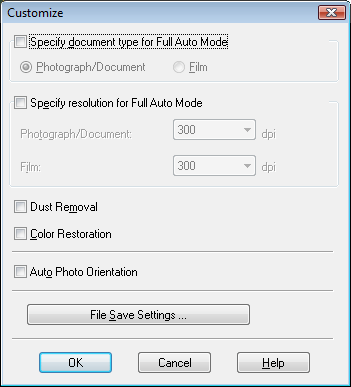
| Установите флажок Specify resolution for Full Auto Mode (Установить разрешение в Автоматическом режиме) и выбрите необходимое значение dpi. |
Выбор разрешения в Простом режиме
См. раздел Доступные возможности сканера.
Для того, чтобы изменить разрешение, сначала выберите Other (Другое) в качестве настройки Destination (Назначение).
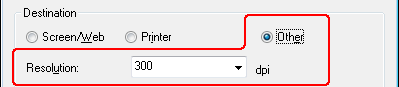
Щелкните стрелку для раскрытия списка Resolution (Разрешение) и выберите желаемое значение dpi.
Выбор разрешения в Офисном или Профессиональном режиме
См. раздел Доступные возможности сканера.
Разрешение может быть изменено в любой момент.
Режим Office (Офисный)
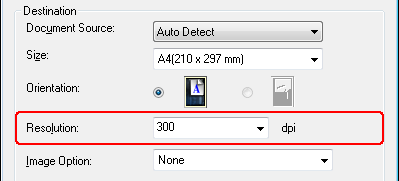
Режим Professional (Профессиональный)
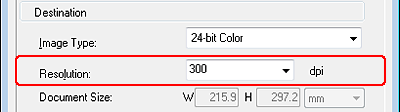
Щелкните стрелку для раскрытия списка Resolution (Разрешение) и выберите желаемое значение dpi.
Предварительный просмотр и выделение области сканирования
См. раздел Доступные возможности сканера.
После того как установлены базовые настройки и разрешение, вы можете осуществлять предпросмотр изображения и выбирать или настраивать просматриваемую область изображения в отдельном окне Preview (Предпросмотр). Возможны два способа просмотра.
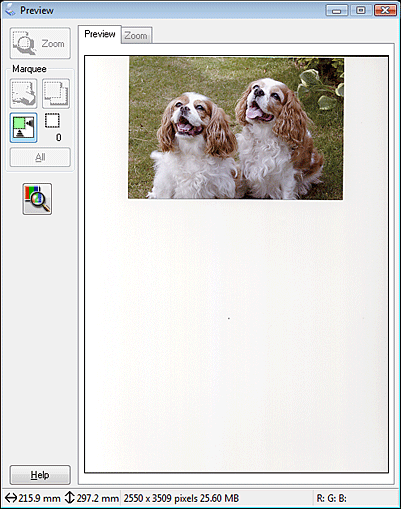
Нормальный просмотр: в этом режиме изображение отображается полностью. Вы можете задавать область сканирования и выполнять различные настройки.
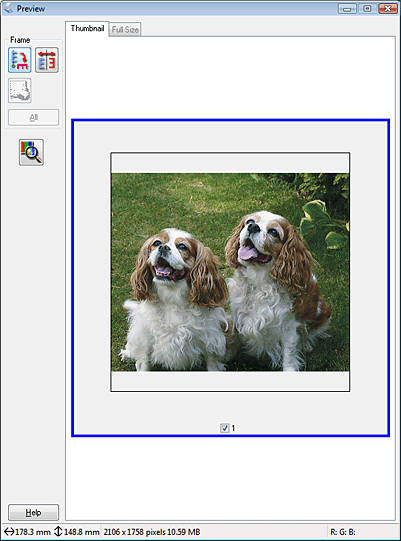
Thumbnail (Просмотр миниатюр): в этом режиме изображения отображаются в окне просмотра в виде миниатюр. Epson Scan автоматически определяет границы сканируемой области, выполняет настройки экспозиции и, при необходимости, поворачивает изображение.
Примечание:
Предпросмотр миниатюр не доступен, если используется Профессиональный и Офисный режим или сканирование производится с автоподатчика. Должен использоваться нормальный предпросмотр. | ||
|
| Щелкните Preview (Просмотр). Если необходимо изменить режим просмотра, установите флажок Thumbnail (Миниатюры) (если он доступен) ниже кнопки Preview (Просмотр). |
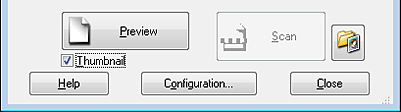
Примечание:
В зависимости от типа документа и других настроек, изменение типа просмотра может быть недоступно. |
Epson Scan произведет предварительное сканирование изображений, и откроется окно Preview (Просмотр) в выбранном режиме.
Нормальный просмотр
Просмотр миниатюр
| Просматривая изображения в нормальном режиме, вы можете выполнить следующие настройки: |
Чтобы выбрать область сканирования, щелкните значок  автоматического выделения области сканирования. Ваше изображение будет выделено рамкой. Вы можете перемещать область выделения для изменения области сканирования. Подробнее об этом — в разделе Создание области выделения в области предварительного просмотра.
Примечание:
Когда вы решите, каким должен быть результирующий размер сканируемого изображения, выберите соответствующую настройку из списка Target Size (Размер назначения), чтобы автоматически создать область выделения, соответствующую выбранному размеру изображения. Подробнее об этом — в разделе Выбор размера отсканированного изображения. Вы можете копировать область выделения и использовать ее для каждого изображения, которое вы собираетесь сканировать с таким же заданным размером. |
Чтобы увеличить изображение, щелкните внутри области сканирования и затем щелкните кнопку Zoom (Масштабирование). Epson Scan вновь проведет предварительное сканирование, и увеличенный фрагмент откроется на вкладке Zoom (Масштабирование).
Чтобы настроить качество изображения, щелкните область сканирования, которую вы хотите откорректировать и выполните настройки. Подробнее об этом — в разделе Коррекция цвета и другие настройки изображения.
Просматривая изображения в режиме миниатюр, вы можете выполнить следующие настройки.
Чтобы увеличить миниатюру, дважды щелкните по данной миниатюре либо щелкните по ней один раз и затем перейдите на вкладку Full Size (Полный размер) (в верхней части окна Preview (Просмотр)). (Эта функция доступна только при сканировании нескольких изображений.)
Чтобы повернуть изображение или отобразить его зеркально, щелкните миниатюру и затем щелкните либо значок поворота  , либо значок зеркального отображения
  .
.
Примечание:
Если изображение повернуто неверно, обратитесь к разделу Изображения повернуты неверно. |
Чтобы выделить область сканирования, обрезав таким образом исходное изображение, создайте вокруг нужной части изображения рамку и перемещайте ее. Подробнее об этом — в разделе Создание области выделения в области предварительного просмотра.
Чтобы настроить качество изображения, щелкните изображение или область сканирования, которую вы хотите откорректировать и выполните настройки. Подробнее об этом — в разделе Коррекция цвета и другие настройки изображения. Чтобы применить выполненные настройки ко всем изображениям, щелкните кнопку All (Все).
Создание области выделения в области предварительного просмотра
Область выделения — это рамка, которой можно обвести часть изображения в окне предварительного просмотра, чтобы отметить ее для сканирования.
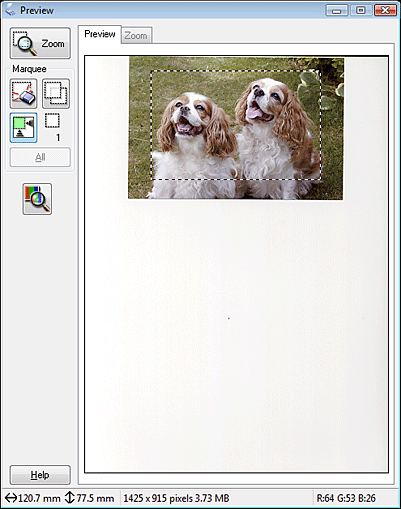
Вы можете двигать облатсь выделения и настраивать ее размер. Если просмотр происходит в нормальном режиме, вы можете созвавать несколько областей выделения (до 50) для одного изображения, чтобы сканировать разные области изображения в отдельные файлы.
| Для создания области переместите курсор мыши на изображение в окне предварительного просмотра. Указатель примет вид перекрестья. |
Примечание:
Если просмотр осуществляется в нормлаьном режиме и на планшете расположена только одна фотография, вы можете щелкнуть иконку автоопределения | ||
|
| Расположите курсор в той части изображения, откуда будет начинаться область выделения, и щелкните в этой точке. Удерживая кнопку мыши, проведите указатель мыши по изображению к противоположному углу желаемой области выделения. Отпустите кнопку мыши. На изображении появится область выделения в виде движущейся пунктирной линии. |
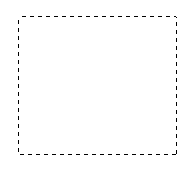
| Чтобы настроить область выделения, выполните следующее. |
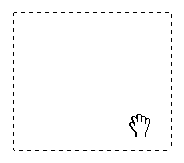
Для перемещения области выделение расположите курсор внутри области. Указатель меняется на изображение руки. Щелкните и перетащите область в любое место окна предварительного просмотра.
Для изменения размера области выделения, расположите курсор над краем или углом области. Указатель примет форму двойной стрелки. Щелкните и перетащите край или угол области, чтобы изменить размер области выделения.

Примечание:
Если при перемещении области выделения удерживать клавишу Shift, то область можно будет перемещать только строго по горизонтали или по вертикали. Если при изменении размера области выделения удерживать клавишу Shift, то область изменится в размерах с сохранением пропорций. Для достижения наилучшего результата и экспозиции изображения, убедитесь, что все границы области выделения расположены внутри просматриваемого изображения. Не включайте в область выделения ничего находящегося вокруг просматриваемого изображения. | ||
|
| Если просмотр осуществляется в нормальном режиме, вы можете созавать несколько областей выделения (до 50) для одного изображения. Просто нарисуйте их как описано в шагах 1-3, или щелкните значок копирования области выделения |
 для создания дополнительных областей такого же размера. Вы можете перемещать области выделения или изменять их размер, как описано в шаге 3. Чтобы удалить область, щелкните внутри выбранного выделения и затем щелкните
  значок удаления области.
Примечание:
Если вы отметили несколько областей сканирования, щелкните кнопку All (Все) в окне Preview (Просмотр) до начала сканирования. Иначе будет отсканирована только последняя выделенная область. |

|
Из за большого объема этот материал размещен на нескольких страницах:
1 2 3 4 5 6 7 8 9 10 11 12 13 14 15 16 17 |
