


Партнерка на США и Канаду по недвижимости, выплаты в крипто
- 30% recurring commission
- Выплаты в USDT
- Вывод каждую неделю
- Комиссия до 5 лет за каждого referral
| Выберите значения параметров Media Type (Тип носителя), Color (Цвет) и Mode (Режим). Подробности о параметре Print Settings (Параметры печати) см. в интерактивной справке. |

Выбор правильного типа носителя
Завершив действия, перечисленные выше, напечатайте одну тестовую копию и проверьте результаты печати перед тем, как печатать все задание.
Печать нескольких страниц на листе
Настройки драйвера в Windows
Настройки драйвера в Mac OS X 10.5 или 10.6
Настройки драйвера в Mac OS X 10.4
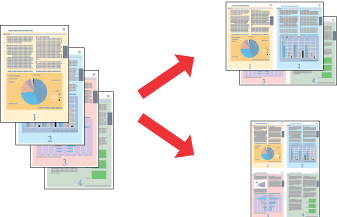
Данный режим позволяет печатать две или четыре страницы на одном листе бумаги.
 Примечание:
При печати без полей эта возможность недоступна. |
Настройки драйвера в Windows
| Откройте окно драйвера принтера. |

Доступ к ПО принтера в Windows
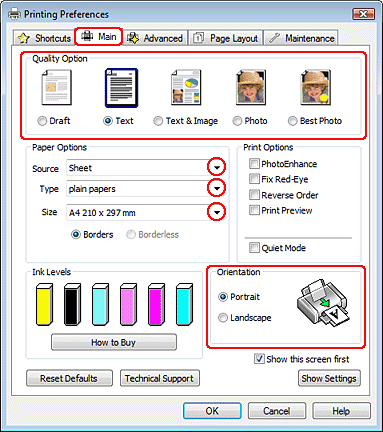
| Откройте вкладку Main (Главное) и выберите один из рекомендуемых ниже параметров Quality Options (Качество). |

Draft (Черновик) для печати в черновом режиме с низким качеством;
Text (Текст) для печати страниц, содержащих только текст;
Text & Image (Текст и изображение) для более качественной печати страниц, содержащих текст и изображения;
Photo (Фото) для хорошего качества и высокой скорости печати;
Best Photo (Наилучшее фото) для наилучшего качества печати.
| Выберите значение Sheet (Листы) для параметра Source (Источник). |
| Выберите подходящее значение параметра Type (Тип). |


Выбор правильного типа носителя
| Выберите подходящее значение параметра Size (Размер). |
| Выберите ориентацию отпечатка: Portrait (Книжная) или Landscape (Альбомная). |


| Перейдите на вкладку Page Layout (Макет), выберите параметр Multi-Page (Многостраничность), а затем Pages Per Sheet (Страниц на листе). |


|
| Для печати нескольких страниц на листе выберите следующие настройки для параметра Pages Per Sheet (Страниц на листе). |
2, 4 | Печать двух или четырех страниц документа на одном листе бумаги | |
Print Page Borders (Печатать границы листа) | Печатает рамки вокруг страниц на каждом листе | |
Page Order (Порядок страниц) | Позволяет задавать порядок печати страниц на листе бумаги. Некоторые настройки могут быть недоступны в зависимости от значения параметра Orientation (Ориентация) в окне Main (Главное). | |

| Щелкните OK, чтобы закрыть окно настроек принтера. |

Завершив действия, перечисленные выше, напечатайте одну тестовую копию и проверьте результаты печати перед тем, как печатать все задание.

Настройки драйвера в Mac OS X 10.5 или 10.6
| Откройте диалоговое окно Print (Печать). |
Доступ к драйверу принтера в Mac OS X
| Щелкните кнопку |
| Выберите используемый принтер для параметра Printer (Принтер), затем выполните подходящие настройки. |
 , чтобы раскрыть список.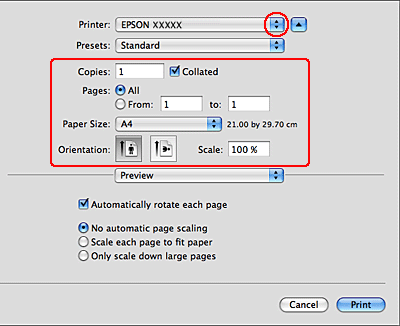
Примечание:
В некоторых приложениях часть элементов этого диалогового окна могут быть недоступны. В этом случае в меню File (Файл) вашего приложения щелкните Page Setup (Параметры страницы) и затем выполните нужные настройки. | |||
|
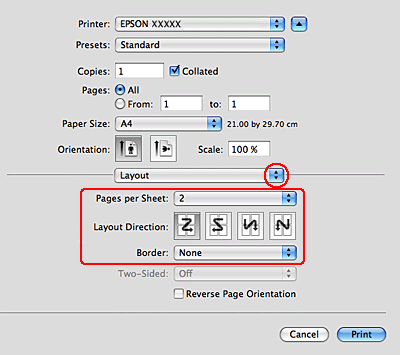
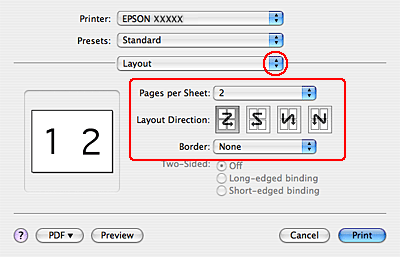
| В раскрывающемся меню выберите Layout (Макет). |
|
|
| Задайте следующие параметры: |
|
Pages Per Sheet (Страниц на листе) | Печать нескольких страниц документа на одном листе бумаги. Допустимые значения: 1, 2, 4, 6, 9 и 16. | ||
Layout Direction (Направление макета) | Позволяет задавать порядок печати страниц на листе бумаги. | ||
Border (С полями) | Печатает рамки вокруг страниц на каждом листе. Можно выбрать значение None (Нет), Single hairline (Одна сверхтонкая линия), Single thin line (Одна тонкая линия), Double hairline (Двойная сверхтонкая линия) или Double thin line (Двойная тонкая линия). | ||
| В раскрывающемся меню выберите Print Settings (Параметры печати). |
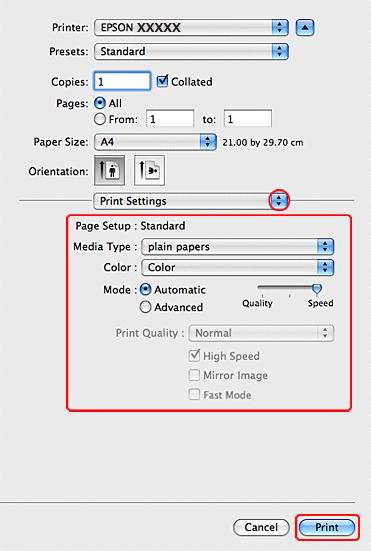
| Выберите желаемые параметры. Подробности о параметре Print Settings (Параметры печати) см. в интерактивной справке. |
Выбор правильного типа носителя
Завершив действия, перечисленные выше, напечатайте одну тестовую копию и проверьте результаты печати перед тем, как печатать все задание.
Настройки драйвера в Mac OS X 10.4
| Откройте диалоговое окно Page Setup (Параметры страницы). |
Доступ к драйверу принтера в Mac OS X
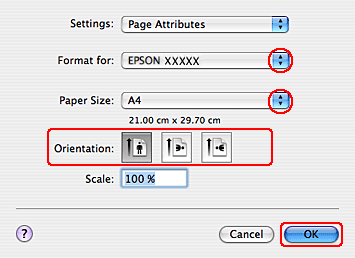
| Выберите используемый принтер для параметра Format for (Формат для). |
| Выберите значения параметров Paper Size (Размер бумаги) и Orientation (Ориентация). |
| Щелкните OK, чтобы закрыть диалоговое окно Page Setup (Параметры страницы). |
| Откройте диалоговое окно Print (Печать). |
Доступ к драйверу принтера в Mac OS X
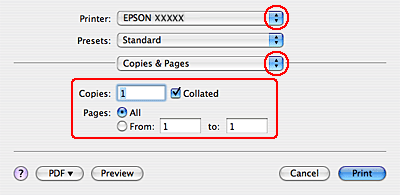
| Выберите используемый принтер для параметра Printer (Принтер), затем выберите значение параметра Copies & Pages (Копии и страницы). |
| В раскрывающемся меню выберите Layout (Макет). |
|
| Задайте следующие параметры: |
|
Pages Per Sheet (Страниц на листе) | Печать нескольких страниц документа на одном листе бумаги. Допустимые значения: 1, 2, 4, 6, 9 и 16. | ||
Layout Direction (Направление макета) | Позволяет задавать порядок печати страниц на листе бумаги. | ||
Border (С полями) | Печатает рамки вокруг страниц на каждом листе. Можно выбрать значение None (Нет), Single hairline (Одна сверхтонкая линия), Single thin line (Одна тонкая линия), Double hairline (Двойная сверхтонкая линия) или Double thin line (Двойная тонкая линия). | ||
| В раскрывающемся меню выберите Print Settings (Параметры печати). |
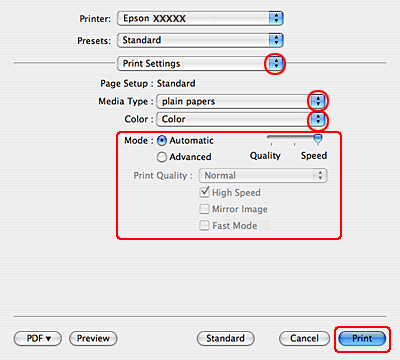
| Выберите значения параметров Media Type (Тип носителя), Color (Цвет) и Mode (Режим). Подробности о параметре Print Settings (Параметры печати) см. в интерактивной справке. |

Выбор правильного типа носителя
Завершив действия, перечисленные выше, напечатайте одну тестовую копию и проверьте результаты печати перед тем, как печатать все задание.
Основная страница > Печать > Процесс печати
Печать плакатов (только в Windows)
Настройки принтера
Как сделать плакат из нескольких отпечатков
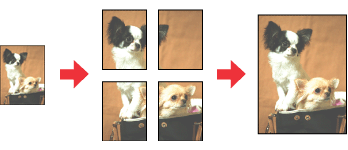
Режим Poster Printing (Печать плакатов) позволяет напечатать изображения плакатного размера, увеличив одну страницу до размеров нескольких листов.
Примечание:
Эта функция недоступна в Mac OS X. |
Настройки принтера
| Откройте окно драйвера принтера. |
Доступ к ПО принтера в Windows
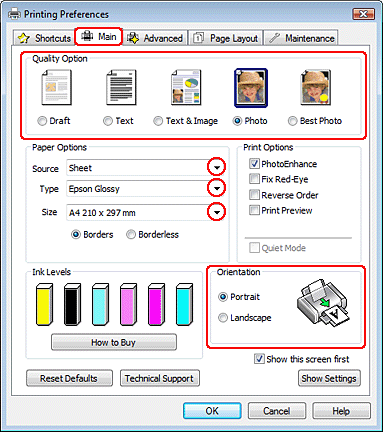
| Откройте вкладку Main (Главное) и выберите один из рекомендуемых ниже параметров Quality Options (Качество). |
Draft (Черновик) для печати в черновом режиме с низким качеством;
Text (Текст) для печати страниц, содержащих только текст;
Text & Image (Текст и изображение) для более качественной печати страниц, содержащих текст и изображения;
Photo (Фото) для хорошего качества и высокой скорости печати;
Best Photo (Наилучшее фото) для наилучшего качества печати.
| Выберите значение Sheet (Листы) для параметра Source (Источник). |
| Выберите подходящее значение параметра Type (Тип). |
Выбор правильного типа носителя
| Выберите подходящее значение параметра Size (Размер). |
| Выберите ориентацию отпечатка: Portrait (Книжная) или Landscape (Альбомная). |
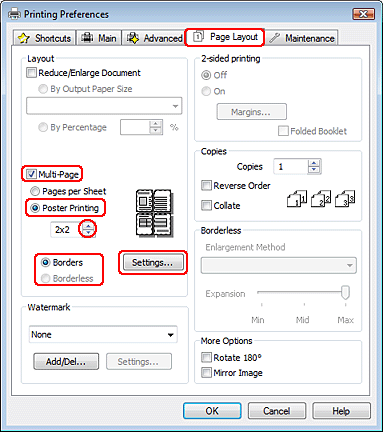
| Перейдите на вкладку Page Layout (Макет), выберите параметр Multi-page (Многостраничность), а затем Poster Printing (Печать плакатов). Стрелками выберите значение 2x1, 2x2, 3x3 или 4x4. |
|
| Выберите Borders (С полями) или Borderless (Без полей), руководствуясь следующей таблицей. |
Border (С полями) | Печатает части плаката с полями для перекрытия для последующей подрезки | |
Borderless (Без полей) | Позволяет печатать плакаты без перекрытия частей и последующей подрезки | |
Бумага для печати без полей
Если вы хотите контролировать величину изображения, выходящуюю за края бумаги, щелкните вкладку Page Layout (Макет), выберите для параметра Enlargement Method (Метод расширения) значение Auto Expand (Автоматическое расширение) и переместите ползунок Expansion (Увеличение).
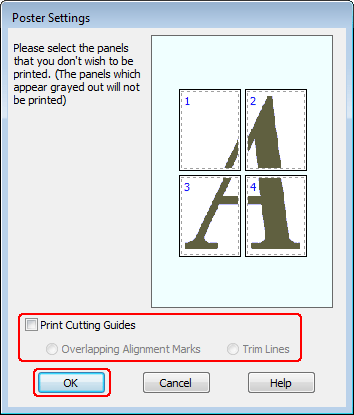
| Щелкните Settings (Настройки), чтобы настроить печать плаката. Откроется диалоговое окно Poster Settings (Параметры плаката). |
|
| Задайте следующие параметры: |
|
Print Cutting Guides (Печать направляющих) | Печать направляющих линий для подрезки | ||
Overlapping Alignment Marks (Метки перекрытия и выравнивания) | Печатать с небольшим перекрытием меток приведения для более точной подгонки частей плаката | ||
Trim Lines (Линии отреза) | Печатать линии по краям фрагментов, по которым можно ориентироваться при обрезке краев | ||
Примечание:
Если на шаге 8 был выбран параметр Borderless (Без полей), отобразится сообщение «The poster prints will be borderless» («Отпечатки будут напечатаны без полей»), и параметры, приведенные в таблице выше будут недоступны. Если нужно напечатать не весь плакат, а только некоторые его фрагменты, щелкните те из них, которые не нужно печатать. | |||
|
| Щелкните OK, чтобы закрыть окно Poster Settings (Параметры плаката). |
|
Завершив действия, перечисленные выше, напечатайте одну тестовую копию и проверьте результаты печати перед тем, как печатать все задание. Затем следуйте инструкциям.
Как сделать плакат из нескольких отпечатков
Как сделать плакат из нескольких отпечатков
Ниже описано, как создать плакат, если для параметра Poster Printing (Печать плакатов) выбрано значение 2x2, а для параметра Print Cutting Guides (Печать направляющих) — значение Overlapping Alignment Marks (Метки перекрытия и выравнивания).
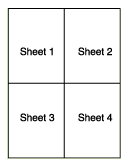
| Отрежьте поле первого листа вдоль вертикальной линии через центр верхней и нижней метки пересечения. |
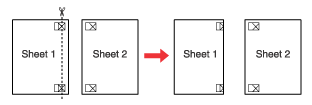
| Совместите край первого листа с верхним краем второго листа, выровняйте метки пересечения, затем временно соедините эти два листа липкой лентой с обратной стороны. |
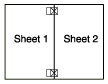
| Отрежьте эти два листа вдоль вертикальной линии через метки приведения (в данном случае линии слева от меток пересечения). |
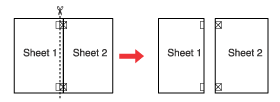
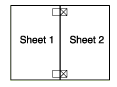
| Совместите края бумаги, используя метки приведения и скрепите их липкой лентой с обратной стороны. |
| Повторите шаги 1—4, чтобы скрепить третий и четвертый листы. |
| Повторите шаги 1—4, чтобы скрепить верхнюю и нижнюю половину изображения: |
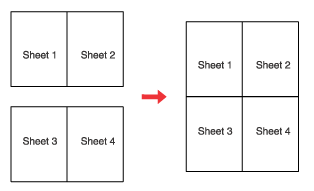
| Отрежьте оставшиеся поля. |
Печать водяных знаков (только в Windows)
Печать водяных знаков
Режим Watermark (Водяные знаки) позволяет напечатать на документе водяной знак на основе текста или изображения.
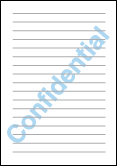
Примечание:
Эта функция недоступна в Mac OS X. При печати без полей эта возможность недоступна. |
Печать водяных знаков
| Откройте окно драйвера принтера. |
Доступ к ПО принтера в Windows
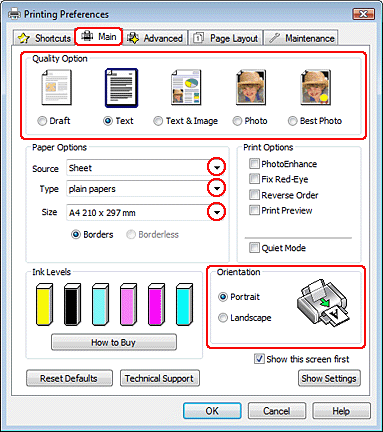
| Откройте вкладку Main (Главное) и выберите один из рекомендуемых ниже параметров Quality Options (Качество). |
Draft (Черновик) для печати в черновом режиме с низким качеством;
Text (Текст) для печати документов, содержащих только текст, с высоким качеством текста;
Text & Image (Текст и изображение) для более качественной печати документов, содержащих текст и изображения.
| Выберите значение Sheet (Листы) для параметра Source (Источник). |
| Выберите подходящее значение параметра Type (Тип). |
Выбор правильного типа носителя
| Выберите подходящее значение параметра Size (Размер). |
| Выберите ориентацию отпечатка: Portrait (Книжная) или Landscape (Альбомная). |
| Перейдите на вкладку Page Layout (Макет), выберите нужный водяной знак в списке Watermark (Водяной знак) и щелкните Settings (Настройки). |
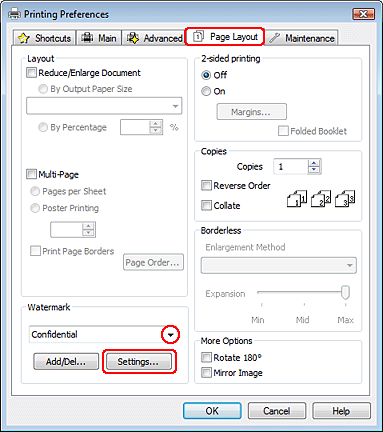
Если вы хотите создать собственный водяной знак, обратитесь к интерактивному Справочному руководству.
| Если необходимо, настройте параметры водяного знака. Можно изменить положение и размер водяного знака, перетаскивая изображение в окне предварительного просмотра. |
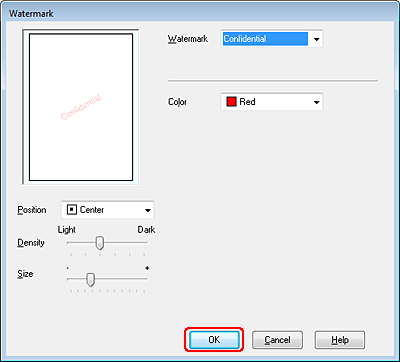
| Щелкните OK, чтобы вернуться к окну Page Layout (Макет). |
| Щелкните OK, чтобы закрыть окно настроек принтера. |
Завершив действия, перечисленные выше, напечатайте одну тестовую копию и проверьте результаты печати перед тем, как печатать все задание.
Проверка дюз печатающей головки
Утилита проверки дюз (для Windows)
Утилита проверки дюз (для Mac OS X)
Если получившийся отпечаток слишком бледный или на нем отсутствуют некоторые точки, можно попытаться выявить проблему, проверив дюзы печатающей головки.
Проверить дюзы печатающей головки можно с компьютера при помощи утилиты Nozzle Check (Проверка дюз) программного обеспечения принтера или при помощи кнопок на панели управления принтера.
Перед проверкой дюз печатающей головки убедитесь, что рычаг лотка находится в верхней позиции.
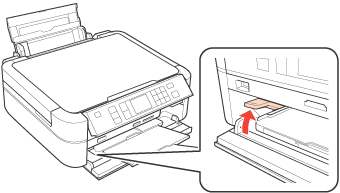
 Предостережение
Не придерживайте передний лоток при перемещении рычага. Не перемещайте рычаг лотка во время печати. |
Примечание:

|
Из за большого объема этот материал размещен на нескольких страницах:
1 2 3 4 5 6 7 8 9 10 11 12 13 14 15 16 17 |
