


Партнерка на США и Канаду по недвижимости, выплаты в крипто
- 30% recurring commission
- Выплаты в USDT
- Вывод каждую неделю
- Комиссия до 5 лет за каждого referral
Adobe®, Adobe Reader®, Acrobat® и Photoshop® — торговые марки Adobe Systems Incorporated.
Apple®, Macintosh® и Mac OS® — зарегистрированные товарные знаки компании Apple Inc.
Названия и логотипы ABBYY® и ABBYY FineReader® — зарегистрированные торговые марки ABBYY Software House.
Торговая текстовая марка Bluetooth® принадлежит Bluetooth SIG, Inc., и любое использование этих марок Seiko Epson Corporation оговорено в лицензии.
SDHC™ — торговая марка.
Memory Stick, Memory Stick Duo, Memory Stick PRO, Memory Stick PRO Duo, Memory Stick PRO-HG Duo, Memory Stick Micro, MagicGate Memory Stick и MagicGate Memory Stick Duo — торговые марки Sony Corporation.
xD-Picture Card™ — торговая марка Fuji Photo Film Co., Ltd.
Примечание: Прочие названия продуктов упоминаются в документе только для идентификации и могут являться торговыми марками соответствующих владельцев. Epson отрицает владение любыми правами на эти марки.
Авторские права © 2010, Seiko Epson Corporation. Все права защищены.

Важные инструкции по безопасности
При установке данного устройства
Выбор места для установки устройства
При работе с устройством
При работе с чернильными картриджами
При работе с картой памяти
При работе с сенсорной панелью
При использовании адаптера для фотопечати Bluetooth
Ограничения на копирование
Перед использованием устройства прочитайте все инструкции в этом разделе. Также, следуйте всем предупреждениям и инструкциям, которые нанесены на корпус устройства.
При установке данного устройства
Во время установки устройства соблюдайте следующие условия.
Не блокируйте и не закрывайте отверстия на корпусе устройства.
Используйте источник питания только указанного на наклейке устройства типа.
Используйте только тот шнур питания, который поставляется с устройством. Применение другого шнура может привести к возгоранию или поражению электрическим током.
Шнур питания, прилагаемый к устройству, предназначен для использования только с этим устройством. Применение этого шнура для подключения другой аппаратуры может привести к возгоранию или поражению электрическим током.
Убедитесь, что шнур питания отвечает соответствующим местным стандартам безопасности.
Не подключайте устройства к розеткам, от которых питаются регулярно включающиеся и выключающиеся фотокопировальные аппараты или системы кондиционирования.
Не подключайте устройство к розеткам, оснащенным настенными выключателями или автоматическими таймерами.
Устанавливайте компьютер и устройство вдали от потенциальных источников помех, таких, как громкоговорители или базовые модули беспроводных телефонов.
Шнуры питания следует прокладывать в местах, где они не будут истираться, изнашиваться, сплющиваться, скручиваться и подвергаться порезам. Не ставьте предметы на шнуры питания и следите за тем, чтобы на адаптер переменного тока и шнуры питания не наступали и не переезжали их. Особенно тщательно следите за тем, чтобы все шнуры питания были прямыми на концах и в местах соединения с адаптером переменного тока.
Если вы подключаете устройство через удлинитель, убедитесь, что общая нагрузка от всех устройств, подключенных к этому удлинителю, не превышает максимально допустимой. Также убедитесь, что общая нагрузка от всех устройств, подключенных к электрической розетке, не превышает максимально допустимой.
Никогда не разбирайте, не дорабатывайте и не пытайтесь починить шнур питания, блок сканера, блок принтера или дополнительные устройства, если это не оговорено специально в инструкциях по работе со данным устройствам.
Отключите устройство и обратитесь для обслуживания к квалифицированному персоналу в следующих случаях:
шнур питания или вилка повреждены; внутрь устройства попала жидкость; устройство упало или поврежден его корпус; устройство работает неправильно или заметно медленнее. Не пытайтесь сделать регулировки, которые не описаны в инструкции по эксплуатации.
Если вы намерены использовать устройство в Германии, подключайте его через 10- или 16-амперный автоматический выключатель для защиты от короткого замыкания или избыточного тока.
При подключении данного устройства к компьютеру или другому устройству с помощью кабеля убедитесь в правильности ориентации разъемов. Каждый разъем можно подключить лишь одним способом. Если вставить разъем неправильно, можно повредить оба устройства, соединенные кабелем.
Если вилка повреждена, замените весь кабель или обратитесь к квалифицированному электрику. Если в вилку устанавливается предохранитель убедитесь, что вы заменили его предохранителем подходящего размера и номинала.

Выбор места для установки устройства
При выборе места для установки устройства учитывайте следующее.
Размещайте устройство на плоской устойчивой поверхности, площадь которой больше площади основания устройства. При установке устройства около стены, оставляйте между ним и стеной промежуток не менее 10 см. Если устройство установлено под наклоном, оно будет работать неправильно.
При хранении и транспортировке не наклоняйте устройство, не переворачивайте его и не устанавливайте на бок, иначе чернила могут вылиться из картриджа.
Позади устройства должно быть достаточно пространства для размещения кабелей, а над устройством должно быть достаточно места, чтобы вы могли полностью открыть крышку.
Не устанавливайте устройство в местах, подверженных резким изменениям температуры и влажности. Держите устройство вдали от прямых солнечных лучей, источников яркого света и тепла.
Не устанавливайте и не храните устройство на открытом воздухе, в сильно загрязненных или запыленных местах, рядом с источниками воды и тепла, в местах, подверженных ударам, вибрации или резким изменениям температуры или влажности. Не работайте с устройством с мокрыми руками.
Размещайте устройство рядом с электрической розеткой, чтобы шнур питания можно было легко отключить при необходимости.
При работе с устройством
Во время работы с устройством выполняйте следующие условия.
Не вставляйте предметы в отверстия на корпусе устройства.
Не проливайте на устройство жидкости.
Не просовывайте руки внутрь устройства и не прикасайтесь к чернильным картриджам во время печати.
Не прикасайтесь к плоском белому шлейфу внутри устройства.
Не используйте вблизи устройства аэрозольные баллоны с легковоспламеняющимся газом. Это может привести к пожару.
Не передвигайте печатающую головку самостоятельно, этим вы можете повредить устройство.
Всегда выключайте принтер при помощи кнопки  On (Вкл.). Не отключайте устройство от источника питания и не выключайте источник питания, пока ЖК-дисплей не погаснет.
Перед транспортировкой устройства удостоверьтесь, что печатающая головка находится в обычном положении (дальнее положение) и чернильные картриджи находятся на месте.
Чернильные картриджи должны быть всегда установлены в устройстве. При извлечении картриджей возможно высыхание головки, при этом печать станет невозможна.
Будьте осторожны и следите, чтобы ваши пальцы не попали под закрывающийся сканирующий блок.
Если вы не планируете использовать устройство в течение долгого периода времени, обязательно отключите его от электрической розетки.
Не нажимайте на стекло планшета слишком сильно.
При работе с чернильными картриджами
Используя чернильные картриджи, соблюдайте следующие меры предосторожности.
Держите чернильные картриджи в местах, недоступных детям. Не позволяйте детям играть с картриджами или пить чернила.
Не трясите чернильный картридж после вскрытия упаковки — чернила могут вылиться из картриджа.
Обращайтесь с картриджами осторожно, так как вокруг отверстия для подачи чернил может остаться небольшое количество чернил. При попадании чернил на вашу кожу тщательно промойте кожу водой с мылом. При попадании чернил в глаза немедленно промойте их водой. Если после этого сохранятся неприятные ощущения или ухудшится зрение, немедленно обратитесь к врачу.
Не удаляйте и не рвите наклейку на картридже — чернила могут вылиться.
Устанавливайте чернильный картридж сразу после его распаковки. Если вы оставите картридж без упаковки надолго, качество печати может снизиться.
Не разбирайте и не переделывайте чернильный картридж, в противном случае нормальная печать будет невозможна.
Если чернильный картридж принесен из холодного помещения, оставьте его в теплой комнате минимум на три часа перед использованием.
Храните чернильные картриджи в прохладном темном месте.
Не прикасайтесь к зеленой микросхеме сбоку картриджа. Это может привести к тому, что печать будет невозможна.
Если вы достаете картридж из устройства для последующего использования, обязательно примите меры для защиты области подачи чернил от пыли и грязи; храните картридж в тех же условиях, что и устройство. Клапан на отверстии для подачи чернил предназначен для удержания чернил, которые могут просочиться из картриджа, однако предметы, прикасающиеся к областям подачи чернил картриджа, могут испачкаться чернилами. Не прикасайтесь к отверстиям подачи чернил и соседним областям.
Храните чернильные картриджи наклейкой вверх. Не храните картриджи перевернутыми.
При работе с картой памяти
Не вынимайте карту памяти и не выключайте устройство во время печати, когда мигает индикатор карты памяти.
Способы работы с картами памяти зависят от типа карты. Подробнее об этом в документации по карте памяти.
Используйте только совместимые с этим устройством карты памяти. См. раздел Карта памяти
При работе с сенсорной панелью
Аккуратно нажимайте пальцами на сенсорную панель. Не нажимайте слишком сильно и не царапайте ногтями.
При работе с сенсорной панелью и ЖК-дисплеем не используйте остроконечные предметы.
От сильного удара внешняя поверхность сенсорной панели может треснуть. При повреждении поверхности сенсорной панели/ЖК-дисплея обратитесь в сервисный центр и не пытайтесь самостоятельно снять треснувшее стекло.
Конденсат внутри панели, появившийся из-за резкого изменения температуры или влажности, может ухудшить работу.
На ЖК-дисплее могут быть небольшие яркие или темные точки. Это нормально и не означает, что ЖК-дисплей поврежден.
Для очистки сенсорной панели используйте только сухую мягкую ткань. Не используйте жидкости или химические средства.
Если сенсорная панель повреждена, свяжитесь с сервисным центром. Если содержимое ЖК-дисплея попало на руки, тщательно вымойте их водой с мылом. Если содержимое ЖК-дисплея попало в глаза, немедленно промойте их водой. Если после этого сохранятся неприятные ощущения или ухудшится зрение, немедленно обратитесь к врачу.
Сенсорная панель реагирует только на нажатия пальцами. Панель может не реагировать на нажатия если:
- к панели прикасаются влажными руками;
- к панели прикасаются руками в перчатках;
- к панели прикасаются через защиный лист или наклейку.
При использовании адаптера для фотопечати Bluetooth
Инструкции по безопасности см. в документации к адаптеру Bluetooth.
Ограничения на копирование
Пользователи устройства обязаны выполнять следующие ограничения, чтобы гарантировать ответственное и законное использование устройства.
Копирование следующих документов преследуется по закону.
Банковские векселя, денежные знаки, рыночные государственные ценные бумаги, правительственные и муниципальные долговые обязательства.
Непогашенные почтовые марки, проштампованные почтовые открытки и другие официальные почтовые предметы.
Правительственные гербовые марки и ценные бумаги, выпущенные в ходе судопроизводства.
Копирование следующих документов требует осторожности.
Частные реализуемые ценные бумаги (акции, векселя, чеки и т. д.), ежемесячные пропуска, концессионные документы и т. д.
Паспорта, водительские удостоверения, свидетельства о пригодности, дорожные пропуска, акцизные марки, билеты и т. д.
 Примечание:
Копирование следующих документов может преследоваться по закону. |
Ответственное использование материалов, защищенных авторским правом
Принтеры могут быть неправомерно использованы для копирования защищенных авторским правом материалов. Если у вас нет разрешения уполномоченного лица, то перед копированием опубликованных материалов необходимо получить разрешение у владельца авторских прав.
Элементы устройства
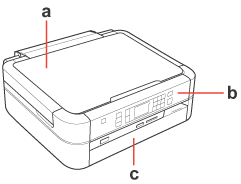
a. | Крышка сканера |
b. | Панель управления |
c. | Передняя крышка |
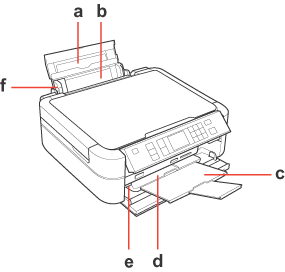
a. | Подставка для бумаги |
b. | Податчик бумаги |
c. | Удлинитель переднего лотка |
d. | Передний лоток |
e. | Рычаг лотка для бумаги |
f. | Боковая направляющая |
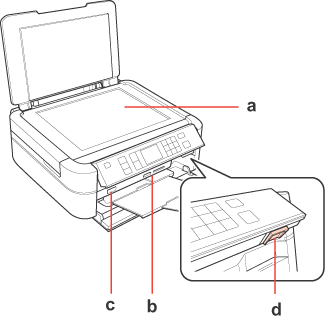
a. | Планшет |
b. | Слоты для карт памяти |
c. | Внешний разъем USB |
d. | Фиксирующая кнопка (под панелью управления) |
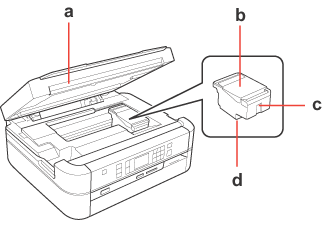
a. | Сканирующий блок |
b. | Крышка чернильных картриджей |
c. | Держатель чернильных картриджей |
d. | Печатающая головка (под держателем чернильных картриджей) |
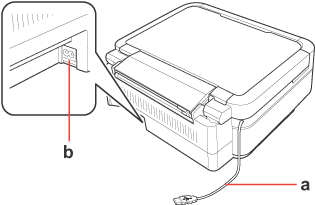
a. | Кабель USB |
b. | Разъем для шнура питания |
Очистка устройства
Очистка внешних деталей устройства
Очистка внутренних деталей устройства
Очистка внешних деталей устройства
Чтобы поддерживать принтер в наилучшем рабочем состоянии, тщательно очищайте его несколько раз в год следующим образом.
Никогда не очищайте устройство спиртом или растворителем. Химические составы могут повредить принтер.
Для очистки сенсорной панели используйте только чистую сухую мягкую ткань. Не используйте жидкости или химические средства.
Для очистки стекла планшета также используйте сухую, мягкую и чистую ткань. Если стекло запачкано жирными или другими трудноудаляемыми пятнами, смойте их небольшим количеством чистящего средства, нанесенного на мягкую ткань. Вытрите насухо оставшуюся жидкость.
Не нажимайте на стекло планшета слишком сильно.
Не поцарапайте стекло планшета, не используйте для очистки жесткую или абразивную кисть. Поврежденное стекло снизит качество сканирования.
Примечание:
После завершения работы закрывайте приемный лоток и передную крышку, чтобы избежать попадания пыли в устройство. |
Транспортировка принтера
Если вам необходимо перевезти принтер, тщательно упакуйте его в оригинальную коробку (или похожую, подходящую по размерам) и упаковочные материалы.
 Предостережение
При хранении и транспортировке не наклоняйте устройство, не переворачивайте его и не устанавливайте на бок, иначе чернила могут вылиться из картриджа. Чернильные картриджи должны быть всегда установлены в устройстве. При извлечении картриджей возможно высыхание головки, при этом печать станет невозможна. | |||
|
| Достаньте всю бумагу из податчика и выключите устройство. |
|

| Поднимите сканирующий блок и убедитесь, что печатающая головка находится справа, в обычном положении. |

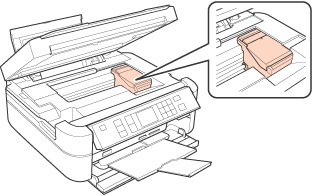
Примечание:
Если печатающая головка находится не в обычном положении, включите устройство и дождитесь, пока печатающая головка переместится в крайнее правое положение. Затем выключите устройство. | ||
|
| Надежно прикрепите держатель чернильных картриджей при помощи липкой ленты, как показано ниже, затем закройте сканирующий блок. |

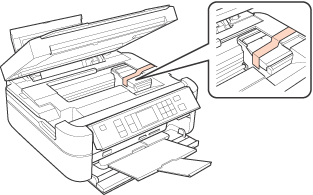
| Отключите шнур питания от электрической розетки. Затем отсоедините кабель USB от компьютера. |
| Закройте подставку для бумаги, передний лоток и переднюю крышку. |


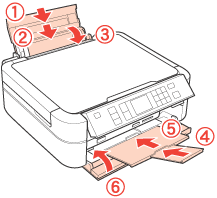
| Нажмите фиксирующую кнопку (с задней стороны панели управления) и опустите панель управления. |

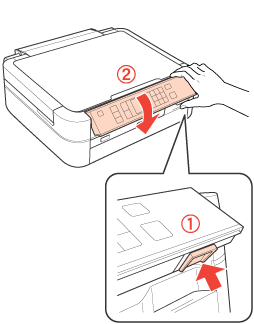
| Упакуйте устройство в коробку используя оригинальные защитные материалы. |

При транспортировке поставьте устройство на ровную поверхность. После транспортировки перед использованием устройства не забудьте снять защитные материалы, включая ленту, удерживающую печатающую головку. Если вы заметили снижение качества печати, выполните прочистку или калибровку печатающей головки. За подробными сведениями обратитесь к разделу Печать.
Отключения кабеля USB
| Удостоверьтесь, что устройство выключено и все индикаторы не горят. |
| Поднимите сканирующий блок. |
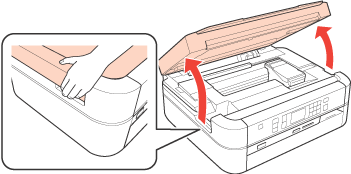
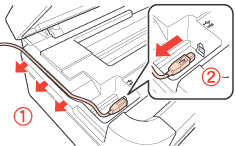
| Отсоедините кабель USB от устройства. |
| Закройте сканирующий блок. |
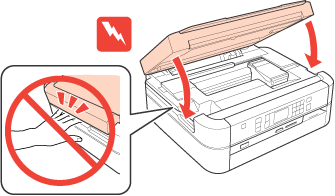
 Предупреждение
Будьте осторожны и следите, чтобы ваши пальцы не попали под закрывающийся сканирующий блок. |
При следующем подсоединении кабеля USB выполните вышеописанные шаги, но на шаге 3 подсоедините кабель USB.
Чернила, бумага и дополнительные принадлежности
Чернильные картриджи
Бумага
Дополнительное оборудование
Чернильные картриджи
Для устройства подходят следующие типы картриджей.
Чернильный картридж | Номера продуктов |
Black (Черный) | T0801 T0791 |
Cyan (Голубой) | T0802 T0792 |
Magenta (Пурпурный) | T0803 T0793 |
Yellow (Желтый) | T0804 T0794 |
Light Cyan (Светло-голубой) | T0805 T0795 |
Light Magenta (Светло-пурпурный) | T0806 T0796 |
Примечание:
Номера чернильных картриджей варьируются в зависимости от страны поставки. Размеры чернильных картриджей могут отличаться в зависимости от страны продажи. | |||
| Цвет | Black (Черный), Cyan (Голубой), Magenta (Пурпурный), Yellow (Желтый), Light Cyan (Светло-голубой), Light Magenta (Светло-пурпурный) |
|
| Срок службы картриджа | Для достижения наилучших результатов, чернильные картриджи необходимо использовать в течение шести месяцев с момента вскрытия упаковки. |
|
| Температура | Хранение: 1 месяц при 40˚ C Заморозка:* |
|
* Чернила оттаивают и годны к употреблению приблизительно через 3 часа хранения при температуре 25° C.
Предостережение
Epson рекомендует использовать только оригинальные чернильные картриджи Epson. Продукты, произведенные не Epson, могут повредить ваше устройство, и эти повреждения не подпадают под гарантийные условия Epson. При определенных условиях они могут вызвать странное поведение устройства. Epson рекомендует использование картриджа до даты, указанной на упаковке. |
Примечание:
Чернильные картриджи, которые прилагаются к принтеру, частично расходуются во время первоначальной настройки. Для обеспечения высокого качества отпечатков печатающая головка устройства будет полностью заправлена чернилами. Заправка выполняется один раз и требует некоторого количества чернил, поэтому используя эти картриджи вы сможете напечатать меньшее количество страниц чем при печати следующими картриджами. Количество отпечатков может зависеть от типа изображения, используемых настроек печати, типа бумаги, частоты использования устройства и температуры. Для получения наилучших результатов при печати и предохранения печатающей головки, некоторое резервное количество чернил остается в печатающей головке, когда принтер сообщает о необходимости замены чернил. Приведенные данные не включают этот резерв. Так же, чернильные картриджи могут содержать переработанные материалы, однако это не влияет на функции или производительность. |
Бумага
Epson предлагает специально разработанные типы бумаги и другие виды носителей, отвечающие самым высоким требованиям.
Примечание:
Информацию о приобретении специальной бумаги Epson вы можете найти на web-сайте поддержки пользователей Epson. | |||
| Бумага | Размер |
|
| Epson Premium Ink Jet Plain Paper | A4 |
|
| Epson Bright White Ink Jet Paper | A4 |
|
| Epson Premium Glossy Photo Paper | A4, 10 × 15 см 13 × 18 см 16:9 wide size (102 × 181 мм) |
|
| Epson Glossy Photo Paper | A4, 10 × 15 см 13 × 18 см |
|
| Epson Premium Semigloss Photo Paper | A4, 10 × 15 см |
|
| Epson Ultra Glossy Photo Paper | A4, 10 × 15 см 13 × 18 см |
|
| Epson Photo Paper | A4, 10 × 15 см 13 × 18 см |
|
| Epson Matte Paper - Heavyweight | A4 |
|
| Epson Double-Sided Matte Paper | A4 |
|
| Epson Iron-On Cool Peel Transfer Paper | A4 |
|
| Epson Photo Quality Ink Jet Paper | A4 |
|
Примечание:

|
Из за большого объема этот материал размещен на нескольких страницах:
1 2 3 4 5 6 7 8 9 10 11 12 13 14 15 16 17 |
