


Партнерка на США и Канаду по недвижимости, выплаты в крипто
- 30% recurring commission
- Выплаты в USDT
- Вывод каждую неделю
- Комиссия до 5 лет за каждого referral
Драйвер принтера и утилита Status Monitor
Доступ к ПО принтера в Windows
Доступ к драйверу принтера в Mac OS X
Драйвер принтера позволяет настраивать различные параметры для достижения наилучшего качества печати. Утилиты, включая утилиту Status Monitor, помогают тестировать принтер и поддерживать оптимальные условия работы.
 Примечание для пользователей Windows:
Драйвер принтера может автоматически проверять наличие новой версии драйвера на сайте Epson и устанавливать её. В окне Maintenance (Сервис) драйвера принтера щелкните кнопку Driver Update (Обновление драйвера) и выполняйте инструкции, отображаемые на экране. Если кнопка не отображается в окне Maintenance (Сервис), щелкните All Programs (Все программы) или Programs (Программы) в стартовом меню Windows и найдите соответствующий ярлык в папке Epson. Если необходимо изменить язык, в окне драйвера принтера Maintenance (Сервис) выберите нужный язык в области Language (Язык). В зависимости от региона поставки эта функция может быть недоступна. |
Доступ к ПО принтера в Windows
Драйвер принтера можно открыть из большинства приложений Windows через меню Start (Пуск) или с панели задач.
Если вы открываете драйвер принтера из приложения, сделанные настройки применяются только к этому приложению.
Если вы открываете драйвер принтера через стартовое меню или с панели задач, сделанные настройки применяются ко всем приложениям Windows.
Доступ к драйверу принтера описан в следующем разделе.
Примечание:
В этом руководстве иллюстрации для драйвера принтера в Windows сделаны в Windows Vista. |
Из приложений Windows
| Щелкните Print (Печать) или Print Setup (Параметры печати) в меню File (Файл). |
| В открывшемся диалоговом окне щелкните Printer (Принтер), Setup (Настройка), Options (Параметры), Preferences (Настройки) или Properties (Свойства). (В зависимости от используемого приложения может потребоваться щелкнуть одну из этих клавиш или их комбинацию.) |


Через меню Start (Пуск)
В Windows 7:
Щелкните кнопку Пуск и затем Devices and Printers (Устройства и принтеры). Щелкните правой кнопкой значок вашего принтера и выберите Printing Preferences (Свойства принтера).
В Windows Vista:
Щелкните стартовую кнопку, выберите Control Panel (Панель управления), затем выберите Printer (Принтер) в категории Hardware and Sound (Оборудование и звук). Выберите принтер и щелкните Select printing preferences (Выбор настроек печати).
В Windows XP:
Щелкните Start (Пуск), затем Control Panel (Панель управления), затем Printers and Faxes (Принтеры и факсы). Выберите принтер, затем щелкните Printing Preferences (Настройка печати) в меню File (Файл).
Из значка принтера на панели задач
Щелкните значок принтера на панели задач правой кнопкой мыши и выберите Printer Settings (Настройки принтера).
Для добавления значка принтера на панель задач, откройте драйвер принтера из меню Start (Пуск) как описано выше. Перейдите на вкладку Maintenance (Сервис), щелкните кнопку Speed & Progress (Скорость и ход печати) и затем кнопку Monitoring Preferences (Контролируемые параметры). В диалоговом окне Monitoring Preferences (Контролируемые параметры) установите флажок Shortcut Icon (Значок в панели задач).
Получение информации из интерактивного Справочного руководства
Можно открыть интерактивное Справочное руководство к драйверу принтера из вашего приложения или через стартовое меню в Windows.
Доступ к ПО принтера в Windows
В окне драйвера принтера сделайте следующее.
Щелкните интересующий элемент правой кнопкой мыши и выберите Help (Справка).
Щелкните кнопку  в правом верхнем углу окна и, затем, щелкните интересующий элемент (только в Windows XP).

Доступ к драйверу принтера в Mac OS X
В таблице описано, как открыть диалоговые окна драйвера принтера.
Диалоговое окно | Доступ | |
Page Setup (Параметры страницы) | В меню File (Файл) вашего приложения выберите Page Setup (Параметры страницы)
| |
Print (Печать) | В меню File (Файл) вашего приложения выберите Print (Печать) | |
Epson Printer Utility 4 | Дважды щелкните Macintosh HD, затем Applications (Приложения), и затем щелкните значок Epson Printer Utility 4 в папке Epson Software. Выберите нужный принтер из списка, появляющегося при нажатии на кнопку Print List (Список принтеров). |
Получение информации из интерактивного Справочного руководства
Щелкните кнопку  Help (Справка)в диалоговом окне Print (Печать).
Удобный способ печати фотографий
Запуск Epson Easy Photo Print
Epson Easy Photo Print позволяет размещать и печатать цифровые изображения на бумаге разного типа. Пошаговые инструкции позволяют просматривать изображения и добиваться нужного эффекта без сложной настройки.
При помощи функции Quick Print (Быстрая печать) можно одним щелчком мыши запустить печать с выбранными настройками.
Запуск Epson Easy Photo Print
Дважды щелкните значок Epson Easy Photo Print на рабочем столе.
В Windows 7 и Vista:
Щелкните стартовую кнопку, выберите All Programs (Все программы), щелкните Epson Software и затем щелкните Easy Photo Print.
В Windows XP:
Щелкните Start (Пуск) - All Programs (Все программы) - Epson Software - Easy Photo Print.
Для получения подробной информации выберите User's Guide (Руководство пользователя) в меню Help (Справка) этого приложения.
Создание и печать рисунков на CD/DVD
Запуск Epson Print CD

Программа Epson Print CD позволяет создавать рисунки с текстом и изображениями для CD/DVD на компьютере и печатать их прямо на дисках диаметром 12 см или 8 см.
Запуск Epson Print CD
Дважды щелкните значок Print CD на рабочем столе.
В Windows 7 и Vista:
Щелкните стартовую кнопку, выберите All Programs (Все программы), щелкните Epson Software и затем щелкните Print CD.
В Windows XP:
Щелкните Start (Пуск) - All Programs (Все программы) - Epson Software - Print CD.
Инструкции по редактированию и печати рисунков для CD/DVD смотрите в следующем разделе. См. раздел Печать на CD/DVD
Удаление ПО принтера
Удаление драйвера принтера
Удаление Руководства пользователя
Удаление других приложений Epson
Удаление драйвера принтера
Вам может понадобиться удалить драйвер принтера, чтобы:
обновить операционную систему вашего компьютера;
вручную обновить версию драйвера (встроенная в драйвер функция обновления удаляет старую версию драйвера автоматически);
устранить неполадки в работе драйвера принтера.
Перед обновлением операционной системы или драйвера принтера убедитесь, что старая версия драйвера принтера была удалена. Установка поверх существующего драйвера принтера приведет к ошибке.
В Windows 7
Примечание:
Чтобы удалить приложения в операционной системе Windows 7, необходимо ввести имя и пароль пользователя с правами администратора, если вы входите в систему как пользователь со стандартными правами. |
Введение
Печать фотографий
Печать на CD/DVD
Печать документов
Печать на конвертах
В этом разделе рассматривается печать в различных режимах.
Печать фотографий
Как печатать фотографии на отдельных листах бумаги различного размера и типа.См. раздел Печать фотографий
Печать на CD/DVD
Как печатать на компакт-дисках.См. раздел Печать на CD/DVD
Печать документов
Как печатать документы на отдельных листах бумаги различного размера и типа.См. раздел Печать документов
Печать на конвертах
Как печатать на конвертах.См. раздел Печать на конвертах

Печать фотографий
Подготовка данных для печати
Бумага для печати без полей
Загрузка бумаги
Печать из программы Epson Easy Photo Print
Печать из других приложений
Подготовка данных для печати
При печати без полей изображение становится чуть больше размера бумаги, и часть изображения, выходящая за пределы листа, не печатается.
Необходимо подогнать размер изображения под размер бумаги. Если в приложении настраивается ширина полей, перед печатью установите их равными нулю.
Бумага для печати без полей
Не все типы бумаги позволяют печатать фотографии без полей. Поддерживаемые типы бумаги для печати без полей перечислены в таблице ниже.
Epson Glossy Photo Paper | A4, 10 × 15 см, 13 × 18 см |
Epson Ultra Glossy Photo Paper | A4, 10 × 15 см, 13 × 18 см |
Epson Photo Paper | A4, 10 × 15 см, 13 × 18 см |
Epson Matte Paper - Heavyweight | A4 |
Epson Premium Glossy Photo Paper | A4, 10 × 15 см (4 × 6 дюймов), 13 × 18 см (5 × 7 дюймов), 16:9 wide size (102 × 181 мм) |
Epson Premium Semigloss Photo Paper | A4, 10 × 15 см |
Примечание:
Печать в этом режиме занимает больше времени, чем обычно. Качество печати может ухудшиться в верхней и нижней части отпечатка, или эти области могут быть смазаны, если производится печать на бумаге, отличной от рекомендованной выше. Перед печатью больших объемов напечатайте одну страницу, чтобы проверить качество. |
Загрузка бумаги
О загрузке бумаги см. следующий раздел.
Загрузка бумаги
Об использовании специальных носителей Epson см. следующий раздел.
Использование, загрузка и хранение носителей
Печать из программы Epson Easy Photo Print
Самый простой и быстрый способ печати фотографий без полей, с полями или с рамками — использовать программу Epson Easy Photo Print с прилагаемого компакт-диска. Epson Easy Photo Print также поможет вам улучшить качество фотографий.
Запуск Epson Easy Photo Print
Подробности о запуске Epson Easy Photo Print см. в следующем разделе.
Запуск Epson Easy Photo Print
Печать из других приложений
Настройки драйвера в Windows
Чтобы выполнить настройки печати, сделайте следующее.
| Откройте окно драйвера принтера. |
Доступ к ПО принтера в Windows
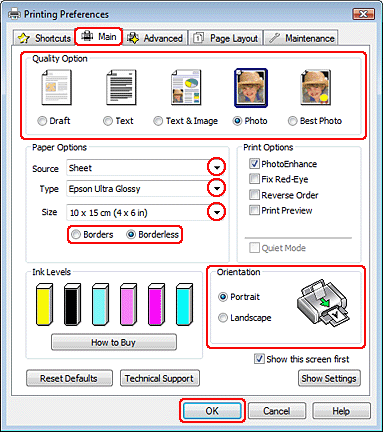
| Откройте вкладку Main (Главное) и выберите один из рекомендуемых ниже параметров Quality Options (Качество). |
Photo (Фото) для хорошего качества и высокой скорости печати;
Best Photo (Наилучшее фото) для наилучшего качества печати.
| Выберите значение Sheet (Листы) для параметра Source (Источник). |
| Выберите подходящее значение параметра Type (Тип). |


Выбор правильного типа носителя
| Установите флажок Borderless (Без полей) для печати без полей. |

Бумага для печати без полей
Если вы хотите контролировать величину изображения, выходящуюю за края бумаги, щелкните вкладку Page Layout (Макет), выберите для параметра Enlargement Method (Метод расширения) значение Auto Expand (Автоматическое расширение) и переместите ползунок Expansion (Увеличение).
| Выберите подходящее значение параметра Size (Размер). |
| Выберите ориентацию отпечатка: Portrait (Книжная) или Landscape (Альбомная). |


| Щелкните OK, чтобы закрыть окно настроек принтера. |

Завершив действия, перечисленные выше, напечатайте одну тестовую копию и проверьте результаты печати перед тем, как печатать все задание.
Настройки драйвера в Mac OS X 10.5 или 10.6
Чтобы выполнить настройки печати, сделайте следующее.
| Откройте диалоговое окно Print (Печать). |
Доступ к драйверу принтера в Mac OS X
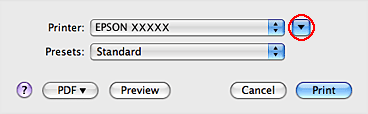
| Щелкните кнопку |
| Выберите используемый принтер для параметра Printer (Принтер), затем выполните подходящие настройки. |
 , чтобы раскрыть список.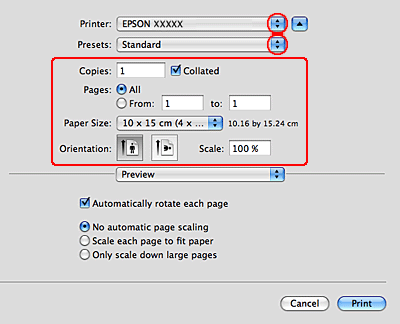
Примечание:
В некоторых приложениях часть элементов этого диалогового окна могут быть недоступны. В этом случае в меню File (Файл) вашего приложения щелкните Page Setup (Параметры страницы) и затем выполните нужные настройки. Для параметра Paper Size (Размер бумаги) установите флажок XXX (Sheet Feeder — Borderless) [XXX (Податчик бумаги — Без полей)] для печати без полей. Бумага для печати без полей | |||
|
| В раскрывающемся меню выберите Print Settings (Параметры печати). |
|
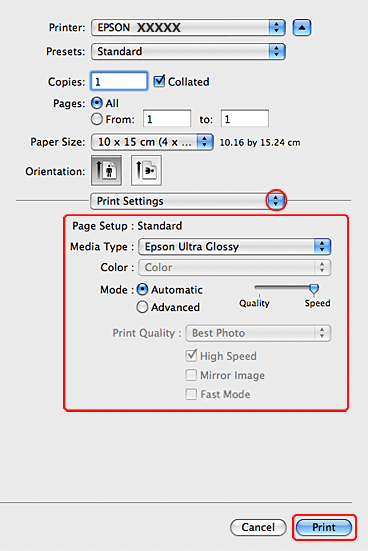
| Выберите желаемые параметры. Подробности о параметре Print Settings (Параметры печати) см. в интерактивной справке. |
Выбор правильного типа носителя
Завершив действия, перечисленные выше, напечатайте одну тестовую копию и проверьте результаты печати перед тем, как печатать все задание.
Примечание:
Можно задавать размер части изображения, выходящей за границу листа при печати без полей. См. интерактивную справку. |
Настройки драйвера в Mac OS X 10.4
Чтобы выполнить настройки печати, сделайте следующее.
| Откройте диалоговое окно Page Setup (Параметры страницы). |
Доступ к драйверу принтера в Mac OS X
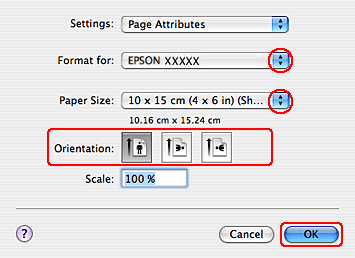
| Выберите используемый принтер для параметра Format for (Формат для). |
| Выберите подходящее значение параметра Paper Size (Размер бумаги). |
Примечание:
Установите флажок XXX (Sheet Feeder — Borderless) [XXX (Податчик бумаги — Без полей)] для печати без полей. Бумага для печати без полей | |||
|
| Выберите подходящее значение параметра Orientation (Ориентация). |
|
| Щелкните OK, чтобы закрыть диалоговое окно Page Setup (Параметры страницы). |
| Откройте диалоговое окно Print (Печать). |
Доступ к драйверу принтера в Mac OS X
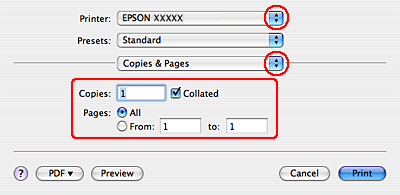
| Выберите используемый принтер для параметра Printer (Принтер). Затем выберите значение параметра Copies & Pages (Копии и страницы). |
| В раскрывающемся меню выберите Print Settings (Параметры печати). |
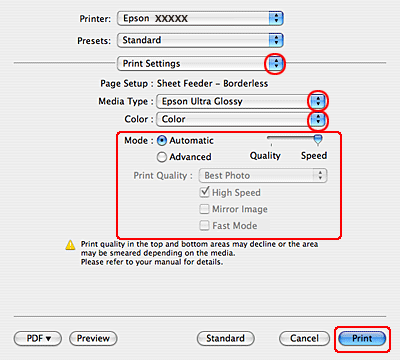
| Выберите значения параметров Media Type (Тип носителя), Color (Цвет) и Mode (Режим). Подробности о параметре Print Settings (Параметры печати) см. в интерактивной справке. |

Выбор правильного типа носителя
Завершив действия, перечисленные выше, напечатайте одну тестовую копию и проверьте результаты печати перед тем, как печатать все задание.
Примечание:
Можно задавать размер части изображения, выходящей за границу листа при печати без полей. См. интерактивную справку. |
Печать на CD/DVD
Замечание о печати на CD/DVD
Размещение CD/DVD
Запуск Epson Print CD
Печать на компакт-дисках в Windows
Печать на CD/DVD в Mac OS X
Печать на CD/DVD с помощью стороннего ПО
Программа Epson Print CD, поставляемая с этим принтером, позволяет печатать рисунки на CD/DVD. После того как рисунок для компакт-диска создан, можно напечатать его на компакт-диске диаметром 12 см или 8 см.
Замечание о печати на CD/DVD
Храните лоток для дисков в плоском положении. Согнутый или поврежденный лоток может повредить принтер.
Используйте только диски, на которых указано, что они предназначены для печати, например: «Printable on the label surface» (Можно печатать на нерабочей стороне) или «Printable with ink jet printers» (Можно печатать на струйных принтерах).
Производите печать только на круглых компакт-дисках.
Подробнее об обращении с CD/DVD и о записи данных на подобные диски — в документации к CD/DVD.
В отличие от печати на специальной бумаги Epson изображения на CD/DVD печатаются с менее насыщенными цветами.
Печатайте на дисках CD/DVD только после записи на них данных. Иначе отпечатки пальцев, пыль или царапины на поверхности диска могут вызвать ошибки записи.
Если вы собираетесь печатать большое количество компакт-дисков, сначала напечатайте несколько ненужных дисков и проверьте состояние отпечатанной поверхности через сутки.
Не используйте компакт-диски и не прикасайтесь к отпечатанной поверхности, пока она полностью не высохнет. Не сушите отпечатанные CD/DVD под прямым солнечным светом.
В зависимости от типа компакт-диска и насыщенности цвета рисунок может смазаться.
Попадание влаги на отпечатанную поверхность может привести к размазыванию краски.
Если в лоток для дисков или на внутреннюю прозрачную часть диска случайно попадут чернила, немедленно сотрите их.
Повторная печать на компакт-диске не обязательно улучшит качество печати.
Если вы печатаете на CD/DVD из приложения, не поддерживающего печать на компакт-дисках, на лотке, компакт-диске или внутри принтера могут появиться чернильные пятна.
Если для параметра Media Type (Тип носителя) в драйвере принтера выбрано значение CD/DVD Premium Surface (Улучшенная поверхность CD/DVD) и вы используете высококачественные CD/DVD, можно печатать на дисках рисунки высокого качества.
Не используйте компакт-диски и не прикасайтесь к отпечатанной поверхности, пока она полностью не высохнет. Диски, отпечатанные со значением CD/DVD Premium Surface (Улучшенная поверхность CD/DVD) параметра Media Type (Тип носителя), сохнут дольше, чем диски, отпечатанные со значением CD/DVD параметра Media Type (Тип носителя). Диски, отпечатанные с параметром CD/DVD Premium Surface (Улучшенная поверхность CD/DVD), должны сохнуть 24 часа.
Если отпечатанная поверхность остается липкой даже после сушки, возможно, цвета чрезмерно насыщенны. В этом случае понизьте насыщенность цветов в Epson Print CD.
Если позиция печати смещена, отрегулируйте ее в Epson Print CD.
Если чернила смазаны, отрегулируйте насыщенность цвета в Epson Print CD.
При помощи Epson Print CD можно настроить область печати на компакт-диске. Настройте область печати так, чтобы она совпадала с областью печати компакт-диска, на котором вы собираетесь печатать. Обратите внимание, что неправильные настройки могут испачкать лоток или компакт-диск.
Если при печати на CD/DVD лоток для компакт-дисков выталкивается или подается неправильно, убедитесь что он установлен правильно.См. раздел Размещение CD/DVD
Если при печати на CD/DVD лоток для компакт-дисков выталкивается, значит, принтер не готов к печати. Дождитесь сообщения на экране о том, что лоток для компакт-диска нужно вставить. Заново вставьте лоток и нажмите на кнопку  Start (Пуск).
После окончания печати на CD/DVD достаньте лоток для дисков и установите передний лоток в положение для печати на бумаге, подняв рычаг лотка для бумаги.
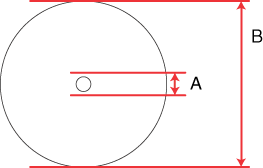
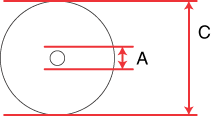
Область печати на компакт диске показана на рис. ниже.
12-см CD/DVD | 8-см CD/DVD |
|
|
A | 18 мм |
B | 120 мм |
C | 80 мм |
Примечание:

|
Из за большого объема этот материал размещен на нескольких страницах:
1 2 3 4 5 6 7 8 9 10 11 12 13 14 15 16 17 |
