


Партнерка на США и Канаду по недвижимости, выплаты в крипто
- 30% recurring commission
- Выплаты в USDT
- Вывод каждую неделю
- Комиссия до 5 лет за каждого referral
При печати на следующих областях компакт-диска лоток или компакт-диск могут быть испачканы. | |||
| Диаметр внутреннего отверстия | от 18 до 42 мм |
|
| Внешний диаметр | от 117 до 120 мм (12-см CD/DVD), от 77 до 80 мм (8-см CD/DVD) |
|

Размещение CD/DVD
О размещении компакт-диска см. следующий раздел.
Размещение CD/DVD
Запуск Epson Print CD
Подробности о запуске Epson Print CD см. в следующем разделе.
Запуск Epson Print CD
 Примечание:
Подробности о работе с программой см. в справке по Epson Print CD. |
Печать на компакт-дисках в Windows
Epson Print CD позволяет наносить изображения на компакт-диски. Далее рассказывается, как печатать на CD/DVD при помощи Epson Print CD.
Примечание:
Одновременно в принтер можно положить только один CD/DVD. Если выбрано копирование 2 или более дисков, извлекайте каждый диск после печати и вставляйте следующий. Нажмите на кнопку |
 Start (Пуск) для продолжения печати.
Выполнение основных настроек
| Щелкните Print (Печать) в меню File (Файл). Откроется диалоговое окно Print (Печать). |

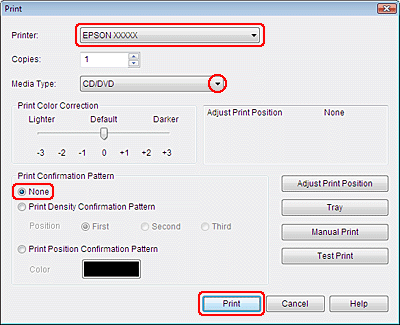
| Выберите используемый принтер для параметра Printer (Принтер). |
| Выберите CD/DVD или CD/DVD Premium Surface (CD/DVD улучшенная поверхность) для параметра Media Type (Тип носителя). |


| Выберите None (Нет) для параметра Print Confirmation Pattern (Напечатать шаблон подтверждения положения печати) и щелкните Print (Печать). |

Выполнение расширенных настроек
Более сложные настройки можно выполнить при помощи драйвера принтера.
| Щелкните Print (Печать) в меню File (Файл). Откроется диалоговое окно Print (Печать). |
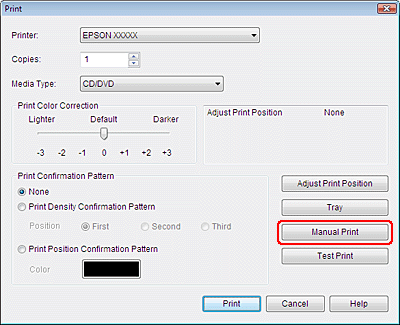
| Щелкните кнопку Manual Print (Вручную). |
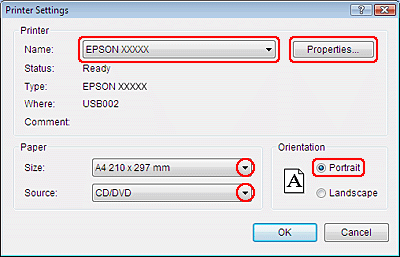
| Выберите используемый принтер для параметра Name (Имя). |
| Выберите A4 для параметра Size (Размер). |
| Выберите CD/DVD для параметра Source (Источник). |
| Выберите значение Portrait (Портретная) для параметра Orientation (Ориентация). |


| Щелкните кнопку Properties (Свойства), чтобы открыть драйвер принтера. |

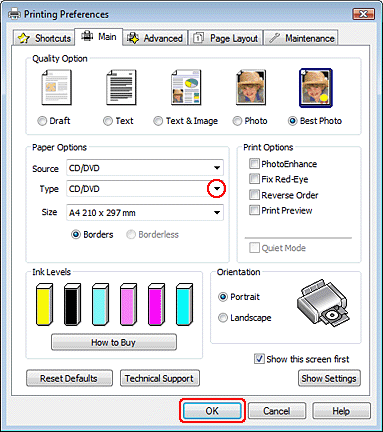
| Выберите CD/DVD или CD/DVD Premium Surface (CD/DVD улучшенная поверхность) для параметра Media Type (Тип носителя). |
| При необходимости настройте другие параметры. |


| Щелкните OK, чтобы закрыть окно драйвера принтера. |
| Щелкните OK, чтобы напечатать данные. |


Печать на CD/DVD в Mac OS X
Выполнение основных настроек
Примечание:
Одновременно в принтер можно положить только один CD/DVD. Если выбрано копирование 2 или более дисков, извлекайте каждый диск после печати и вставляйте следующий. Нажмите на кнопку | ||
|
| Выберите Print (Печать) в меню File (Файл). Откроется диалоговое окно Print (Печать). |
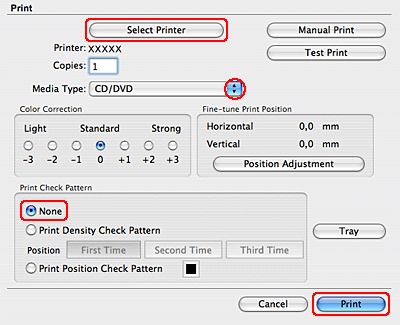
| Щелкните кнопку Select Printer (Выбор принтера). |
| Выберите свой принтер из списка. |
| Выберите CD/DVD или CD/DVD Premium Surface (CD/DVD улучшенная поверхность) для параметра Media Type (Тип носителя). |
| Удостоверьтесь, что значение None (Нет) выбрано для параметра Print Check Pattern (Напечатать тестовый шаблон), и щелкните Print (Печать). |
Выполнение расширенных настроек
Более сложные настройки можно выполнить при помощи драйвера принтера.
Примечание:
В этом разделе приведены иллюстрации для Mac OS X 10.5. | ||
|
| Щелкните Print (Печать) в меню File (Файл). Откроется диалоговое окно Print (Печать). |
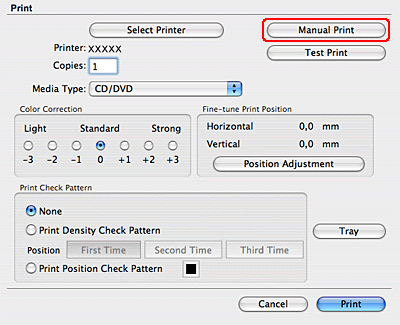
| Щелкните кнопку Select Printer (Выбор принтера). |
| Выберите свой принтер из списка. |
| Щелкните Manual Print (Вручную), чтобы открыть диалоговое окно Page Setup (Параметры страницы). |
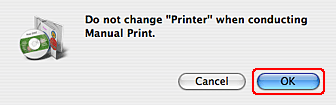
| В следующем диалоговом окне щелкните OK. |
| Откроется диалоговое окно Page Setup (Параметры страницы). |
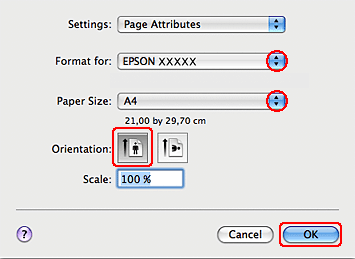
| Выберите используемый принтер для параметра Format for (Формат для). |
| Выберите A4 для параметра Paper Size (Размер бумаги). |
| Выберите значение Portrait (Портретная) для параметра Orientation (Ориентация). |
| Щелкните OK, чтобы открыть диалоговое окно Print (Печать). |
Примечание для пользователей Mac OS X 10.5 и 10.6:
Если диалоговое окно Print (Печать) не раскрылось полностью, щелкните | |||
|
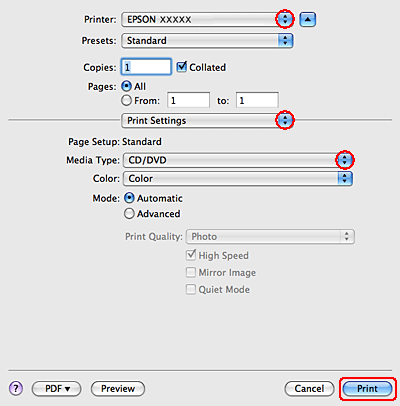
| Выберите используемый принтер для параметра Printer (Принтер). |
|
 .
.
| Щелкните Print Settings (Параметры печати). |
| Выберите CD/DVD или CD/DVD Premium Surface (CD/DVD улучшенная поверхность) для параметра Media Type (Тип носителя). |


| При необходимости настройте другие параметры и щелкните кнопку Print (Печать). |

Печать на CD/DVD с помощью стороннего ПО
Для печати на компакт-дисках с помощью сторонних приложений, поддерживающих печать на CD/DVD, настройте следующие параметры.
Size (Размер) | A4 |
Orientation (Ориентация) | Portrait (Книжная) |
Source (Источник) (в Windows) | CD/DVD |
Type (Тип) | CD/DVD или CD/DVD Premium Surface (Улучшенная поверхность CD/DVD) |
Tray type (Тип лотка)* | Epson Tray Type 2 ** |
* Необходимость настройки этого параметра зависит от приложения.
** Название зависит от приложения.
Печать документов
Загрузка бумаги
Настройки драйвера в Windows
Настройки драйвера в Mac OS X 10.5 или 10.6
Настройки драйвера в Mac OS X 10.4
Загрузка бумаги
Обратитесь к следующим разделам, чтобы узнать, как загрузить бумагу.
Загрузка бумаги
Об использовании специальных носителей Epson см. следующий раздел.
Использование, загрузка и хранение носителей
Настройки драйвера в Windows
| Выберите файл для печати. |
| Откройте окно драйвера принтера. |
Доступ к ПО принтера в Windows
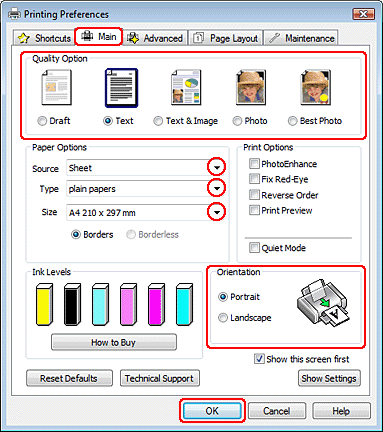
| Откройте вкладку Main (Главное) и выберите один из рекомендуемых ниже параметров Quality Options (Качество). |
Draft (Черновик) для печати в черновом режиме с низким качеством;
Text (Текст) для печати документов, содержащих только текст, с высоким качеством текста;
Text & Image (Текст и изображение) для более качественной печати документов, содержащих текст и изображения.
| Выберите значение Sheet (Листы) для параметра Source (Источник). |
| Выберите подходящее значение параметра Type (Тип). |
Выбор правильного типа носителя
| Выберите подходящее значение параметра Size (Размер). Вы также можете определить пользовательский размер бумаги. Подробности см. в интерактивной справке. |
| Выберите ориентацию отпечатка: Portrait (Книжная) или Landscape (Альбомная). |
| Щелкните OK, чтобы закрыть окно настроек принтера. |
| Распечатайте выбранный файл. |
Настройки драйвера в Mac OS X 10.5 или 10.6
Чтобы выполнить настройки печати, сделайте следующее.
| Выберите файл для печати. |
| Откройте диалоговое окно Print (Печать). |
Доступ к драйверу принтера в Mac OS X
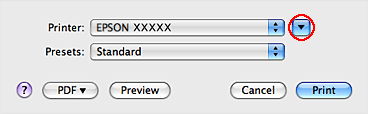
| Щелкните кнопку |
| Выберите используемый принтер для параметра Printer (Принтер), затем выполните подходящие настройки. |
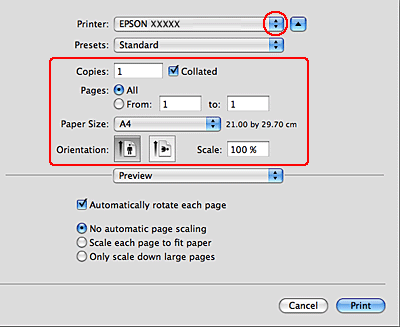
Примечание:
В некоторых приложениях часть элементов этого диалогового окна могут быть недоступны. В этом случае в меню File (Файл) вашего приложения щелкните Page Setup (Параметры страницы) и затем выполните нужные настройки. | |||
|
| В раскрывающемся меню выберите Print Settings (Параметры печати). |
|
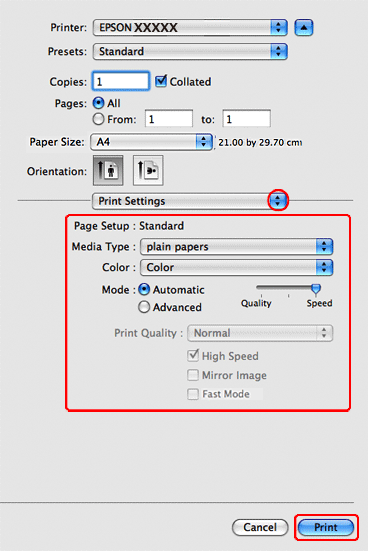
| Выберите желаемые параметры. Подробности о параметре Print Settings (Параметры печати) см. в интерактивной справке. |
Выбор правильного типа носителя
| Щелкните Print (Печать), чтобы начать печать. |
Настройки драйвера в Mac OS X 10.4
| Выберите файл для печати. |
| Откройте диалоговое окно Page Setup (Параметры страницы). |
Доступ к драйверу принтера в Mac OS X
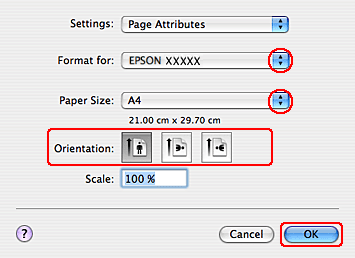
| Выберите используемый принтер для параметра Format for (Формат для). |
| Выберите значения параметров Paper Size (Размер бумаги) и Orientation (Ориентация). Вы также можете определить пользовательский размер бумаги. Подробности см. в интерактивной справке. |
| Щелкните OK, чтобы закрыть диалоговое окно Page Setup (Параметры страницы). |
| Откройте диалоговое окно Print (Печать). |
Доступ к драйверу принтера в Mac OS X
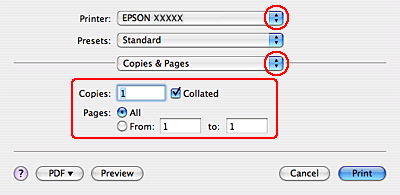
| Выберите используемый принтер для параметра Printer (Принтер). Затем выберите значение параметра Copies & Pages (Копии и страницы). |
| В раскрывающемся меню выберите Print Settings (Параметры печати). |
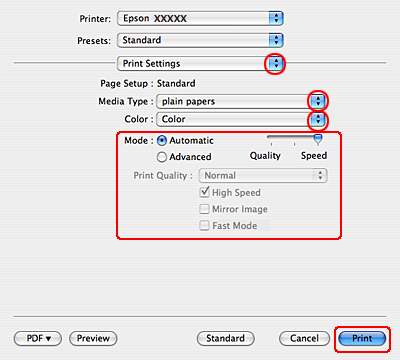
| Выберите значения параметров Media Type (Тип носителя), Color (Цвет) и Mode (Режим). Подробности о параметре Print Settings (Параметры печати) см. в интерактивной справке. |
Выбор правильного типа носителя
| Щелкните Print (Печать), чтобы начать печать. |
Отмена печати
Кнопки на панели управления
В Windows
В Mac OS X
Чтобы остановить печать, выполните инструкции соответствующего раздела.
Кнопки на панели управления
Нажмите на кнопку  Stop/Clear (Стоп/Сброс) для отмены текущей печати.
В Windows
Примечание:
Вы не можете удалить задание, которое уже полностью отослано на принтер. Для этого удалите задание с помощью принтера. |
С помощью индикатора выполнения
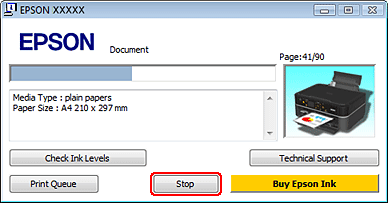
Когда вы отправляете задание печати принтеру, на экране компьютера появляется индикатор хода выполнения печати.
Щелкните кнопку Stop (Стоп) для отмены печати.
Использование EPSON Status Monitor 3
| Запуск EPSON Status Monitor 3. |
Работа с EPSON Status Monitor 3
| Щелкните кнопку Print Queue (Очередь печати). Откроется окно Windows Spooler. |
| Правой кнопкой мыши щелкните по заданию, которое хотите отменить, и выберите Cancel (Отмена). |
В Mac OS X
Сделайте следующее для отмены задания печати.
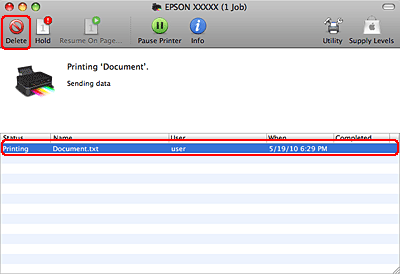
| В Dock щелкните значок вашего принтера. |
| В списке Document Name (Имя документа) выберите нужный документ. |
| Щелкните кнопку Delete (Удалить), чтобы отменить задание печати. |
Введение
Двусторонняя печать (только в Windows)
Печать по размеру страницы
Печать нескольких страниц на листе
Печать плакатов (только в Windows)
Печать водяных знаков (только в Windows)
Данное устройство предоставляет широкий выбор различных способов печати, например, печати буклетов или плакатов.
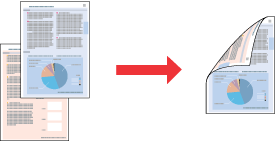
Двусторонняя печать (только в Windows)
Позволяет печатать с двух сторон листа. См. раздел Двусторонняя печать (только в Windows)
Примечание:
Эта функция недоступна в Mac OS X. |
Печать по размеру страницы

|
Из за большого объема этот материал размещен на нескольких страницах:
1 2 3 4 5 6 7 8 9 10 11 12 13 14 15 16 17 |
