


Партнерка на США и Канаду по недвижимости, выплаты в крипто
- 30% recurring commission
- Выплаты в USDT
- Вывод каждую неделю
- Комиссия до 5 лет за каждого referral
Print Queue (Очередь печати):
Вы можете вызвать окно Windows Spooler, щелкнув Print Queue (Очередь печати).

В Mac OS X
Работа с EPSON Status Monitor
При обнаружении ошибки EPSON Status Monitor выдает соответствующее сообщение.
Чтобы запустить EPSON Status Monitor, сделайте следующее.
| Откройте окно Epson Printer Utility 4. |

Доступ к драйверу принтера в Mac OS X
| Щелкните EPSON Status Monitor. Появится окно EPSON Status Monitor. |

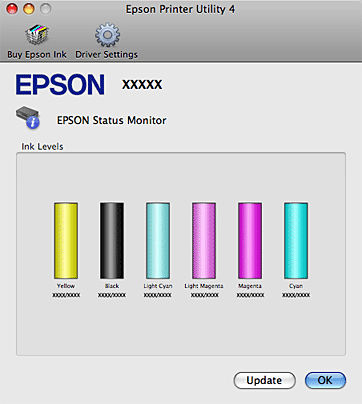
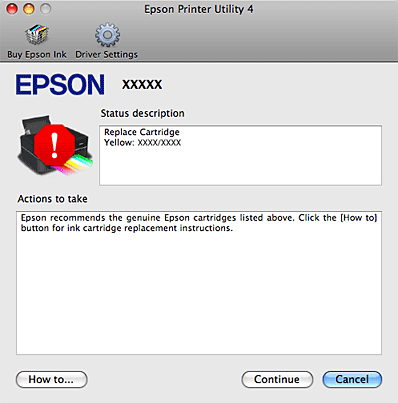
Когда чернила заканчиваются или полностью израсходованы, появляется кнопка How to (Как сделать). Щелкните кнопку How to (Как сделать) и выполните пошаговые инструкции EPSON Status Monitor по замене картриджа.
Также при помощи этой утилиты можно проверить уровень чернил. EPSON Status Monitor отображает уровень оставшихся чернил на момент открытия окна. Чтобы обновить информацию об уровне чернил, щелкните Update (Обновить).
Замятие бумаги
Предотвращение замятия бумаги
| Отмените текущее задание печати. |
| Поднимите сканирующий блок. |
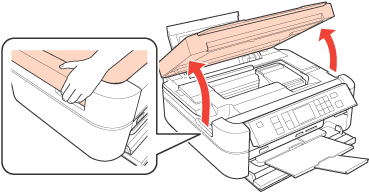
| Извлеките всю бумагу внутри, включая все оторванные кусочки. |

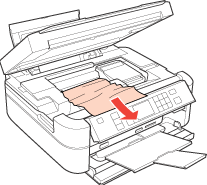
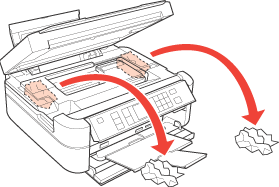
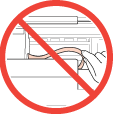
 Предостережение
Будьте осторожны и не прикасайтесь к плоском белому шлейфу внутри устройства.
| |||
|
| Закройте сканирующий блок. |
|

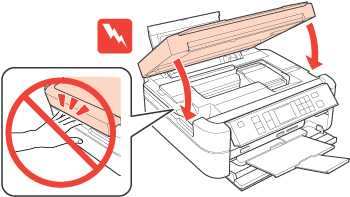
Если бумага застряла в области податчика или переднего лотка, аккуратно выньте бумагу.
| Следуйте указаниям на ЖК-дисплее. |

Предотвращение замятия бумаги
Если бумага застревает слишком часто, проверьте следующее:
бумага гладкая, не закручена и не сложена;
используется высококачественная бумага;
в податчике бумага лежит стороной для печати вверх;
вы встряхнули пачку бумаги перед загрузкой ее в податчик;
верхний край пачки не выше стрелки  на боковой направляющей;
количество листов в пачке не превышает предела, указанного для этой бумаги. См. раздел Возможность загрузки носителей
боковая направляющая прилегает к левому краю бумаги;
устройство стоит на плоской устойчивой поверхности, площадь которой больше площади основания принтера. Если устройство установлено под наклоном, оно будет работать неправильно.
Проблемы с качеством печати
Горизонтальные полосы
Несовпадение или полосы по вертикали
Цвета неправильные или отсутствуют
Расплывчатый или смазанный отпечаток
Если появились проблемы с качеством печати, сравните ваш отпечаток с приведенными ниже иллюстрациями. Щелкните описание под иллюстрацией, соответствующей вашему отпечатку.
Хороший отпечаток |
Хороший отпечаток |
Горизонтальные полосы |
Несовпадение или полосы по вертикали |
Горизонтальные полосы |
Несовпадение или полосы по вертикали |
Цвета неправильные или отсутствуют |
Расплывчатый или смазанный отпечаток |








Горизонтальные полосы
Удостоверьтесь, что бумага в податчике лежит стороной для печати вверх.
Прочистите печатающую головку, запустив утилиту Head Cleaning (Прочистка печатающей головки), чтобы освободить забитые дюзы.См. раздел Прочистка печатающей головки
Для достижения наилучших результатов, чернильные картриджи необходимо использовать в течение шести месяцев с момента вскрытия упаковки.
Используйте оригинальные чернильные картриджи Epson.
Проверьте уровень чернил с помощью программы EPSON Status Monitor 3 (для Windows) или EPSON Status Monitor (для Mac OS X).См. раздел Проверка чернильных картриджей Если диаграмма показывает что чернила заканчиваются или полностью израсходованы, замените соответствующий чернильный картридж.См. раздел Замена чернильных картриджей
Убедитесь, что тип бумаги, указанный в драйвере принтера, соответствует типу бумаги, загруженной в устройство.См. раздел Выбор правильного типа носителя
Несовпадение или полосы по вертикали
Удостоверьтесь, что бумага в податчике лежит стороной для печати вверх.
Прочистите печатающую головку, запустив утилиту Head Cleaning (Прочистка печатающей головки), чтобы освободить забитые дюзы.См. раздел Прочистка печатающей головки
Запустите утилиту Print Head Alignment (Калибровка печатающей головки).См. раздел Калибровка печатающей головки
В диалоговом окне Advanced (Расширенные) драйвера принтера (в Windows) снимите флажок High Speed (Высокая скорость). См. интерактивную справку.
Убедитесь, что тип бумаги, указанный в драйвере принтера, соответствует типу бумаги, загруженной в устройство.См. раздел Выбор правильного типа носителя
Цвета неправильные или отсутствуют
В Windows: в диалоговом окне Advanced (Расширенные) драйвера принтера снимите флажок Grayscale (В тонах серого).
В Mac OS X: убедитесь, что в меню Print Settings (Параметры печати) диалогового окна Print (Печать) для параметра Color (Цвет) выбрано значение Color (Цветное).
См. интерактивную справку к драйверу принтера.
Отрегулируйте настройки цвета в приложении или в драйвере принтера.
В Windows — в окне Advanced (Расширенные).
В Mac OS X — проверьте их в настройках Print Settings (Параметры печати) в диалоговом окне Print (Печать).
См. интерактивную справку к драйверу принтера.
Запустите утилиту Head Cleaning (Прочистка печатающей головки).См. раздел Прочистка печатающей головки
Проверьте уровень чернил с помощью программы EPSON Status Monitor 3 (для Windows) или EPSON Status Monitor (для Mac OS X).См. раздел Проверка чернильных картриджей Если диаграмма показывает что чернила заканчиваются или полностью израсходованы, замените соответствующий чернильный картридж.См. раздел Замена чернильных картриджей
Если вы только что заменили чернильный картридж, убедитесь, что его срок годности, указанный на упаковке, не истек. Если вы не использовали принтер в течение долгого времени, замените чернильные картриджи новыми.
Подробнее о замене неизрасходованных картриджей — в Руководстве по основным операциям для использования без компьютера.
Расплывчатый или смазанный отпечаток
Используйте только бумагу, рекомендованную Epson. Для получения дополнительной информации о специальных носителях Epson щелкните закладку Приложение в правом верхнем углу Руководства пользователя, затем щелкните Информация о продукте и Чернила, бумага и дополнительное оборудование.
Используйте оригинальные чернильные картриджи Epson.
Удостоверьтесь, что устройство расположено на плоской устойчивой поверхности, площадь которой больше площади основания устройства. Если устройство установлено под наклоном, оно будет работать неправильно.
Убедитесь, что бумага не повреждена, она не грязная и не слишком старая.
Убедитесь, что бумага сухая и загружена стороной для печати вверх.
Если бумага загибается на печатную сторону, перед загрузкой распрямите ее или слегка закрутите в противоположную сторону.
Убедитесь, что тип бумаги, указанный в драйвере принтера, соответствует типу бумаги, загруженной в устройство.См. раздел Выбор правильного типа носителя
Убирайте готовые листы из приемного лотка сразу после их печати.
Не прикасайтесь сами и не позволяйте ничему прикасаться к отпечатанной стороне бумаги с глянцевым покрытием. Обращайтесь с отпечатками, как описано в инструкции к бумаге.
Запустите утилиту Head Cleaning (Прочистка печатающей головки).См. раздел Прочистка печатающей головки
Если чернила на получившемся отпечатке смазаны, очистите внутренние поверхности принтера. Для получения более подробной информации щелкните вкладку Appendix (Приложение) в правом верхнем углу окна Руководства пользователя. Затем щелкните Maintenance (Обслуживание) > Cleaning the Printer (Очистка принтера).
Проблемы отпечатков, не связанные с качеством печати
Неправильные или искаженные символы
Неправильные поля
Отпечатки получаются с небольшим наклоном
Изображение перевернуто
Печатаются пустые страницы
Отпечаток смазанный или потертый
Печать идет слишком медленно
Неправильные или искаженные символы
Удалите все задания печати из очереди печати в Windows Spooler. (Windows)См. раздел Отмена печати
Выключите устройство и компьютер. Убедитесь, что интерфейсный кабель устройства подключен надежно.
Удалите драйвер устройства и переустановите его заново.См. раздел Удаление ПО принтера
Неправильные поля
Проверьте настройки полей в вашем приложении. Убедитесь, что поля находятся в пределах области печати страницы. Для получения дополнительной информации об области печати щелкните закладку Приложение в правом верхнем углу Руководства пользователя, затем щелкните Информация о продукте и Технические характеристики.
Убедитесь, что настройки драйвера принтера соответствуют размеру загруженной бумаги.
В Windows — проверьте их в главном окне.
В Mac OS X — проверьте их в настройках Page Setup (Параметры страницы) в диалоговом окне Print (Печать).
См. интерактивную справку к драйверу принтера.
Удалите драйвер устройства и переустановите его заново.См. раздел Удаление ПО принтера
Отпечатки получаются с небольшим наклоном
Если в Windows выбран параметр Fast Economy (Суперэкономичное) в области Paper & Quality Options (Параметры бумаги и качества) окна Advanced (Расширенные), поменяйте его на Economy (Экономичное). Если в Mac OS X выбран параметр Fast Economy (Суперэкономичное) в окне Print Quality (Качество печати) которое доступно при выборе режима Advanced (Расширенные) в окне Print Settings (Параметры печати), поменяйте его на Economy (Экономичное).
(Значение Fast Economy (Суперэкономичное) доступно только если выбран тип бумаги Рlain paper (Простая бумага).)
Убедитесь, что бумага загружена в податчик листов правильно.См. раздел Загрузка бумаги
Изображение перевернуто
В Windows снимите флажок Mirror Image (Зеркально) в окне Page Layout (Макет) драйвера принтера или выключите параметр Mirror Image (Зеркально) в вашем приложении.
В Mac OS X снимите флажок Mirror Image (Зеркально) на вкладке Print Settings (Параметры печати) окна Print (Печать) драйвера принтера или выключите параметр Mirror Image (Зеркально) в вашем приложении.
Инструкции см. в интерактивной справке к драйверу принтера или к используемому вами приложению.
Удалите драйвер устройства и переустановите его заново.См. раздел Удаление ПО принтера
Печатаются пустые страницы
Убедитесь, что настройки драйвера принтера соответствуют размеру загруженной бумаги.
В Windows — проверьте их в главном окне.
В Mac OS X — проверьте их в настройках Page Setup (Параметры страницы) в диалоговом окне Print (Печать).
См. интерактивную справку к драйверу принтера.
В Windows: проверьте флажок Skip Blank Page (Пропускать пустую страницу), щелкнув кнопку Speed & Progress (Скорость и ход печати) на закладке Maintenance (Сервис) драйвера принтера.
В Mac OS X: убедитесь, что в меню Extension Settings (Расширенные параметры) диалогового окна Print (Печать) выбран параметр Skip Blank Page (Пропускать пустую страницу). Если этот флажок установлен, пустые листы печататься не будут.
Удалите драйвер устройства и переустановите его заново.См. раздел Удаление ПО принтера
Выполнив одно или несколько предложенных решений, проверьте работоспособность устройства.
Проверка работоспособности устройства
Отпечаток смазанный или потертый
Если бумага загибается на печатную сторону, перед загрузкой распрямите ее или слегка закрутите в противоположную сторону.
В настройках драйвера принтера снимите флажок High Speed (Высокая скорость).
В Windows — в окне Advanced (Расширенные).
В Mac OS X — проверьте их в настройках Print Settings (Параметры печати) в диалоговом окне Print (Печать).
См. интерактивную справку к драйверу принтера.
Сделайте несколько копий, не размещая документ на планшете.
В Windows: выберите параметр Thick paper and envelopes (Плотная бумага и конверты) в области Printer and Option Information (Информация о принтере и опциях) окна Maintenance (Сервис).
В Mac OS X: выберите параметр Thick paper and envelopes (Плотная бумага и конверты) в области Extension Settings (Расширенные параметры) окна Print (Печать) драйвера принтера.
См. интерактивную справку к драйверу принтера.
Удалите драйвер устройства и переустановите его заново.См. раздел Удаление ПО принтера
Печать идет слишком медленно
Убедитесь, что тип бумаги, указанный в драйвере принтера, соответствует типу бумаги, загруженной в устройство.См. раздел Выбор правильного типа носителя
В Windows: сбросьте все настроенные пользователем параметры и выберите в главном окне драйвера принтера значение Text (Текст) для параметра Quality Option (Качество).
В Mac OS X: сбросьте все настроенные пользователем параметры, выберите значение Automatic (Автоматический) для параметра Mode (Режим) в окне Print Settings (Параметры печати) драйвера принтера и затем переместите ползунок в позицию Speed (Скорость). См. интерактивную справку к драйверу принтера.См. раздел Доступ к ПО принтера в Windows.См. раздел Доступ к драйверу принтера в Mac OS X
Закройте все ненужные приложения.
Если печать производится непрерывно в течение длительного промежутка времени, скорость печати может быть предельно низкая. Это делается для замедления скорости печати и предотвращения перегрева деталей устройства. В этом случае вы можете продолжить печать, но мы рекомендуем приостановить процесс печати примерно на 30 минут, не выключая принтер. (В выключенном состоянии устройство не восстанавливается.) После этого устройство будет печатать с нормальной скоростью.
Удалите драйвер устройства и переустановите его заново.См. раздел Удаление ПО принтера
Если вы попробовали все перечисленные способы, но не решили проблему, см. следующий раздел:
Увеличение скорости печати (только в Windows)
Бумага подается неправильно или неверно установлен лоток для компакт-дисков.
Бумага не подается
Бумага подается по несколько листов сразу
Бумага загружена неправильно
Бумага выталкивается не полностью или сминается
Лоток для компакт-дисков выталкивается или установлен неверно в принтере, когда отправлено задание печати на компакт-диске
Бумага не подается
Выньте пачку бумаги и проверьте следующее.
Бумага не закручена и не сложена.
Бумага не слишком старая. Подробную информацию вы найдете в инструкции к бумаге.
Высота стопки загруженной бумаги не выше контрольной стрелки на внутренней стороне боковой направляющей.
Количество листов в пачке бумаги не превышает предела, указанного для этого носителя.См. раздел Возможность загрузки носителей
Бумага не замялась внутри устройства. Если это произошло, выньте застрявшую бумагу.См. раздел Замятие бумаги
Чернильные картриджи не закончились. Если картридж израсходован, замените его.См. раздел Замена чернильных картриджей
Соблюдены специальные инструкции по загрузке, прилагаемые к бумаге. Снова загрузите бумагу.См. раздел Загрузка бумаги
На бумаге нет перфорации для скоросшивателя.
Бумага подается по несколько листов сразу
Убедитесь, что высота стопки загруженной бумаги не выше контрольной стрелки на внутренней стороне боковой направляющей.
Убедитесь, что боковая направляющая прилегает к левому краю бумаги.
Убедитесь, что бумага не скручена и не сложена. Если бумага согнута, перед загрузкой распрямите ее или слегка согните в противоположную сторону.
Достаньте пачку бумаги и проверьте, не слишком ли она тонкая. Для получения дополнительной информации о плотности бумаги щелкните закладку Приложение в правом верхнем углу Руководства пользователя, затем щелкните Информация о продукте и Технические характеристики.
Встряхните пачку бумаги, чтобы отделить листы друг от друга, затем снова положите бумагу в податчик.
Если печатается слишком много копий, проверьте значение параметра Copies (Копии) как описано ниже и в вашем приложении.
В Windows: проверьте значение параметра Copies (Копии) в окне Page Layout (Макет).
В Mac OS X 10.4: проверьте значение параметра Copies (Копии) в настройках Copies & Pages (Копии и страницы) диалогового окна Print (Печать).
В Mac OS X 10.5 или полее поздней версии — проверьте значение параметра Copies (Копии) в диалоговом окне Print (Печать).
См. интерактивную справку к драйверу принтера.
Бумага загружена неправильно
Если вы загрузите бумагу в устройство слишком далеко, бумага будет подаваться неправильно. Выключите устройство и осторожно достаньте бумагу. Затем включите устройство и правильно загрузите пачку бумаги.
Бумага выталкивается не полностью или сминается
Если бумага выталкивается не полностью, нажмите на кнопку  Start (Пуск), затем откройте крышку принтера и достаньте бумагу. Проверьте значение параметра Paper Size (Размер бумаги) в приложении или в драйвере принтера. См. интерактивную справку.
Если бумага выходит смятой, возможно, она влажная или слишком тонкая. Загрузите новую стопку бумаги.
 Примечание:
Храните неиспользованную бумагу в оригинальной упаковке в сухом месте. |
Лоток для компакт-дисков выталкивается или установлен неверно в принтере, когда отправлено задание печати на компакт-диске
Переустановите лоток для компакт-дисков правильно.См. раздел Размещение CD/DVD
Если при печати на CD/DVD лоток для компакт-дисков выталкивается, значит, принтер не готов к печати. Дождитесь сообщения на экране о том, что лоток для компакт-диска нужно вставить. Заново вставьте лоток и нажмите на кнопку Start (Пуск).
Устройство не печатает
ЖК-дисплей или индикаторы погашены
ЖК-дисплей или индикаторы загорелись и потом погасли
ЖК-дисплей или индикаторы горят
После замены картриджа отображается ошибка
ЖК-дисплей или индикаторы погашены
Нажмите на кнопку  On (Вкл.), чтобы удостовериться, что принтер включен.
Выключите устройство и убедитесь, что шнур питания плотно подсоединен.
Удостоверьтесь, что электрическая розетка работает и не управляется переключателем или таймером.
ЖК-дисплей или индикаторы загорелись и потом погасли
Рабочее напряжение устройства может не соответствовать напряжению розетки. Выключите устройство и немедленно отключите его от розетки. Проверьте информацию на этикетке на тыльной стороне устройства.
Предостережение
Если напряжение не совпадает, НЕ ПОДКЛЮЧАЙТЕ ПРИНТЕР К РОЗЕТКЕ. Обратитесь в сервисный центр. |
ЖК-дисплей или индикаторы горят
Выключите устройство и компьютер. Убедитесь, что интерфейсный кабель устройства подключен надежно.
Если вы используете интерфейс USB, убедитесь, что кабель соответствует стандарту USB 1.1 или 2.0.
При использованиии разветвителя USB подключите принтер к разветвителю первого уровня. Если принтер по прежнему не распознается, попытайтесь подключить его к компьютеру напрямую, не используя разветвитель.
Если вы подключаете принтер к компьютеру через разветвитель USB, убедитесь, что разветвитель распознается компьютером.
Выключите устройство и компьютер, отсоедините интерфейсный кабель и напечатайте страницу проверки работоспособности устройства.См. раздел Проверка работоспособности устройства
Если страница проверки напечаталась правильно, убедитесь, что драйвер принтера и ваше приложение установлены без ошибок.
Если вы пытаетесь напечатать большое изображение, возможно, в компьютере не хватает памяти. Попробуйте напечатать изображение меньшего размера, изменив его разрешение. Вы также можете установить еще один модуль памяти в компьютер.
Пользователи Windows могут удалить задания из Windows Spooler.См. раздел Отмена печати
Удалите драйвер устройства и переустановите его заново.См. раздел Удаление ПО принтера
После замены картриджа отображается ошибка
| Убедитесь, что печатающая головка установлена в положение для замены чернильных картриджей. |
Примечание:
Если печатающая головка находится в крайнем правом положении, нажмите на кнопку OK, чтобы переместить ее в положение замены чернильного картриджа. | ||
|
| Выньте, заново установите чернильный картридж и продолжите установку картриджей. |
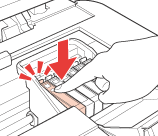
| Закройте крышку отсека для картриджей. |
Увеличение скорости печати (только в Windows)
При низкой скорости печати, скорость может быть увеличена, если выбрать следующие настройки в окне Speed & Progress (Скорость и ход печати). Щелкните кнопку Speed & Progress (Скорость и ход печати) на вкладке Maintenance (Сервис) в драйвере принтера.
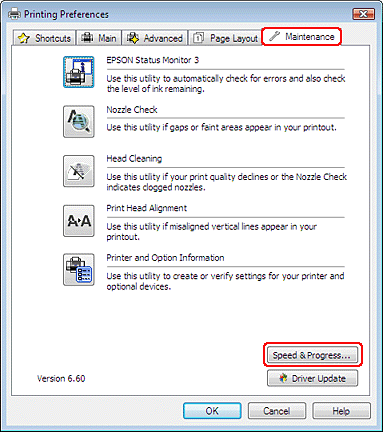
Откроется следующее диалоговое окно.
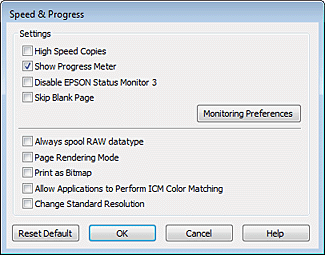
Установите следующие флажки и скорость печати возможно увеличится.
High speed copies (Быстрое копирование)
Always spool RAW datatype (Всегда использовать RAW)
Page Rendering Mode (Режим обработки страницы)
Print as Bitmap (Печатать как растр)
Подробности о каждом параметре см. в интерактивной справке.

Другие проблемы
Использование тихого режима при печати на простой бумаге
Использование тихого режима при печати на простой бумаге
Когда в драйвере принтера для параметра Paper Type (Тип бумаги) выбрано значение Plain Papers (простая бумага), а для параметра Print Quality (Качество печати) выбрано Normal (Обычное) принтер печатает с высокой скоростью. Вы можете выбрать Quiet Mode (Тихий режим печати), при котором скорость печати уменьшится.
В Windows: в главном окне драйвера принтера или в окне Advanced (Расширенные) установите флажок Quiet Mode (Тихий режим).
В Mac OS X: выберите Print Settings (Параметры печати) в окне Print (Печать) драйвера принтера. В области Advanced (Расширенные) установите флажок Quiet Mode (Тихий режим).

|
Из за большого объема этот материал размещен на нескольких страницах:
1 2 3 4 5 6 7 8 9 10 11 12 13 14 15 16 17 |
