


Партнерка на США и Канаду по недвижимости, выплаты в крипто
- 30% recurring commission
- Выплаты в USDT
- Вывод каждую неделю
- Комиссия до 5 лет за каждого referral
Перед перемещением переднего лотка убедитесь, что он не выдвинут и на нем нет бумаги и других предметов. |
Утилита проверки дюз (для Windows)
Для проверки дюз при помощи утилиты Nozzle Check (Проверка дюз) сделайте следующее.
| Удостоверьтесь, что на ЖК-дисплее нет предупреждений и сообщений об ошибках, лоток для компакт-дисков не вставлен в принтер и рычаг лотка находится в верхней позиции. |
| Загрузите в податчик листов бумагу формата A4. |


| Щелкните значок принтера на панели задач правой кнопкой мыши и выберите Nozzle Check (Проверка дюз). |

Если на панели задач нет значка принтера, обратитесь к следующему разделу, чтобы добавить значок.
Из значка принтера на панели задач
| Выполняйте инструкции, отображаемые на экране. |


Утилита проверки дюз (для Mac OS X)
Для проверки дюз при помощи утилиты Nozzle Check (Проверка дюз) сделайте следующее.
| Удостоверьтесь, что на ЖК-дисплее нет предупреждений и сообщений об ошибках, лоток для компакт-дисков не вставлен в принтер и рычаг лотка находится в верхней позиции. |
| Загрузите в податчик листов бумагу формата A4. |
| Откройте диалоговое окно Epson Printer Utility 4. |
Доступ к драйверу принтера в Mac OS X
| В диалоговом окне Utility (Утилиты) щелкните кнопку Nozzle Check (Проверка дюз). |
| Выполняйте инструкции, отображаемые на экране. |

Прочистка печатающей головки
Утилита Head Cleaning (Прочистка печатающей головки) (для Windows)
Утилита Head Cleaning (Прочистка печатающей головки) (для Mac OS X)
Если получившееся при печати изображение слишком бледное или на нем отсутствуют некоторые точки, решить проблему может прочистка печатающей головки, которая гарантирует правильную подачу чернил.
Прочистить печатающую головку можно с компьютера при помощи утилиты Head Cleaning (Прочистка печатающей головки) из программного обеспечения принтера или при помощи кнопок на панели управления.
 Примечание:
Т. к. при прочистке печатающей головки используются чернила из всех картриджей, чтобы избежать ненужной траты чернил, прочищайте печатающую головку только когда качество печати резко снижается (например, отпечаток смазан, цвета неправильные или отсутствуют). При помощи утилиты Nozzle Check (Проверка дюз) выполните процедуру проверки дюз, чтобы убедиться, что прочистка необходима. Это позволяет экономить чернила. Когда чернила заканчиваются вы, возможно, не сможете прочистить печатающую головку. Если чернила израсходованы, вы не сможете прочистить печатающую головку. В таком случае необходимо сначала заменить картридж. |
Перед прочисткой печатающей головки убедитесь, что рычаг лотка находится в верхней позиции.
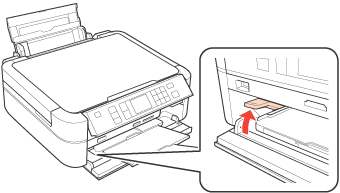
 Предостережение
Не придерживайте передний лоток при перемещении рычага. Не перемещайте рычаг лотка во время печати. |
Примечание:
Перед перемещением переднего лотка убедитесь, что он не выдвинут и на нем нет бумаги и других предметов. |
Утилита Head Cleaning (Прочистка печатающей головки) (для Windows)
Сделайте следующее для прочистки печатающей головки при помощи утилиты Head Cleaning (Прочистка печатающей головки).
| Удостоверьтесь, что на ЖК-дисплее нет предупреждений и сообщений об ошибках, лоток для компакт-дисков не вставлен в принтер и рычаг лотка находится в верхней позиции. |
| Щелкните значок принтера на панели задач правой кнопкой мыши и выберите Head Cleaning (Прочистка печатающей головки). |
Если на панели задач нет значка принтера, обратитесь к следующему разделу, чтобы добавить значок.
Из значка принтера на панели задач
| Выполняйте инструкции, отображаемые на экране. |
Во время цикла прочистки на ЖК-дисплее появляется сообщение: "Cleaning print head. Please wait." ("Прочистка печатающей головки. Пожалуйста, подождите.")
Предостережение
Никогда не выключайте устройство, пока на экране отображается сообщение "Cleaning print head. (Прочистка печатающей головки. Пожалуйста, подождите). Это может повредить устройство. Не вставляйте лоток для CD/DVD до завершения прочистки печатающей головки. |
Примечание:
Если качество печати не улучшилось после проведения этой процедуры несколько раз, оставьте принтер выключенным как минимум на 6 часов. Затем еще раз проверьте дюзы и, если необходимо, заново прочистите печатающую головку. Если качество печати все еще неудовлетворительное, обратитесь в службу поддержки. Чтобы поддерживать хорошее качество печати, мы рекомендуем регулярно печатать несколько страниц. |
Утилита Head Cleaning (Прочистка печатающей головки) (для Mac OS X)
Сделайте следующее для прочистки печатающей головки при помощи утилиты Head Cleaning (Прочистка печатающей головки).
| Удостоверьтесь, что на ЖК-дисплее нет предупреждений и сообщений об ошибках, лоток для компакт-дисков не вставлен в принтер и рычаг лотка находится в верхней позиции. |
| Откройте окно Epson Printer Utility 4. |
Доступ к драйверу принтера в Mac OS X
| В диалоговом окне Utility (Утилиты) щелкните кнопку Head Cleaning (Прочистка печатающей головки). |
| Выполняйте инструкции, отображаемые на экране. |
Во время цикла прочистки на ЖК-дисплее появляется сообщение: "Cleaning print head. Please wait." ("Прочистка печатающей головки. Пожалуйста, подождите.")
Предостережение
Никогда не выключайте устройство, пока на экране отображается сообщение "Cleaning print head. (Прочистка печатающей головки. Пожалуйста, подождите). Это может повредить устройство. Не вставляйте лоток для CD/DVD до завершения прочистки печатающей головки. |
Примечание:
Если качество печати не улучшилось после проведения этой процедуры несколько раз, оставьте принтер выключенным как минимум на 6 часов. Затем еще раз проверьте дюзы и, если необходимо, заново прочистите печатающую головку. Если качество печати все еще неудовлетворительное, обратитесь в службу поддержки. Чтобы поддерживать хорошее качество печати, мы рекомендуем регулярно печатать несколько страниц. |
Калибровка печатающей головки
Утилита Print Head Alignment (Калибровка печатающей головки) (для Windows)
Утилита Print Head Alignment (Калибровка печатающей головки) (для Mac OS X)
Если вы заметили, что на отпечатке не совпадают вертикальные линии или появились горизонтальны полосы, возможно, эту проблему удастся решить при помощи утилиты Print Head Alignment (Калибровка печатающей головки) драйвера принтера.
См. соответствующие разделы ниже.
Примечание:
Не отменяйте печать кнопкой |
 Stop/Clear (Стоп/Сброс), когда утилита Print Head Alignment (Калибровка печатающей головки) печатает тестовый шаблон.
Перед калибровкой печатающей головки убедитесь, что рычаг лотка находится в верхней позиции.
Предостережение
Не придерживайте передний лоток при перемещении рычага. Не перемещайте рычаг лотка во время печати. |
Примечание:
Перед перемещением переднего лотка убедитесь, что он не выдвинут и на нем нет бумаги и других предметов. |
Утилита Print Head Alignment (Калибровка печатающей головки) (для Windows)
Сделайте следующее для калибровки печатающей головки при помощи утилиты Print Head Alignment (Калибровка печатающей головки).
| Удостоверьтесь, что на ЖК-дисплее нет предупреждений и сообщений об ошибках, лоток для компакт-дисков не вставлен в принтер и рычаг лотка находится в верхней позиции. |
| Загрузите в податчик листов бумагу формата A4. |
| Щелкните значок принтера на панели задач правой кнопкой мыши и выберите Print Head Alignment (Калибровка печатающей головки). |
Если на панели задач нет значка принтера, обратитесь к следующему разделу, чтобы добавить значок.
Из значка принтера на панели задач
| Следуйте инструкциям на экране для калибровки печатающей головки. |
Утилита Print Head Alignment (Калибровка печатающей головки) (для Mac OS X)
Сделайте следующее для калибровки печатающей головки при помощи утилиты Print Head Alignment (Калибровка печатающей головки).
| Удостоверьтесь, что на ЖК-дисплее нет предупреждений и сообщений об ошибках, лоток для компакт-дисков не вставлен в принтер и рычаг лотка находится в верхней позиции. |
| Загрузите в податчик листов бумагу формата A4. |
| Откройте диалоговое окно Epson Printer Utility 4. |
Доступ к драйверу принтера в Mac OS X
| В диалоговом окне Utility (Утилиты) щелкните кнопку Print Head Alignment (Калибровка печатающей головки). |
| Следуйте инструкциям на экране для калибровки печатающей головки. |
Использование, загрузка и хранение носителей
Возможность загрузки носителей
Хранение фотобумаги Epson
Хорошего качества печати можно добиться с большинством типов простой бумаги. Однако бумага с покрытием обеспечивает наивысшее качество отпечатков, так как впитывает меньше чернил.
Epson представляет специальные носители, разработанные для печати чернилами, которые используются в струйных принтерах Epson, и для получения высококачественных результатов рекомендует использовать именно эти носители.
Для получения дополнительной информации о специальных носителях Epson щелкните закладку Приложение в правом верхнем углу Руководства пользователя, затем щелкните Информация о продукте и Чернила, бумага и дополнительные принадлежности.
При загрузке специальной бумаги, распространяемой Epson, сначала прочитайте инструкцию, которая прилагается к бумаге, и учтите следующие моменты.
Примечание:
Загружайте бумагу в податчик стороной для печати вверх. Обычно сторона для печати выглядит более белой или глянцевой. Подробную информацию вы найдете в инструкции к бумаге. На некоторых типах бумаги обрезанные уголки указывают правильное направление для загрузки. Если бумага согнута, перед загрузкой распрямите ее или слегка согните в противоположную сторону. При печати на изогнутой бумаге отпечаток может быть смазан.
|

Возможность загрузки носителей
В следующей таблице описаны возможности загрузки бумаги и других носителей.
Тип носителя | Емкость загрузки |
Простая бумага *1 | До 12 мм *2 |
Epson Premium Ink Jet Plain Paper Epson Photo Quality Ink Jet Paper | До 100 листов |
Epson Bright White Ink Jet Paper *1 | До 80 листов |
Epson Glossy Photo Paper Epson Premium Glossy Photo Paper Epson Premium Semigloss Photo Paper Epson Ultra Glossy Photo Paper Epson Matte Paper - Heavyweight Epson Photo Paper | До 20 листов |
Epson Double-Sided Matte Paper Epson Iron-On Cool Peel Transfer Paper | По одному листу |
Конверт | До 10 конвертов |
*1 Вместимость при двусторонней печати вручную - 30 листов.
*2 Бумага плотностью от 64 г/м² до 90 г/м².
Примечание:
В различных регионах в наличии могут быть разные типы бумаги. |
Хранение фотобумаги Epson
Убирайте неиспользованную бумагу в оригинальную упаковку сразу же после окончания печати. Epson рекомендует хранить отпечатки в многоразовых пластиковых пакетах. Храните бумагу вдали от мест с высокой температурой и влажностью и вдали от прямого солнечного света.
Загрузка бумаги
Для загрузки бумаги сделайте следующее.
| Поднимите подставку для бумаги и выдвиньте ее удлинитель. |
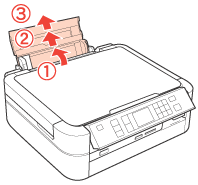
| Откройте переднюю крышку. Затем, выдвиньте приемный лоток. |
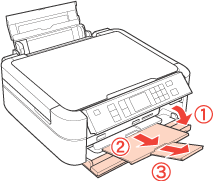
Удостоверьтесь, что рычаг лотка находится в верхней позиции.
Предостережение
Не придерживайте передний лоток при перемещении рычага. Не перемещайте рычаг лотка во время печати. |
Примечание:
Перед перемещением переднего лотка убедитесь, что он не выдвинут и на нем нет бумаги и других предметов. | |||
|
| Передвиньте боковую направляющую влево. |
|
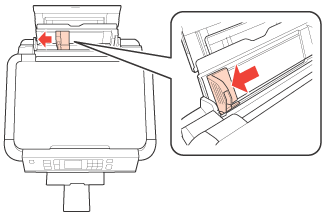
| Встряхните пачку бумаги и подбейте ее на плоской поверхности, чтобы подравнять края листов. |
| Положите пачку бумаги в податчик под выступы стороной для печати вверх вплотную к правой боковой направляющей. Обычно сторона для печати выглядит более белой или глянцевой. |
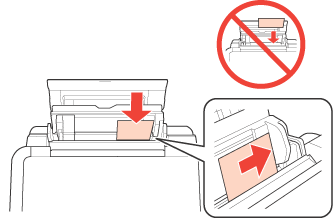
| Придвиньте боковую направляющую к левому краю бумаги, но не прижимайте слишком сильно. |

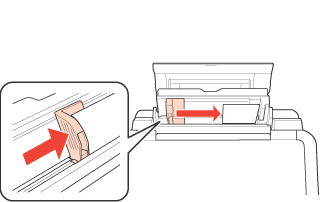
Примечание:
Оставляйте перед устройством достаточно свободного пространства, куда будет поступать бумага. Всегда загружайте бумагу в податчик узкой стороной вперед, даже если печатаете изображения альбомной ориентации. Убедитесь, что высота стопки загруженной бумаги не выше контрольной стрелки Не используете бумагу с перфорацией. |
 на внутренней стороне боковой направляющей.
Загрузка конвертов
Для загрузки конвертов сделайте следующее.
| Поднимите подставку для бумаги и выдвиньте ее удлинитель. |
| Откройте переднюю крышку. Затем, выдвиньте приемный лоток. |
Удостоверьтесь, что рычаг лотка находится в верхней позиции.
Предостережение
Не придерживайте передний лоток при перемещении рычага. Не перемещайте рычаг лотка во время печати. |
Примечание:
Перед перемещением переднего лотка убедитесь, что он не выдвинут и на нем нет бумаги и других предметов. | |||
|
| Передвиньте боковую направляющую влево. |
|
| Загрузите конверты под выступами короткой стороной вперед, закрывающейся стороной вниз, клапаном влево. Придвиньте боковую направляющую к левому краю конвертов (но не слишком плотно). |

Примечание:
Конверты могут быть различной толщины и жесткости. Если общая толщина пачки конвертов больше 10 мм, сожмите конверты перед загрузкой. Если качество печати ухудшается при загрузке пачки конвертов, загружайте конверты по одному. Не используйте скрученные или согнутые конверты. Перед загрузкой убедитесь, что клапан конверта закрыт и не смят. Перед загрузкой рекомендуется разгладить передний край конверта. Не используйте слишком тонкие конверты — они могут скрутиться во время печати. |
Инструкции по печати смотрите в следующем разделе.
Печать на конвертах
Размещение CD/DVD
Чтобы вставить диск CD/DVD в принтер, сделайте следующее.
Предостережение
Обязательно прочитайте следующий раздел перед загрузкой CD/DVD. Строго выполняйте дальнейшие действия по загрузке CD/DVD в принтер. Если вы положите диск другим способом, данные или принтер могут быть повреждены. |
 См. раздел Замечание о печати на CD/DVD
Примечание:
Перед печатью на компакт-диске необходимо прочистить вал внутри принтера сделав несколько копий без размещения оригинала на планшете. | |||
|
| Убедитесь, что питание принтера включено. |
|
Предостережение
Вставляйте лоток для компакт-дисков, когда питание принтера включено. Иначе автоматическая корректировка положения печати не будет выполнена. | ||
|
| Откройте переднюю крышку и установите передний лоток в положение для печати на компакт-дисках (верхнее положение), опустив рычаг лотка для бумаги. |
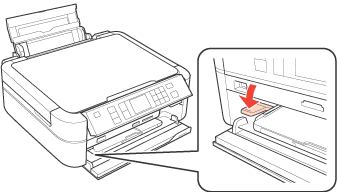
Предостережение
Не придерживайте передний лоток при перемещении рычага. Не перемещайте рычаг лотка во время печати. |
Примечание:
Перед перемещением переднего лотка убедитесь, что он не выдвинут и на нем нет бумаги и других предметов. | |||
|
| Положите компакт-диск в лоток для дисков стороной для печати вверх. |
|
Примечание:

|
Из за большого объема этот материал размещен на нескольких страницах:
1 2 3 4 5 6 7 8 9 10 11 12 13 14 15 16 17 |
