


Партнерка на США и Канаду по недвижимости, выплаты в крипто
- 30% recurring commission
- Выплаты в USDT
- Вывод каждую неделю
- Комиссия до 5 лет за каждого referral

Цветные пятна на краях изображения или цвета искажены

Если сканируемый документ имеет большую толщину или скручен по краям, это может вызывать нарушение цветопередачи. Закройте кромки документа бумагой, чтобы исключить попадание внешнего света.
Изображение слишком темное
См. раздел Доступные возможности сканера.

Если оригинал слишком темный, воспользуйтесь функцией Backlight Correction (Коррекция фона) в Простом или Профессиональном режиме. Подробнее об этом — в разделе Коррекция фотографий снятых против света.
Проверьте настройки параметра Brightness (Яркость) в Офисном, Простом или Профессиональном режиме. Подробнее об этом — в разделе Коррекция цвета и другие настройки изображения.
Щелкните Configuration (Конфигурация), перейдите на вкладку Color (Цвет) и измените значение параметра Display Gamma (Гамма дисплея) для устройства вывода, например, монитора или принтера, в меню Color (Цвет). Подробности см. в справке к приложению Epson Scan.
Щелкните Configuration (Конфигурация), перейдите на вкладку Color (Цвет) и затем выберите Color Control (Регулировка цвета) и Continuous auto exposure (Включить автоэкспозицию) в меню Color (Цвет). Подробности см. в справке к приложению Epson Scan.
Щелкните Configuration (Конфигурация), перейдите на вкладку Color (Цвет) и щелкните Recommended Value (Рекомендованное значение) для возврата к установкам параметра Auto Exposure (Автоэкспозиция) по умолчанию. Подробности см. в справке к приложению Epson Scan.
Щелкните иконку  Histogram Adjustment (Настройка гистограммы) в Профессиональном режиме для настройки яркости.
Проверьте параметры яркости и контрастности вашего монитора.
Изображение с обратной стороны оригинала появляется на отсканированном изображении
Если оригинал напечатан на тонкой бумаге, изображение с обратной стороны оригинала может распознаться сканером и появиться на отсканированном изображении. Попытайтесь отсканировать оригинал, положив поверх его лист черной бумаги. Также убедитесь, что для параметров Document Type (Тип документа) и Image Type (Тип изображения) выбраны значения, соответствующие вашему оригиналу. Подробнее об этом — в разделах Сканирование в простом режиме и Сканирование в профессиональном режиме.
Появление муара на сканированном изображении
См. раздел Доступные возможности сканера.
Муар (перекрещивающаяся сетка) может появляться на отсканированных изображениях при сканировании печатных материалов. Это результат световой интерференции, которая происходит вследствие разницы в шаге сканирования и растровой сетки.
Оригинальное изображение | С примененной функцией Descreening (Удаление растра) |
|
|
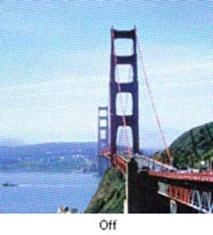

Установите флажок Descreening (Удаление растра) в Офисном, Простом или Профессиональном режиме. В Профессиональном режиме настройте параметры функции Descreening (Удаление растра), указав соответствующий документу параметр Screen Ruling (Линиатура), и отключите функцию Unsharp Mask (Повышение резкости). Подробнее об этом — в разделе Коррекция цвета и другие настройки изображения.
Уменьшите значение параметра Resolution (Разрешение). Подробнее об этом — в разделе Выбор необходимого разрешения.
 Примечание:
Вы не сможете удалить муар при сканировании с разрешением более 600 dpi. |
Плохая точность оптического распознавания отсканированного текста
См. раздел Доступные возможности сканера.
Проверьте, что документ расположен на планшете без перекоса.
В Офисном или Простом режиме, установите флажок Text Enhancement (Улучшение текста).
Настройте параметр Threshold (Порог).
Office Mode (Офисный режим) или Home Mode (Простой режим):
Для параметра Image Type (Тип изображения) выберите Black&White (Черно-белое). Попробуйте отрегулировать параметр Threshold (Порог). Подробнее об этом — в разделе Преобразование сканированных документов в текст (технология OCR).
Профессиональный режим:
Щелкните кнопку + (Windows) или  (Mac OS X) рядом с параметром Image Type (Тип изображения) и выполните подходящие настройки параметра Image Option (Параметры изображения). Попробуйте отрегулировать параметр Threshold (Порог). Подробнее об этом — в разделе Преобразование сканированных документов в текст (технология OCR).
Обратитесь к документации к программе распознавания текста, чтобы узнать, какие настройки вы должны использовать.
Цвета отличаются от цветов оригинала
См. раздел Доступные возможности сканера.
Убедитесь, что настройка параметра Image Type (Тип изображения) выбрана правильно. Подробнее об этом — в разделе Сканирование в офисном режиме, Сканирование в простом режиме, или Сканирование в профессиональном режиме.
Щелкните Configuration (Конфигурация), перейдите на вкладку Color (Цвет) и измените значение параметра Display Gamma (Гамма дисплея) для устройства вывода, например, монитора или принтера, в меню Color (Цвет). Подробности см. в справке к приложению Epson Scan.
Настройте параметры Auto Exposure (Автоэкспозиция) в окне Профессионального режима. Попробуйте выбрать другое значение параметра Tone Correction (Коррекция тона). Подробнее об этом — в разделе Коррекция цвета и другие настройки изображения.
Щелкните Configuration (Конфигурация), перейдите на вкладку Color (Цвет) и затем выберите Color Control (Регулировка цвета) и Continuous auto exposure (Включить автоэкспозицию) в меню Color (Цвет). Подробности см. в справке к приложению Epson Scan.
Щелкните Configuration (Конфигурация), перейдите на вкладку Color (Цвет) и щелкните Recommended Value (Рекомендованное значение) для возврата к установкам параметра Auto Exposure (Автоэкспозиция) по умолчанию. Подробности см. в справке к приложению Epson Scan.
Убедитесь, что вы включили функцию Embed ICC Profile (Вложение профиля ICC). В окне File Save Settings (Параметры сохранения файлов), выберите JPEG или TIFF в качестве параметра настройки Type (Тип). Щелкните Options (Параметры), затем установите флажок Embed ICC Profile. Для доступа к File Save Settings (Параметры сохранения файла), см. Настройка параметра File Save Settings (Параметры сохранения файла).
Проверьте функции соответствия цветов и управления цветом вашего компьютера, адаптера монитора и программного обеспечения. Некоторые компьютеры могут изменять цветовую палитру для настройки цветов на вашем экране. См. документацию к оборудованию и ПО.
В Windows: Используйте систему управления цветом на вашем компьютере, ICM. Добавьте профиль цвета, соответствующий вашему монитору. Достигнуть точного соответствия цветов очень трудно. Информацию о соответствии цветов и калибровке см. в документации к ПО и к монитору.
В Mac OS X: Используйте систему управления цветом на вашем компьютере, ColorSync. Достигнуть точного соответствия цветов очень трудно. Информацию о соответствии цветов и калибровке см. в документации к ПО и к монитору.
Цвета на отпечатке не в точности соответствуют цветам на мониторе, так как принтеры и мониторы используют различные цветовые системы: мониторы используют RGB (red, green, blue: красный, зеленый и синий), а принтеры — CMYK (cyan, magenta, yellow, black: голубой, пурпурный, желтый и черный).
Изображения повернуты неверно
См. раздел Доступные возможности сканера.
Убедитесь, что документ или фотографии правильно расположены на планшете. См. Руководство пользователя для получения интсрукций.
При сканировании с использованием просмотра миниатюр (в Простом или Профессиональном режиме), выберите изображение и щелкните значок  чтобы повернуть его. Подробнее об этом — в разделе Предварительный просмотр и выделение области сканирования.
Попробуйте включить или отключить функцию Auto Photo Orientation (Автоматический поворот фотографий).
Автоматический режим:
Щелкните Customize (Настроить) и установите либо снимите флажок Auto Photo Orientation (Автоматический поворот фотографий).
Простой или Профессиональный режимы:
Щелкните Configuration (Конфигурация), перейдите на вкладку Preview (Просмотр) и установите либо снимите флажок Auto Photo Orientation (Автоматический поворот фотографий).
Примечание:
Функция Auto Photo Orientation (Автоориентация фотографий) не будет работать при сканировании газет и журналов, документов, иллюстраций и штриховых рисунков, а также при сканировании изображений меньших чем 5,1 см в длину или ширину. Функция автоматического поворота фотографий может не правильно работать, если лица на фотографиях очень маленькие, не направлены прямо, или это лица детей. Функция также может работать неправильно, если на фотографии нет лиц людей, небо не расположено сверху, имеются яркие точки или объекты, расположенные не в верхней части фотографии. |
Удаление ПО сканера
Удаление Epson Scan
Удаление Руководства пользователя
Удаление других приложений Epson
Если вы планируете обновить операционную систему на компьютере, к которому подключено устройство, вам необходимо удалить, а затем установить заново ПО сканера.
Удаление Epson Scan
Выполните следующие действия, чтобы удалить Epson Scan.
Для пользователей Windows
Примечание:
В Windows 7 и Windows Vista вы должны обладать административными привилегиями. В Windows XP необходимо войти в систему под учетной записью Computer Administrator (Администратор компьютера). | |||
|
| Выключите сканер. |
|

| Отсоедините интерфейсный кабель от компьютера. |
| Сделайте следующее. |


Windows 7 и Vista: Щелкните стартовую кнопку и выберите Control Panel (Панель управления).
В Windows XP: Щелкните кнопку Start (Пуск) и выберите Control Panel (Панель управления).
| Сделайте следующее. |

Windows 7 и Vista: Щелкните Uninstall a program (Удалить приложение) в категории Programs (Программы).
В Windows XP: Дважды щелкните значок Add or Remove Programs (Установка или удаление программ).
| Выберите EPSON Scan из списка. |
| Сделайте следующее. |


В Windows 7: Щелкните кнопку Uninstall/Change (Удалить/Изменить).
В Windows Vista: Щелкните Uninstall/Change (Удалить/Изменить), затем щелкните Continue (Продолжить) в окне User Account Control (Контроль учетных записей).
В Windows XP: Щелкните кнопку Change/Remove (Изменить/Удалить).
| Следуйте инструкциям на экране, чтобы удалить Epson Scan. |

В некоторых случаях появляется сообщение с запросом на перезагрузку компьютера. Установите флажок I want to restart my computer now (Я хочу перезагрузить мой компьютер сейчас) и нажмите кнопку Finish (Закончить).
Для пользователей Mac OS X
Примечание:
Для удаления приложений необходимо войти в систему под учетной записью Computer Administrator (Администратор компьютера). Нельзя удалять приложения, если вы зарегистрировались под именем пользователя с ограниченными правами. | |||
|
| Закройте все приложения. |
|
| Вставьте компакт-диск с ПО сканера в привод CD-ROM на вашем Macintosh. |
| Дважды щелкните значок Install Navi в папке EPSON. |
| Щелкните Software List (Список программ) и затем два раза щелкните Printer Driver (Драйвер притнера). |
| Прочтите и примите условия лицензионного соглашения об использовании пограммного обеспечения. |
| В меню в левом верхнем углу выберите Uninstall (Удалить) и щелкните кнопку Uninstall (Удалить). |
| Для завершения удаления драйвера сканера выполните инструкции на экране. |
Удаление Руководства пользователя
Чтобы удалить Руководство пользователя, выполните следующие шаги.
Удаление Руководства пользователя в Windows
Примечание:
В Windows 7 и Windows Vista вы должны обладать административными привилегиями. В Windows XP необходимо войти в систему под учетной записью Computer Administrator (Администратор компьютера). | |||
|
| Выключите сканер. |
|
| Отсоедините интерфейсный кабель от компьютера. |
| Сделайте следующее. |
Windows 7 и Vista: Щелкните стартовую кнопку и выберите Control Panel (Панель управления).
В Windows XP: Щелкните кнопку Start (Пуск) и выберите Control Panel (Панель управления).
| Сделайте следующее. |
Windows 7 и Vista: Щелкните значок Uninstall a program (Удаление приложения) в категории Programs (Программы).
В Windows XP: Дважды щелкните значок Add or Remove Programs (Установка или удаление программ).
| Из списка выберите Руководство пользователя. |
| Сделайте следующее. |
В Windows 7: Щелкните кнопку Uninstall/Change (Удалить/Изменить).
В Windows Vista: Щелкните Uninstall/Change (Удалить/Изменить), затем щелкните Continue (Продолжить) в окне User Account Control (Контроль учетных записей).
В Windows XP: Щелкните кнопку Change/Remove (Изменить/Удалить).
| Когда появится запрос на подтверждение удаления, щелкните Yes (Да). |
| Следуйте инструкциям на экране, чтобы удалить Руководство пользователя. |

Удаление Руководства пользователя в Mac OS X
Примечание:
Для удаления приложений необходимо войти в систему под учетной записью Computer Administrator (Администратор компьютера). Нельзя удалять приложения, если вы зарегистрировались под именем пользователя с ограниченными правами. | |||
|
| Закройте все приложения. |
|
| Вставьте компакт-диск с ПО сканера Epson в привод CD-ROM на вашем Macintosh. |
| Дважды щелкните значок Install Navi в папке EPSON. |
| Щелкните Software List (Список программ) и затем два раза щелкните User's Guide (Руководство пользователя). |
| Щелкните Uninstall (Удалить). |
| Следуйте инструкциям на экране, чтобы удалить Руководство пользователя. |
Удаление других приложений Epson
Выполните следующие действия для удаления ненужных приложений.
В Windows
Примечание:
В Windows 7 и Windows Vista вы должны обладать административными привилегиями. В Windows XP необходимо войти в систему под учетной записью Computer Administrator (Администратор компьютера). | |||
|
| Сделайте следующее. |
|
Windows 7 и Vista: Щелкните стартовую кнопку и выберите Control Panel (Панель управления).
В Windows XP: Щелкните кнопку Start (Пуск) и выберите Control Panel (Панель управления).
| Сделайте следующее. |
Windows 7 и Vista: Щелкните значок Uninstall a program (Удаление приложения) в категории Programs (Программы).
В Windows XP: Дважды щелкните значок Add or Remove Programs (Установка или удаление программ).
| Выберите приложение, которое вы хотите удалить. |
| Сделайте следующее. |
В Windows 7: Щелкните кнопку Uninstall/Change (Удалить/Изменить).
В Windows Vista: Щелкните Uninstall/Change (Удалить/Изменить), затем щелкните Continue (Продолжить) в окне User Account Control (Контроль учетных записей).
В Windows XP: Щелкните кнопку Change/Remove (Изменить/Удалить).
| Когда появится запрос на подтверждение удаления, щелкните Yes (Да). |
| Выполняйте инструкции, отображаемые на экране для удаления приложения. |
В Mac OS X
Примечание:
Для удаления приложений необходимо войти в систему под учетной записью Computer Administrator (Администратор компьютера). Нельзя удалять приложения, если вы зарегистрировались под именем пользователя с ограниченными правами. Для установки и удаления некоторых приложений используются разные программы. | |||
|
| Закройте все приложения. |
|
| Вставьте компакт-диск с ПО сканера Epson в привод CD-ROM на вашем Macintosh. |
| Дважды щелкните значок Install Navi в папке EPSON. |
| Щлекните Software List (Список программ) и затем два раза щелкните по значку приложения которое вы хотите удалить. |
| Прочтите и примите условия лицензионного соглашения об использовании пограммного обеспечения. |
| В меню в левом верхнем углу выберите Uninstall (Удалить) и щелкните кнопку Uninstall (Удалить). |
Примечание:
Если вы не можете выбрать Uninstall (Удаление), откройте папку Applications на жестком диске Mac OS X и перетащите приложение, которое вы хотите удалить, на значок корзины. | |||
|
| Выполняйте инструкции, отображаемые на экране для удаления приложения. |
|
Авторские права и торговые марки
Никакую часть данного документа нельзя воспроизводить, хранить в поисковых системах или передавать в любой форме и любыми способами (электронными, механическими, путем копирования, записи или иными) без предварительного письменного разрешения Seiko Epson Corporation. По отношению использования содержащейся здесь информации никаких патентных обязательств не предусмотрено. Равно как не предусмотрено никакой ответственности за повреждения, произошедшие вследствие использования содержащейся здесь информации. Информация, содержащаяся в документе, предназначена исключительно для использования с данным устройством Epson. Epson не несет ответственности за применение сведений, содержащихся в этом документе, к другим устройствам.
Seiko Epson Corporation и ее филиалы не несут ответственности перед покупателями данного продукта или третьими сторонами за понесенные ими повреждения, потери, сборы или затраты, вызванные несчастными случаями, неправильным использованием продукта, недозволенной модификацией, ремонтом или изменением продукта и невозможностью (исключая США) строгого соблюдения инструкций по работе и обслуживанию, разработанных Seiko Epson Corporation.
Seiko Epson Corporation не несет ответственности за любые повреждения или проблемы, возникшие из-за использования любых функций или расходных материалов, не являющихся оригинальными продуктами EPSON (Original EPSON Products) или продуктами, одобренными EPSON (EPSON Approved Products).
Seiko Epson Corporation не несет ответственности за любые повреждения, возникшие из-за электромагнитных наводок, вызванных использованием любых интерфейсных кабелей, не являющихся продуктами, одобренными Seiko Epson Corporation (Epson Approved Products).
EPSON® и EPSON STYLUS® — зарегистрированные торговые марки и EPSON EXCEED YOUR VISION или EXCEED YOUR VISION — торговая марка Seiko Epson Corporation.
PRINT Image Matching™ и логотип PRINT Image Matching — торговые марки Seiko Epson Corporation. Авторские права © 2001, Seiko Epson Corporation. Все права защищены.
Intel® — зарегистрированная торговая марка Intel Corporation.
PowerPC® — зарегистрированная торговая марка International Business Machines Corporation.
Epson Scan частично основывается на работе Независимой группы по формату JPEG (Independent JPEG Group).
libtiff
Copyright © Sam Leffler |
Permission to use, copy, modify, distribute, and sell this software and its documentation for any purpose is hereby granted without fee, provided that (i) the above copyright notices and this permission notice appear in all copies of the software and related documentation, and (ii) the names of Sam Leffler and Silicon Graphics may not be used in any advertising or publicity relating to the software without the specific, prior written permission of Sam Leffler and Silicon Graphics. |
THE SOFTWARE IS PROVIDED "AS-IS" AND WITHOUT WARRANTY OF ANY KIND, EXPRESS, IMPLIED OR OTHERWISE, INCLUDING WITHOUT LIMITATION, ANY WARRANTY OF MERCHANTABILITY OR FITNESS FOR A PARTICULAR PURPOSE. |
IN NO EVENT SHALL SAM LEFFLER OR SILICON GRAPHICS BE LIABLE FOR ANY SPECIAL, INCIDENTAL, INDIRECT OR CONSEQUENTIAL DAMAGES OF ANY KIND, OR ANY DAMAGES WHATSOEVER RESULTING FROM LOSS OF USE, DATA OR PROFITS, WHETHER OR NOT ADVISED OF THE POSSIBILITY OF DAMAGE, AND ON ANY THEORY OF LIABILITY, ARISING OUT OF OR IN CONNECTION WITH THE USE OR PERFORMANCE OF THIS SOFTWARE. |
Microsoft®, Windows® и Windows Vista® — зарегистрированные торговые марки Microsoft Corporation.

|
Из за большого объема этот материал размещен на нескольких страницах:
1 2 3 4 5 6 7 8 9 10 11 12 13 14 15 16 17 |
