


Партнерка на США и Канаду по недвижимости, выплаты в крипто
- 30% recurring commission
- Выплаты в USDT
- Вывод каждую неделю
- Комиссия до 5 лет за каждого referral
| После того как вы завершили работу со страницами документа, щелкните OK. Страницы будут сохранены в PDF файл в папку Pictures (Рисунки), My Pictures (Мои рисунки) или в папку, указанную в окне File Save Settings (Параметры сохранения файла). Вы вернетесь в окно режима Office (Офисный). |
| Для выхода из программы Epson Scan щелкните Close (Закрыть). |


Двустороннее сканирование
См. раздел Доступные возможности сканера.
Вы можете сканировать двусторонний документ, используя автоподатчик. Сначала сканируются нечетные страницы, затем переверните документ, чтобы сканировать четные страницы. Затем в окне Editing Page (Редактирование страниц) можно выполнить сортировку страниц.
 Примечание:
Чтобы сканировать двусторонние документы в офисном режиме, выполните следующее. | ||
|
| Загрузите первую страницу документа в автоподатчик. См. Руководство пользователя для получения интсрукций. |

| Запустите Epson Scan. Подробнее об этом — в разделе Запуск сканирования. |
| Выберите режим Office (Офисный) в списке Mode (Режим). Подробнее об этом — в разделе Изменение режима сканирования. |


| В режиме Office (Офисный) настройте параметры Image Type (Тип изображения), Size (Размер) и Resolution (Разрешение). Подробности см. в разделе Сканирование в офисном режиме. |
| Для параметра Document Source (Источник документа) выберите Auto Detect (Автоопределение) или ADF. |


| Щелкните Preview (Просмотр). Автоподатчик загрузит первую страницу, EPSON Scan проведет предварительное сканирование и отобразит результат в окне предварительного просмотра. Затем автоподатчик подаст первую страницу в приемный лоток. |
| Если необходимо, выполните настройки изображения. Подробности см. в разделе Коррекция цвета и другие настройки изображения. |


| Положите первую страницу документа поверх остальных страниц, затем загрузите документ полностью (до 30 стр. или стопка толщиной до 3 мм) в автоподатчик. |
| Щелкните Scan (Сканировать). Откроется окно File Save Settings (Параметры сохранения файла). |


| Для параметра Type (Тип) выберите PDF. Ниже будут отображены текущие значения параметров Paper Size (Размер бумаги), Orientation (Ориентация), Margin (Поля) и прочие настройки. |

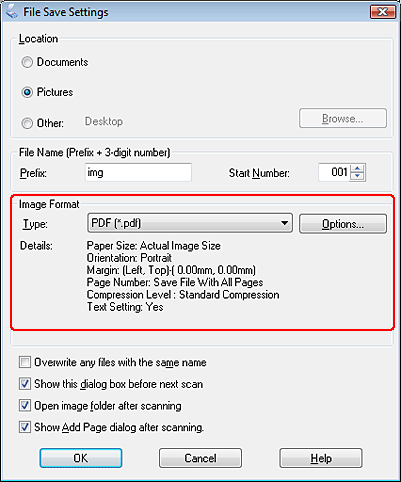
| Щелкните Options (Параметры). Появится окно EPSON PDF Plug-in Settings (Настройки формата EPSON PDF). |

Для указания максимального количества страниц в одном файле PDF откройте вкладку General (Основное), щелкните Select number to make file (Выб. номер для созд. файла) и настройте количество страниц.
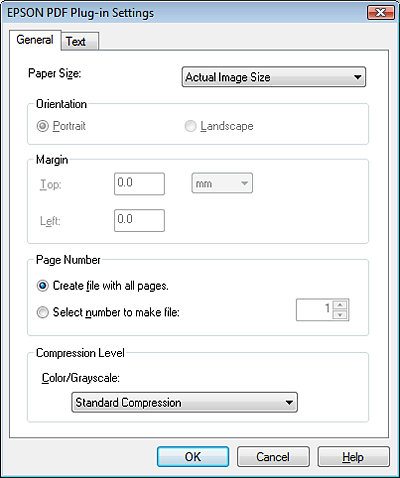
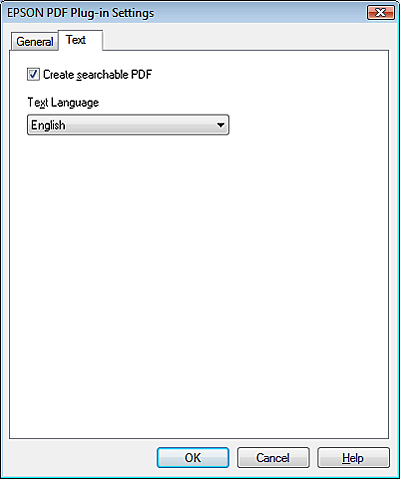
Чтобы создать файл PDF с функцией поиска, щелкните вкладку Text (Текст), выберите Create searchable PDF (Создать PDF с поиском), затем выберите нужный язык из списка Text Language (Язык текста).
Примечание:
Вкладка Text (Текст) доступна, если установлено приложение ABBYY FineReader. |
О настройке других параметров окна EPSON PDF Plug-in Settings (Настройки формата EPSON PDF) обратитесь к справке Epson Scan.
| Выполните настройки, соответствующие вашему документу, и щелкните OK. Вы вернетесь к окну File Save Settings (Параметры сохранения файла). |
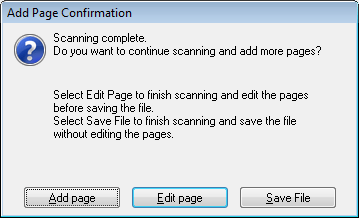
| Настройте необходимые параметры сохранения файла и щелкните OK. Epson Scan отсканирует страницу, и отобразится следующее окно. |

Примечание:
Если вы снимите флажок Show Add Page dialog after scanning (Показать диалог Добавление изображений после сканирования) в окне File Save Settings (Параметры сохранения файла) это окно отображаться не будет. | |||
|
| Щелкните кнопку Add page (Добавить страницу). |
|
| Выньте документ из автоподатчика. Загрузите его в лоток так, чтобы последняя страница находилась сверху. |
| Щелкните Scan (Сканировать). Начнется сканирование четных страниц, и снова появится окно Add Page (Добавить страницу). |


| Щелкните Edit page (Выбор изображений). |
| Откроется окно Editing Page (Выбор изображений), в котором будут отображены миниатюры всех отсканированных страниц. |


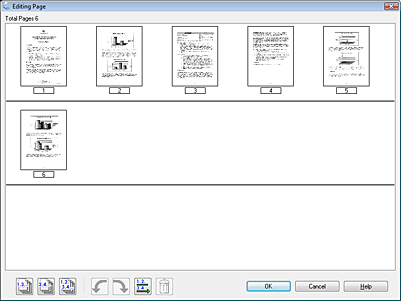
| Щелкните кнопку |
| Щелкните OK. Страницы будут сохранены в PDF файл в папку Pictures (Рисунки), My Pictures (Мои рисунки) или в папку, указанную в окне File Save Settings (Параметры сохранения файла). Вы вернетесь в окно режима Office (Офисный). |

 Sort by Page Number (Сортировать по страницам). Страницы автоматически будут отсортированы в правильной последовательности.
| Для выхода из программы Epson Scan щелкните Close (Закрыть). |

Сканирование для отправки по электронной почте
См. раздел Доступные возможности сканера.
Вы можете сканировать и автоматически присоединять отсканированные изображения к e-mail сообщению с помощью функции Scan to E-mail (Сканировать для E-mail), доступной на панели управления.
| Положите оригинал на планшет. См. Руководство пользователя для получения интсрукций. |
| На панели управления выберите функцию Scan to E-mail (Сканировать для E-mail). Epson Scan запустится автоматически и отсканирует изображение, сохранив его в формате JPEG. |
Когда сканер завершит сканирование, откроется диалоговое окно Send File Via E-mail (Отправить по E-mail).
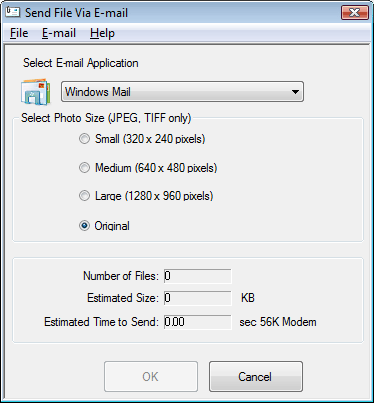
| В списке Select E-mail Application (Выбор приложения E-mail) выберите установленную на вашем компьютере почтовую программу. |
| Если необходимо изменить размер изображения, выберите нужный переключатель в области Select Photo Size (Выбор размера фото). |
Примечание:
В нижней части окна отображается информация о файле. | ||
|
| Щелкните OK. Запустится выбранная программа электронной почты и сканированное изображение будет прикреплено к новому почтовому сообщению (За более подробной информацией об отправке электронных сообщений обратитесь к справочной системе почтового приложения.) |
Преобразование сканированных документов в текст (технология OCR)
Преобразование сканированных документов в текст
См. раздел Доступные возможности сканера.
Вы можете сканировать документы и преобразовывать их в текст с помощью программы обработки текста. Технология, позволяющая компьютерам «читать» текст с физических объектов, назывется OCR. Для сканирования и последующего распознавания текста необходимо установить соответствующую программу, например, ABBYY FineReader, которая включена в комплект поставки устройства.
Примечание:
В некоторых странах ABBYY FineReader может не входить в комплект поставки. |
Перечисленные далее типы документов не могут быть распознаны или затрудняют распознавание:
рукописные тексты;
копии с других копий;
факсы;
текст с плотно расположенными символами или строками;
текст в таблицах или подчеркнутый текст;
текст с наклоном или с размером символов меньше 8 пунктов.
Преобразование сканированных документов в текст
См. раздел Доступные возможности сканера.
| Разместите документ на планшете или в автоподатчике. См. Руководство пользователя для получения интсрукций. |
| Запустите ABBYY FineReader одним из следующих способов. |
В Windows: Выберите кнопку запуска или Start (Пуск) > Programs (Программы) или All Programs (Все программы) > ABBYY FineReader 9,0 Sprint > ABBYY FineReader 9,0 Sprint.
В Mac OS X: Выберите Applications (Приложения) и дважды щелкните по значку ABBYY FineReader Sprint 8.0.
| Следуйте инструкциям Справки по ABBYY FineReader. |
Назначение приложения кнопке сканера
Назначение приложений Epson Event Manager кнопке сканера
См. раздел Доступные возможности сканера.
При нажатии каждой кнопки сканера запускается предварительно назначенное этой кнопке приложение. Ниже описаны программы и действия, назначенные кнопкам по умолчанию.
Кнопка | Действие по умолчанию |
Scan to PC (Сканировать в PC) | Cканирование начинается автоматически. Изображение автоматически сохранится в указанном месте и будет отображаьтся как миниатюра. |
Scan to E-mail (Сканировать для E-mail) | Cканирование начинается автоматически. После сканирования открывается окно Send File Via E-mail (Отправить файл по электронной почте). |
Scan to PDF (Сканировать для PDF) | Cканирование начинается автоматически. Изображение автоматически сохранится в указанном месте и будет отображаьтся как миниатюра. |
Назначение приложений Epson Event Manager кнопке сканера
См. раздел Доступные возможности сканера.
Вы можете назначить любой кнопке сканера запуск одного из приложений пакета Epson Event Manager, чтобы ускорить процесс сканирования.
| Запустите Epson Event Manager одним из следующих способов: |
В Windows: Выберите стартовую кнопку или Start (Пуск) > Programs (Программы) или All Programs (Все программы) > EPSON Software > Event Manager.
В Mac OS X: Выберите Applications > Epson Software и дважды щелкните по значку Launch Event Manager.
Откроется вкладка Button Settings (Настройка кнопок) приложения Epson Event Manager.
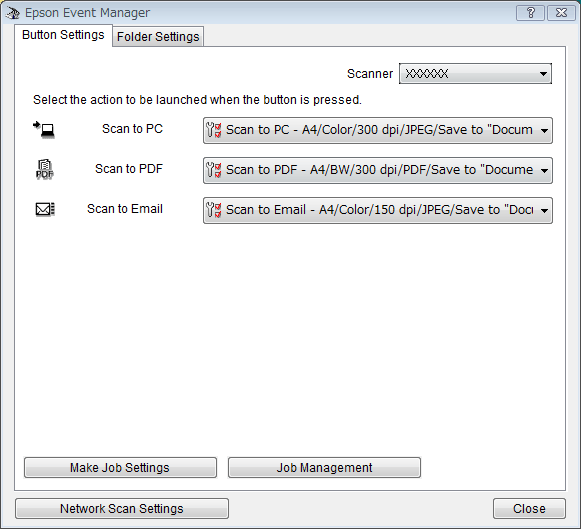
| Выберите свой сканер из списка. |
| Щелкните стрелку напротив нужного действия, чтобы выбрать действие для назначения этой кнопке. |
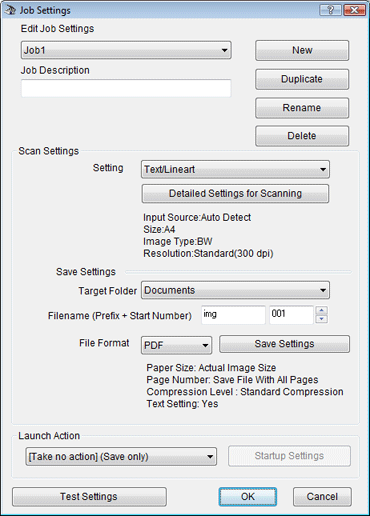
| Если нужно добавить действие, щелкните Make Job Settings (Установить параметры задания). Введите Job Description (Описание задания), установите необходимые Scan Settings (Настройки сканирования) и нажмите OK. |
Примечание:
После завершения настроек заданий, вернитесь к шагу и 3 и выберите установленное действие. | |||
|
| Чтобы закрыть это окно, щелкните кнопку Close (Закрыть). |
|
Примечание:
Если необходима помощь по Epson Event Manager, сделайте следующее. В Windows: В правом верхнем углу экрана щелкните |
 .
.Замена лампы
Яркость лампы сканера со временем снижается. Если лампа перегорает или становится слишком тусклой - устройство прекращает работу. В этом случае блок с лампой необходимо заменить (обратитесь к специалисту). Подробности узнайте у вашего поставщика.
Неполадки в работе устройства
Сканер не включается
Невозможно запустить Epson Scan
Сканер, который вы хотите использовать, не работает когда к компьютеру подключено больше одного сканера
Функции сканера на панели управления работают не корректно
Сканер не включается
Убедитесь, что шнур питания правильно подключен к сканеру и к работающей электрической розетке.
Убедитесь, что электрическая розетка находится в рабочем состоянии. Проверьте исправность розетки, подключив к ней другое устройство.
Невозможно запустить Epson Scan
Подождите, пока индикатор не загорится постоянным зеленым светом (готовность к сканированию).
Убедитесь, что сканер включен.
Выключите сканер и компьютер и затем проверьте, что устройство и компьютер соединены кабелем.
Используйте USB-кабель из комплекта сканера.
Примечание:
Для некоторых регионов USB-кабель может быть не включен в комплект поставки. |
Подключайте устройство непосредственно к порту USB компьютера либо только через один разветвитель USB. Устройство может работать неправильно, если оно подключено к компьютеру через несколько разветвителей.
Убедитесь, что ваш компьютер поддерживает USB.
Если вы используете любое TWAIN-совместимое приложение, как например Adobe Photoshop Elements, убедитесь, что ваш сканер выбран в качестве значения настройки Scanner or Source (Исходный сканер).
Если вы обновляли операционную систему, необходимо также переустановить Epson Scan. Деинсталируйте Epson Scan как описано в Удаление ПО сканера, затем переустановите приложение как описано в листовке Установка.
ДляWindows:
Убедитесь, что рядом с именем сканера в разделе Imaging devices (Устройства обработки изображений) на вкладке Device Manager (Диспетчер устройств) нет вопросительного (?) или восклицательного (!) знака. Если рядом с именем устройства есть вопросительный (?) или восклицательный (!) знак, или его имя появилось в разделе Unknown devices (Неизвестные устройства), удалите EPSON Scan, как описано в разделе Удаление ПО сканера, и затем переустановите приложение, следую инструкциям с плаката Установки.
Сканер, который вы хотите использовать, не работает когда к компьютеру подключено больше одного сканера
Подключите только тот сканер, который вы хоите использовать, и затем попробуйте сканировать снова.
Функции сканера на панели управления работают не корректно
См. раздел Доступные возможности сканера.
Убедитесь, что Epson Scan и Epson Event Manager установлены правильно.
Проверьте, назначали ли вы выполнение действия на панели управления сканера. Подробнее об этом — в разделе Назначение приложения кнопке сканера.
В Mac OS X: Убедитесь, что вы вошли в ОС под именем пользователя, установившего ПО для сканирования. Остальные пользователи должны сначала запустить из папки Applications (Приложения) утилиту Epson Scanner Monitor и затем на панели управления выбрать функцию для сканирования.

Проблемы с автоматическим податчиком документов
Сканирование не возможно при использовании автоподатчика
Замятие бумаги в автоподатчике
Сканирование не возможно при использовании автоподатчика
См. раздел Доступные возможности сканера.
Убедитесь, что в приложении Epson Scan выбран Офисный или Профессиональный режим. Подробнее об этом — в разделе Изменение режима сканирования.
Выберите Auto Detect (Автоопределение) (только для офисного режима) или ADF для параметра Document Source (Источник документа). Подробнее об этом — в разделах Сканирование в офисном режиме с помощью автоподатчика. и Сканирование в профессиональной режиме с помощью автоподатчика.
Если автоподатчик или крышка открыты, закройте их и повторите сканирование.
Замятие бумаги в автоподатчике
См. раздел Доступные возможности сканера.
См. руководство по устранению замятия бумаги в автоподатчике.
Проблемы при сканировании
Невозможно отсканировать изображения в режиме просмотра миниатюр
При предварительном просмотре в режиме Thumbnail (Миниатюра) изображение расположено неправильно
Сканирование в Автоматическом режиме не производится
Невозможно отсканировать несколько изображений одновременно
Сканирование занимает слишком много времени
Невозможно отсканировать изображения в режиме просмотра миниатюр
См. раздел Доступные возможности сканера.
Предпросмотр миниатюр не доступен, если используется Автоматический или Офисный режим, а также если сканирование производится с автоподатчика. Измените режим сканирования на Home Mode (Простой) или Professional (Профессиональный). Подробнее об этом — в разделе Изменение режима сканирования.
Если на сканированных изображениях фон слишком светлый или темный, используйте нормальный режим просмотра и выделите область сканирования. Подробнее об этом — в разделе Предварительный просмотр и выделение области сканирования.
Если сканируется документ большого размера, используйте нормальный режим просмотра и выделите область сканирования. Подробнее об этом — в разделе Предварительный просмотр и выделение области сканирования.
Убедитесь, что значение параметра Document Type (Тип документа) верно в Простом и Профессиональном режимах. Подробнее об этом — в разделах Сканирование в простом режиме и Сканирование в профессиональном режиме.
Щелкните Configuration (Конфигурация), выберите вкладку Preview (Просмотр), и настройте область кадрирования миниатюры пользуясь бегунком Thumbnail Cropping Area (Область кадрирования миниатюры) в меню Preview (Просмотр). Подробности см. в справке к приложению Epson Scan.
Проблемы с качеством сканирования
Края документа не сканируются
Вместо отсканированного изображения получаются только несколько точек
На отсканированном изображении постоянно появляется линия или линия точек
Прямые линии изображения получаются ступенчатыми
Все изображение искажено или смазано
Цветные пятна на краях изображения или цвета искажены
Изображение слишком темное
Изображение с обратной стороны оригинала появляется на отсканированном изображении
Появление муара на сканированном изображении
Плохая точность оптического распознавания отсканированного текста
Цвета отличаются от цветов оригинала
Изображения повернуты неверно
Края документа не сканируются
См. раздел Доступные возможности сканера.
Если сканирование происходит в Full Auto Mode (Автоматический режим), или используется предпросмотр миниатюр в Home Mode (Простой режим) или Professional Mode (Профессиональный режим), располагайте документ на планшете, отодвинув его от направляющих примерно на 6 мм по вертикали и горизонтали для предотвращения нежелательной обрезки краев изображения.
Если сканирование происходит со стандарнтым предпросмотром в Office Mode (Офисный режим), Home Mode (Простой режим) или Professional Mode (Профессиональный режим), располагайте документ или фото на планшете, отодвинув его от направляющих примерно на 3 мм по вертикали и горизонтали для предотвращения нежелательной обрезки краев изображения.
Вместо отсканированного изображения получаются только несколько точек
Убедитесь, что документ или фотография размещены на планшете стороной для сканирования вниз. См. Руководство пользователя для получения интсрукций.
При сканировании с параметром Black&White (Черно-белое) в Оффисном, Простом или Профессиональном режиме, измените параметр Threshold (Порог). Подробнее об этом — в разделе Коррекция цвета и другие настройки изображения.
На отсканированном изображении постоянно появляется линия или линия точек
Возможно, необходимо почистить планшет. Очистите планшет. Для получения более подробной информации щелкните вкладку Appendix (Приложение) в правом верхнем углу окна Руководство пользователя (Руководство пользователя). Затем щелкните Maintenance (Обслуживание) > Cleaning the Printer (Очистка принтера).
Если при этом проблема не устранена, возможно планшет поцарапан. Обратитесь за помощью в сервисный центр.
Прямые линии изображения получаются ступенчатыми
Проверьте, что документ расположен на планшете без перекоса.
Все изображение искажено или смазано
См. раздел Доступные возможности сканера.

Проверьте, что документ или фотография прилегает всей поверхностью к стеклу планшета. Также убедитесь, что оригинал не измят и не скручен.
Убедитесь, что вы случайно не сдвинули документ или фотографию во время сканирования.
Удостоверьтесь, что устройство стоит на плоской устойчивой поверхности.
В Офисном или Профессиональном режиме, выберите флажок Unsharp Mask (Повышение резкости). Подробнее об этом — в разделе Коррекция цвета и другие настройки изображения.
Настройте параметры функции Auto Exposure (Автоэкспозиция) в окне Профессионального режима. Подробнее об этом — в разделе Коррекция цвета и другие настройки изображения.
Щелкните Configuration (Конфигурация), перейдите на вкладку Color (Цвет) и затем выберите Color Control (Регулировка цвета) и Continuous auto exposure (Включить автоэкспозицию) в меню Color (Цвет). Подробности см. в справке к приложению Epson Scan.
Щелкните Configuration (Конфигурация), перейдите на вкладку Color (Цвет) и щелкните Recommended Value (Рекомендованное значение) для возврата к установкам параметра Auto Exposure (Автоэкспозиция) по умолчанию. Подробности см. в справке к приложению Epson Scan.
Увеличьте значение параметра Resolution (Разрешение) для вашего документа. Подробнее об этом — в разделе Выбор необходимого разрешения.

|
Из за большого объема этот материал размещен на нескольких страницах:
1 2 3 4 5 6 7 8 9 10 11 12 13 14 15 16 17 |
