


Партнерка на США и Канаду по недвижимости, выплаты в крипто
- 30% recurring commission
- Выплаты в USDT
- Вывод каждую неделю
- Комиссия до 5 лет за каждого referral
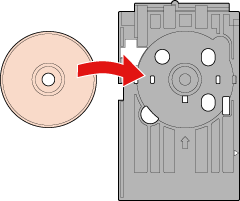
Одновременно в принтер можно положить только один компакт-диск. | |||
| 12-см CD/DVD |
| |
|
| Вставьте 12-см диск в лоток для компакт-дисков без адаптера. |
|
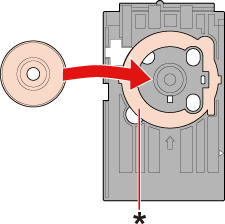
| 8-см CD/DVD |
| |
|
*: Адаптер для 8-см компакт-дисков | 1. Вставьте адаптер в локток для компакт-дисков как показано на рисунке. Убедитесь, что выступы на адаптере совпадают с пазами на лотке для компакт-дисков. 2. Вставьте 8-см компакт-диск в адаптер. |
|
 Предостережение
Перед загрузкой компакт-диска удостоверьтесь, что в лотке для дисков нет посторонних предметов и частиц — они могут повредить сторону для записи компакт-диска. Используйте только лоток для компакт-дисков, прилагаемый к принтеру. Если вы воспользуетесь другим лотком, положение печати может сместиться и печать будет проведена неправильно. | ||
|
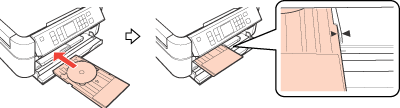
| Положив диск в лоток стороной для печати вверх, аккуратно вставьте лоток для дисков вдоль направляющей, пока метки на лотке и направляющей не совпадут. Убедитесь, что обе стороны лотка для компакт дисков вставлены в пазы переднего лотка. |

Предостережение
Не вставляйте лоток для компакт-дисков во время печати. Иначе принтер может быть поврежден, а диск испачкан или поцарапан. |
Инструкции по редактированию и печати рисунков для CD/DVD смотрите в следующем разделе.
Печать на CD/DVD
Выбор правильного типа носителя
Принтер автоматически настраивается на тип бумаги, выбранный в настройках печати. Вот почему правильные настройки типа бумаги настольно важны. Они сообщают принтеру, какой тип бумаги используется, и соответствующим образом корректируют покрытие чернилами. В следующей таблице перечислены параметры, которые нужно выбрать для каждого типа бумаги.
Бумага | Значение параметра Paper Type (Тип бумаги) |
Простая бумага, листы Epson Premium Ink Jet Plain Paper* Epson Bright White Ink Jet Paper* Epson Iron-On Cool Peel Transfer Paper | plain papers (Простая бумага) |
Epson Ultra Glossy Photo Paper* | Epson Ultra Glossy |
Epson Premium Glossy Photo Paper* | Epson Premium Glossy |
Epson Premium Semigloss Photo Paper* | Epson Premium Semigloss |
Epson Glossy Photo Paper* | Epson Glossy |
Epson Matte Paper – Heavyweight* Epson Double-Sided Matte Paper* | Epson Matte |
Epson Photo Quality Ink Jet Paper* | Epson Photo Quality Ink Jet |
Epson Photo Paper* | Epson Photo |
Конверты | Envelope (Конверт) |
* Эти типы бумаг совместимы с Exif Print и PRINT Image Matching. За дополнительной информацией обратитесь к документации к цифровой камере, поддерживающей технологию Exif Print или PRINT Image Matching.
 Примечание:
В различных регионах в наличии могут быть разные типы специальных носителей. Свежую информацию о наличии носителей в вашем регионе вы можете найти на web-сайте поддержки пользователей Epson. |
Для получения дополнительной информации о специальных носителях Epson щелкните закладку Приложение в правом верхнем углу Руководства пользователя, затем щелкните Служба поддержки и Обращение в службу технической поддержки.
Проверка чернильных картриджей
Кнопки на панели управления
В Windows
В Mac OS X
Кнопки на панели управления
Подробности о работе с кнопками панели управления устройства см. в Руководстве пользователя по работе с устройством без компьютера.

В Windows
Примечание:
Epson не гарантирует качество и надежность чернил стороннего производителя. Если установлены картриджи стороннего производителя, информация о количестве чернил может не отображаться. Когда чернила заканчиваются, на экране отображается окно Low Ink Reminder (Контроль чернил). В этом окне можно проверить уровень чернил в картриджах. Если вы не хотите, чтобы это окно отображалось, откройте драйвер принтера, перейдите на вкладку Maintenance (Сервис), щелкните кнопку Speed & Progress (Скорость и ход печати) и затем Monitoring Preferences (Контролируемые параметры). В диалоговом окне Monitoring Preferences (Контролируемые параметры) снимите флажок Enable Low Ink Reminder (Разрешить контролировать чернила). Если чернильный картридж заканчивается, приготовьте новый. |
Для проверки уровня чернил выполните одно из следующих действий.
Дважды щелкните значок с изображением принтера на панели задач Windows. О добавлении значка на панель задач см. следующий раздел. См. раздел Из значка принтера на панели задач
Откройте окно драйвера принтера, перейдите на вкладку Maintenance (Сервис) и щелкните кнопку EPSON Status Monitor 3. Диаграмма показывает количество оставшихся чернил в картриджах.

Примечание:
Если один из установленных чернильных картриджей сломан, несовместим с данной моделью устройства или установлен неправильно, EPSON Status Monitor 3 будет не в состоянии отобразить точное количество чернил. Обязательно замените или переустановите картриджи, на которые указывает EPSON Status Monitor 3. |
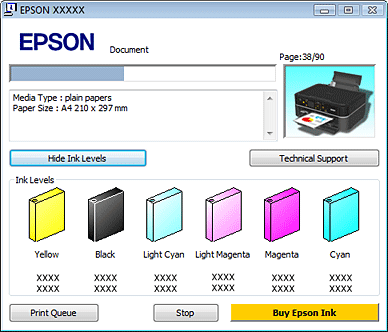
Когда вы отправляете задание на печать, на экране компьютера автоматически появляется индикатор хода выполнения. В этом диалоговом окне можно проверить уровень чернил в картриджах. Щелкните Check Ink Levels (Проверка уровня чернил), чтобы отобразить уровень чернил в картриджах как показано на рисунке.
В Mac OS X
Примечание:
Если чернильный картридж заканчивается, приготовьте новый. |
Уровень чернил в картриджах можно проверить при помощи EPSON Status Monitor. Сделайте следующее.
| Откройте диалоговое окно Epson Printer Utility 4. |

Доступ к драйверу принтера в Mac OS X
| Щелкните EPSON Status Monitor. Появится окно EPSON Status Monitor. |

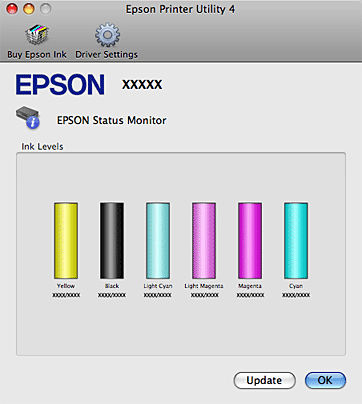
Примечание:
На диаграмме показан уровень чернил, каким он был при первом запуске утилиты EPSON Status Monitor. Чтобы обновить информацию об уровне чернил, щелкните Update (Обновить). Epson не гарантирует качество и надежность чернил стороннего производителя. Если установлены картриджи стороннего производителя, информация о количестве чернил может не отображаться. Если любой из установленных чернильных картриджей сломан, несовместим с данной моделью устройства или установлен неправильно, EPSON Status Monitor будет не в состоянии отобразить точное количество чернил. Обязательно замените или переустановите картриджи, на которые указывает EPSON Status Monitor 3. |

Меры предосторожности при замене картриджей
Перед заменой чернильных картриджей прочитайте все инструкции этого раздела.
В устройстве используются картриджи, оснащенные контрольной микросхемой. Эта микросхема отслеживает точное количество чернил, израсходованных каждым картриджем. Картриджи можно вынимать и устанавливать снова. Они остаются годными для использования.
Чернила расходуются на следующие цели: прочистка печатающей головки и прокачка чернил при установке чернильного картриджа.
Если вам необходимо временно вынуть чернильный картридж из устройства, обязательно примите меры по защите области подачи чернил от грязи и пыли. Храните картриджи в тех же условиях, что и сам принтер. При установке картриджа следите, чтобы наклейка на картридже, показывающая цвет чернил, была обращена вверх. Не храните картриджи перевернутыми.
Клапан на отверстии для подачи чернил удерживает чернила, которые могут просочиться из картриджа. Тем не менее, будьте осторожны. Не касайтесь области подачи чернил картриджа и окружающих ее частей картриджа.
Для максимально эффективной работы картриджа, вынимайте картридж только тогда, когда вы готовы установить новый. Картриджи, в которых осталось мало чернил, могут не годиться для повторной установки.
Продукты, произведенные не Epson, могут повредить ваше устройство, и эти повреждения не подпадают под гарантийные условия Epson. При определенных условиях они могут вызвать странное поведение устройства.
Держите чернильные картриджи в местах, недоступных детям. Не позволяйте детям играть с картриджами или пить чернила.
Обращайтесь с картриджами бережно, так как вокруг отверстия для подачи чернил может остаться небольшое количество чернил. При попадании чернил на вашу кожу тщательно промойте кожу водой с мылом. При попадании чернил в глаза немедленно промойте их водой. Если после этого сохранятся неприятные ощущения или ухудшится зрение, немедленно обратитесь к врачу.
Epson рекомендует использовать только оригинальные чернильные картриджи Epson. Epson не гарантирует качество и надежность чернил стороннего производителя. Использование чернил, произведенных не Epson, может привести к повреждениям вашего принтера, и эти повреждения не попадают под гарантийные условия Epson. При определенных условиях они могут привести к неустойчивой работе принтера. Информация об уровне чернил в неоригинальных картриджах может не отображаться.
Отрывайте упаковку чернильных картриджей непосредственно перед их установкой в принтер. Картриджи находятся в вакуумной упаковке для сохранения их качества.
Оставляйте старый картридж установленным непосредственно до его замены, иначе чернила, оставшиеся в дюзах печатающей головки, могут засохнуть.
Нельзя продолжать печать, когда один из картриджей пуст, даже если в остальных еще остались чернила. Перед печатью замените пустой картридж.
|


Экономия черных чернил (только в Windows)
Окно, показанное ниже, открывается если черные чернила в картридже заканчиваются либо цветных чернил осталось больше чем черных. Это диалоговое окно появляется, только когда в качестве типа бумаги выбрано plain papers (простая бумага), а для настроек качества (Quality Option) выбрано Text (Текст).
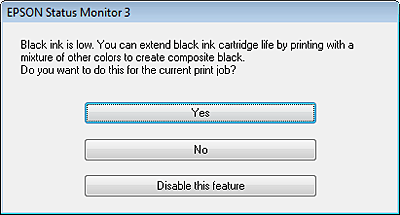
Данное диалоговое окно позволяет вам выбрать, будете ли вы продолжать печатать, используя черные чернила, либо, чтобы сэкономить черные чернила, воспользуетесь цветными чернилами для печати черным цветом.
Щелкните Yes (Да), если хотите, чтобы для печати черным цветом использовались цветные чернила. В следующий раз диалоговое окно с возможностью выбора экономии чернил появится, когда вы опять отправите на печать задание, требующее использования черных чернил.
Щелкните No (Нет), если хотите продолжить использовать для печати оставшиеся черные чернила. В следующий раз диалоговое окно с возможностью выбора экономии чернил появится, когда вы опять отправите на печать задание, требующее использования черных чернил.
Щелкните Disable this feature (Отключить эту функцию), если хотите продолжить использовать для печати черные чернила в обычном режиме.
Замена чернильных картриджей
Кнопки на панели управления
С помощью компьютера
Вы можете заменить чернильный картридж с помощью панели управления устройства или с помощью компьютера. Обратитесь к соответствующим разделам.
Примечание:
Отрывайте упаковку чернильных картриджей непосредственно перед их установкой в принтер. Картриджи находятся в вакуумной упаковке для сохранения их качества. |
Кнопки на панели управления
Подробности о работе с кнопками панели управления устройства см. в Руководстве пользователя по работе с устройством без компьютера.
С помощью компьютера
Вы можете контролировать уровень оставшихся чернил прямо на вашем компьютере, а также просматривать выводимые на экран указания по замене чернильных картриджей, в которых мало или вообще нет чернил.
Если чернила заканчиваются или закончились, щелкните кнопку How to (Как сделать) в окне EPSON Status Monitor. Для замены картриджа выполняйте инструкции, отображаемые на экране.
О замене чернильных картриджей, используя компьютер, см. также следующие разделы.См. Работа с EPSON Status Monitor 3 (для Windows) См. Работа с EPSON Status Monitor (для Mac OS X)
Знакомство с картами памяти
Меры предосторожности при обмене файлами между компьютером и картой памяти
С помощью слотов карт памяти вы можете копировать файлы в компьютер, подключенный к устройству. Вы также можете копировать файлы с компьютера на карту памяти, вставленную в соответствующий слот устройства.
За сведениями о работе с картами памяти и печати с них обратитесь к Руководству пользователя по основным операциям для использования без компьютера из комплекта устройства.
Меры предосторожности при обмене файлами между компьютером и картой памяти
При обмене файлами между компьютером и картой памяти помните следующее.
Способ работы с носителем зависит от типа носителя. Подробнее об этом — в документации по карте памяти или адаптеру для карт памяти.
Не вынимайте карту памяти и не выключайте устройство, если индикатор карты памяти мигает. Иначе данные на карте могут быть утеряны.
Не копируйте файлы на карту памяти во время печати с карты памяти.
Когда вы записываете файлы изображений с компьютера на карту памяти или удаляете файлы с карты памяти, информация о файлах на карте памяти, указанная на дисплее принтера, не меняется. Чтобы обновить отображаемую информацию о файлах на карте памяти, подождите, пока индикатор карты памяти прекратит мигать, выньте и заново установите карту памяти.
См. раздел Обмен файлами между картой памяти и компьютером См. раздел Извлечение карты памяти См. раздел Отсоединение или выключение принтера
Обмен файлами между картой памяти и компьютером
Копирование файлов в компьютер
Сохранение файлов на карту памяти
Копирование файлов в компьютер
| Удостоверьтесь, что устройство включено и карта памяти установлена в слот. |
| В Windows 7 и Vista: |
В Windows XP:
Щелкните кнопку Start (Пуск) и выберите My Computer (Мой компьютер).
В Mac OS X:
На рабочем столе автоматически появится значок съемного устройства ( ).
).
| Дважды щелкните значок съемного диска и затем значок папки, в которой находятся файлы. |

Примечание:
Если вы задали метку тома, она отображается как название диска. Если вы не указывали метку тома, в качестве названия диска отображается “removable disk” (для Windows XP). | |||
|
| Выберите файл и перетащите его в нужную папку на компьютере. |
|
Сохранение файлов на карту памяти
Перед тем как вставить карту памяти в слот, убедитесь что карта памяти не защищена от записи.
Примечание:
После копирования файлов на карту памяти с Macintosh цифровая камера, возможно, не сможет считывать данные с этой карты памяти. | |||
|
| Удостоверьтесь, что устройство включено и карта памяти установлена в слот. |
|
| В Windows 7 и Vista: |
В Windows XP:
Щелкните кнопку Start (Пуск) и выберите My Computer (Мой компьютер).
В Mac OS X:
На рабочем столе автоматически появится значок съемного устройства ().
| Дважды щелкните значок съемного диска и затем значок папки, в которую хотите записать файлы. |
Примечание:
Если вы задали метку тома, она отображается как название диска. Если вы не указывали метку тома, в качестве названия диска отображается “removable disk” (для Windows XP). | ||
|
| Выберите папку на компьютере, в которой хранятся нужные файлы. Выберите файлы изображения и перетащите их в папку на карте памяти. |
См. раздел Знакомство с картами памяти См. раздел Извлечение карты памяти См. раздел Отсоединение или выключение принтера
Извлечение карты памяти
Для Windows
Предостережение
Не вынимайте карту памяти, если индикатор карты памяти мигает. Данные, записанные на карту памяти, могут быть повреждены. | |||
|
| Убедитесь, что индикатор карты памяти не мигает. |
|
| Выньте карту из слота. |
Для Mac OS X
Предостережение
Не вынимайте карту памяти, если индикатор карты памяти мигает. Данные, записанные на карту памяти, могут быть повреждены. | |||
|
| Убедитесь, что индикатор карты памяти не мигает. |
|
| На рабочем столе перетащите значок съемного диска ( |
Предостережение
Всегда перетаскивайте значок карты памяти с рабочего стола на значок мусорной корзины перед излечением карты, иначе данные могут быть утеряны. | |||
|
| Выньте карту из слота. |
|
См. раздел Знакомство с картами памяти См. раздел Обмен файлами между картой памяти и компьютером См. раздел Отсоединение или выключение принтера
Настройка в Windows
Настройка общего доступа к устройству
Доступ к устройству по сети
В этом разделе рассказывается о настройке устройства для печати с других компьютеров в сети.
Сначала настройте общий доступ к устройству на компьютере, к которому подключено устройство. Затем добавьте это устройство на каждом компьютере, который будет обращаться к нему по сети.
Примечание:
Сведения в этом разделе предназначены только для пользователей небольших сетей. Если вы работаете в большой сети и хотите совместно использовать устройство, обратитесь к вашему сетевому администратору. Иллюстрации, приведенные в следующих разделах, относятся к Windows Vista. |
Настройка общего доступа к устройству
Примечание:
Для настройки общего доступа к принтеру в Windows 7 илиVista необходимо ввести имя и пароль пользователя с правами администратора, если вы входите в систему как пользователь со стандартными правами. Для настройки общего доступа к принтеру в Windows XP необходимо войти в систему под учетной записью Computer Administrator (Администратор компьютера). |
Чтобы несколько компьютеров в сети могли печатать на данном устройстве, настройте компьютер к которому подключено устройство следующим образом.

|
Из за большого объема этот материал размещен на нескольких страницах:
1 2 3 4 5 6 7 8 9 10 11 12 13 14 15 16 17 |
