


Партнерка на США и Канаду по недвижимости, выплаты в крипто
- 30% recurring commission
- Выплаты в USDT
- Вывод каждую неделю
- Комиссия до 5 лет за каждого referral
| В Windows 7: |

В Windows Vista:
Щелкните стартовую кнопку, выберите Control Panel (Панель управления), затем выберите Printer (Принтер) в категории Hardware and Sound (Оборудование и звук).
В Windows XP:
Щелкните Start (Пуск), затем Control Panel (Панель управления), затем Printers and Other Hardware (Принтеры и другое оборудование) и щелкните Printers and Faxes (Принтеры и факсы).
| В Windows 7: |

В Windows Vista:
Щелкните значок вашего устройства правой кнопкой мыши и выберите Sharing (Доступ). Щелкните Change sharing options (Изменить настройки совместного использования), и затем щелкните кнопку Continue (Продолжить).
В Windows XP:
Щелкните значок вашего устройства правой кнопкой мыши и выберите Sharing (Доступ).
| Выберите Shared as (Совместно использовать как) и введите имя совместно используемого принтера. |

 Примечание:
В сетевом имени не должно быть пробелов и дефисов. |
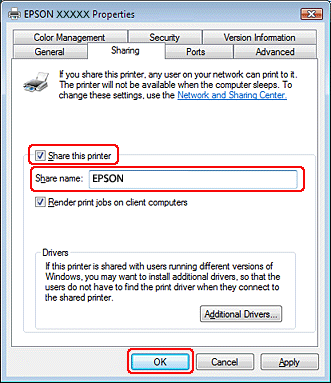
Если вы хотите автоматически загружать драйверы принтера для компьютеров под управлением других версий Windows, щелкните Additional Drivers (Дополнительные драйверы) и выберите среды и операционные системы для других компьютеров. Щелкните OK и вставьте компакт-диск с ПО устройства в привод для компакт-дисков.
| Щелкните OK или Close (Закрыть), если вы установили дополнительные драйверы. |


Доступ к устройству по сети
Чтобы печатать на устройстве по сети, сначала необходимо добавить устройство на каждом компьютере, который будет обращаться к нему.
Примечание:
Чтобы обращаться к устройству с другого компьютера, необходимо создать общий ресурс на компьютере, к которому подключено устройство. | ||
|
| В Windows 7: |
В Windows Vista:
Щелкните стартовую кнопку, выберите Control Panel (Панель управления), затем выберите Printer (Принтер) в категории Hardware and Sound (Оборудование и звук).
В Windows XP:
Щелкните Start (Пуск), затем Control Panel (Панель управления), затем Printers and Other Hardware (Принтеры и другое оборудование) и щелкните Printers and Faxes (Принтеры и факсы).
| В Windows 7 и Vista: |
В Windows XP:
Щелкните кнопку Add a Printer (Добавление принтера). Откроется окно Add Printer Wizard (Мастер установки принтеров). Щелкните кнопку Next (Далее).
| В Windows 7 и Vista: |
В Windows XP:
Выберите A network printer, or a printer attached to another computer (Сетевой принтер, подключенный к другому компьютеру) и щелкните Next (Далее).
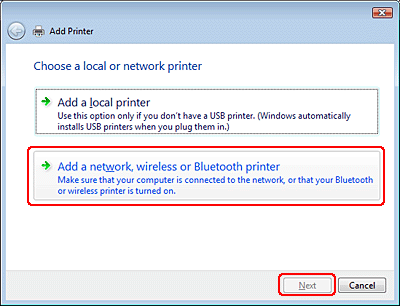
| Чтобы выбрать принтер, следуйте инструкциям на экране. |
Примечание:
В зависимости от операционной системы и конфигурации компьютера, к которому подключено устройство, мастер может попросить вас установить драйвер принтера с прилагаемого компакт-диска. В этом случае щелкните кнопку Have Disk (Установить с диска) и выполняйте инструкции на экране. |
Об адаптере для фотопечати Bluetooth
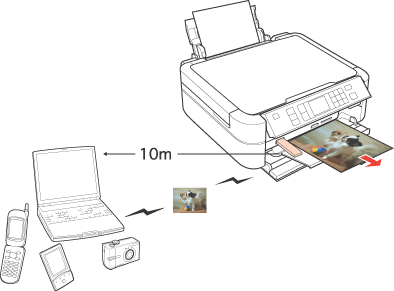
Дополнительный адаптер для фотопечати Bluetooth позволяет печатать по беспроводной связи с устройств, поддерживающих беспроводную технологию Bluetooth, например, с мобильных телефонов, цифровых фотоаппаратов, цифровых видеокамер, PDA и переносных компьютеров.
Примечание:
Хотя адаптер отвечает всем характеристикам Bluetooth, правильная работа со всеми устройствами, поддерживающими беспроводную технологию Bluetooth, не гарантируется. Для использования технологии Bluetooth оба устройства должны поддерживать один и тот же профиль (стандартный для технологии Bluetooth). Устройство поддерживает следующие профили.
Всегда проводите операцию сопряжения Bluetooth-совместимых устройств в конфиденциальной обстановке. После сопряжения устройств, убедитесь что устройства находятся в режиме сопряжения. |
Дальность связи этого устройства — примерно 10 метров. Однако она может изменяться в зависимости от различных условий, в том числе преград между устройствами, качества сигнала, магнитных полей, статического электричества и электромагнитных помех, программного обеспечения, операционной системы, чувствительности приема и качества работы антенны.
 См. раздел Подключение и отключение адаптера для фотопечати Bluetooth См. раздел Параметры Bluetooth См. раздел Установка пароля Bluetooth [Set BT PIN Code (Установ. PIN кода BT)] См. раздел Печать с помощью технологии Bluetooth
Подключение и отключение адаптера для фотопечати Bluetooth
Подключение
Отключение
Подключение
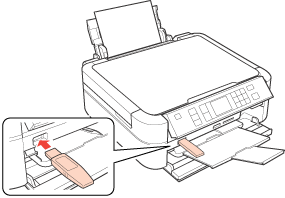
Вставьте разъем адаптера в USB-разъем для внешнего устройства, как показано ниже.
 Предостережение
Не подключайте адаптер во время печати. Это может привести к неправильной работе принтера. |
Отключение
Выньте адаптер из USB-разъема для внешнего устройства, как показано ниже.
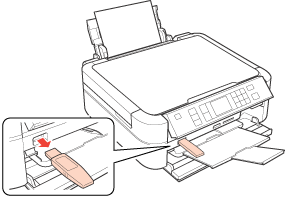
Предостережение
Не вынимайте адаптер во время обмена данными с другим устройством. Не отключайте адаптер во время печати. Это может привести к неправильной работе принтера. |
См. раздел Об адаптере для фотопечати Bluetooth См. раздел Параметры Bluetooth См. раздел Установка пароля Bluetooth [Set BT PIN Code (Установ. PIN кода BT)] См. раздел Печать с помощью технологии Bluetooth
Параметры Bluetooth
При необходимости настройте параметры соединения Bluetooth на ЖК-дисплее. Возможно вам потребуется ввести пароль, в зависимости от настроек Bluetooth-совместимого устройства
Кнопками  ,
,  ,
,  и
и  выберите нужный режим.
| Выберите режим Setup (Настройка) в меню Home (Главное). |
| Выберите Bluetooth Settings (Настройки Bluetooth). |
Примечание:
Если настройки параметров Bluetooth на ЖК-дисплее недоступны, возможно, адаптер подключен неправильно. Отключите и заново подключите адаптер к устройство. | |||
|
| Выполните необходимые настройки. |
|
|
| Измените значения всех элементов. Подробнее о параметрах Bluetooth — в следующей таблице. |
Параметр | Значения | Описание |
BT PIN Code Set (Установ. PIN кода BT) | Любое четырехзначное число | Этот параметр позволяет назначать четырехзначный пароль, который необходимо вводить перед печатью, если для параметра BT Mode (Режим BT) выбрано значение Pairing (Сопряжение) либо для параметра BT Encryption (Кодировка сигнала BT) выбрано On (Вкл.). В зависимости от настроек вашего Bluetooth-совместимого устройства, возможно, вам потребуется ввести пароль, указанный на ЖК-дисплее в ваше устройство. |
BT Printer ID Set (Установ. ID интер-са BT) | имя принтера (номер) | Если в пределах диапазона действия устройства находятся несколько принтеров, поддерживающих технологию Bluetooth, для различия между принтерами назначьте каждому из них номер от 0 до 9. Для вступления в силу изменения этого параметра выключите принтер и снова включите его. |
BT Mode (Режим BT) | Discoverable (Видимый) | В этом режиме все устройства, поддерживающие технологию Bluetooth, могут находить этот принтер и печатать на нем. |
Not Discoverable (Скрытый) | В этом режиме неизвестные устройства не могут получать доступ к принтеру. Для печати в этом режиме необходимо сначала обнаружить и запомнить устройство в режиме Discoverable (Видимый). После того, как устройство было обнаружено в режиме Discoverable (Видимый), можно использовать режим Not Discoverable (Скрытый). | |
Pairing (Сопряжение) | В этом режиме устройство требует ввода пароля из четырех цифр, чтобы начать обмен данными и печать на устройстве. | |
BT Encryption (Шифрование BT) | On (Вкл.)/Off (Выкл.) | Выберите On (Вкл.), чтобы шифровать данные. В режиме BT Encryption (Шифрование BT) устройство требует ввода пароля из четырех цифр, чтобы начать обмен данными и печать на устройстве. |
BT Device Address (Адрес BT устройства) | Устанавливается во время сборки | Отображает уникальный адрес Bluetooth для принтера. |
См. раздел Об адаптере для фотопечати Bluetooth См. раздел Подключение и отключение адаптера для фотопечати Bluetooth См. раздел Установка пароля Bluetooth [Set BT PIN Code (Установ. PIN кода BT)] См. раздел Печать с помощью технологии Bluetooth
Печать с помощью технологии Bluetooth
Кнопками , , и выберите нужный режим.
| Удостоверьтесь, что адаптер для фотопечати Bluetooth подключен к устройству и параметры Bluetooth настроены. |
Подключение и отключение адаптера для фотопечати Bluetooth
Параметры Bluetooth
| Выберите режим Setup (Настройка) в меню Home (Главное). |
| Выберите External Device Setup (Установка внешнего устройства). |
| Выберите Print Settings (Параметры печати). |
| Выберите настройки, которые хотите изменить, и задайте нужные значения. |

Доступные пункты меню и значения параметров по умолчанию зависят от используемого профиля.
| Подтвердите настройки и нажмите на кнопку OK, а затем нажмите на кнопку |
| Выберите изображения, которое вы хотите напечатать с помощью Bluetooth-совместимого устройства. |

 Back (Назад). На ЖК-дисплее отобразится меню External Device Setup (Настройки внешнего устройства).
| Напечатайте данные с устройства Bluetooth. |

Примечание:
В разных беспроводных устройствах Bluetooth могут быть собственные параметры. Подробнее об этом — в документации к конкретным устройствам. В зависимости от размера данных, после их отправки, принтеру может потребоваться некоторое время для начала печати Нельзя будет напечатать данные, размер которых превышает 2.5 MB. Поддерживаемые размеры изображений: от 80 х 80 пикселей до 9200 х 9200 пикселей. |
Подробнее о печати с устройств, поддерживающих беспроводную технологию Bluetooth, например, с мобильных телефонов, цифровых фотоаппаратов, цифровых видеокамер, PDA и переносных компьютеров, смотрите в руководстве к адаптеру.
См. раздел Об адаптере для фотопечати Bluetooth См. раздел Подключение и отключение адаптера для фотопечати Bluetooth См. раздел Параметры Bluetooth См. раздел Установка пароля Bluetooth [Set BT PIN Code (Установ. PIN кода BT)]

Диагностирование проблемы
Индикаторы ошибок
Status monitor
Проверка работоспособности устройства
Устранение проблем с принтером лучше всего выполнять в два этапа: сначала определите проблему, затем выполните рекомендованные действия для ее устранения.
Информацию, которая может понадобиться вам для выявления и устранения большинства типичных неполадок, можно найти в интерактивной справке, на панели управления, при помощи утилиты EPSON Status Monitor или выполнив проверку функционирования принтера. См. соответствующие разделы ниже.
Если вы испытываете определенные проблемы с качеством печати, проблемы с отпечатком, не относящиеся к качеству, проблемы с подачей бумаги или если устройство не печатает, обратитесь к соответствующему разделу в этой главе.
Для разрешения проблемы может потребоваться отменить печать.
Отмена печати
Индикаторы ошибок
Вы можете определить многие типичные проблемы по индикаторам на панели управления принтера. Если устройство перестало работать, обратитесь к таблице индикаторов из Руководства по основным операциям для использования без компьютера и выполните предложенные действия.
Status monitor
Если во время печати происходит ошибка, в окне Status Monitor появляется сообщение об ошибке.
Для замены картриджа щелкните кнопку How to (Как сделать) и выполняйте пошаговые инструкции EPSON Status Monitor по замене картриджа.
Для проверки уровня чернил обратитесь к одному из следующих разделов.См. Работа с EPSON Status Monitor 3 (для Windows)См. Работа с EPSON Status Monitor (для Mac OS X)
Если появляется сообщение о том, что срок службы впитывающей чернила прокладки заканчивается, обратитесь в сервисный центр для ее замены. Когда впитывающая чернила прокладка будет заполнена, принтер прекратит печать и потребуется сервисное обслуживание, чтобы ее продолжить.
Проверка работоспособности устройства
Если определить причину неполадки не удалось, проверка работоспособности принтера поможет узнать, является ли причиной проблемы устройство или компьютер.
Перед запуском проверок работоспособности принтера убедитесь, что рычаг лотка находится в верхней позиции.
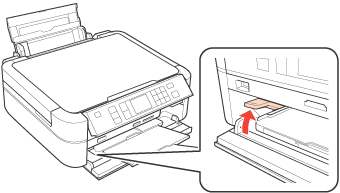
Предостережение
Не придерживайте передний лоток при перемещении рычага. Не перемещайте рычаг лотка во время печати. |
Примечание:
Перед перемещением переднего лотка убедитесь, что он не выдвинут и на нем нет бумаги и других предметов. |
Для проверки работоспособности устройства сделайте следующее. Кнопками , , и выберите нужный режим.
| Выключите устройство и компьютер. |
| Отключите кабель USB от устройства. |
| Загрузите бумагу формата А4 и убедитесь, что лоток для компакт-дисков не вставлен в принтер, а рычаг лотка находится в верхней позиции. |
| Нажмите на кнопку |
 On (Вкл.), чтобы включить принтер.
| Выберите режим Setup (Настройка) в меню Home (Главное). |
| Выберите Maintenance (Сервис). |
| Выберите Nozzle Check (Проверка дюз). |
| Нажмите на кнопку |
 Start (Пуск), чтобы начать проверку дюз.
Будет напечатана страница шаблона проверки дюз. Если на шаблоне есть белые полосы или пропуски, необходимо прочистить печатающую головку.
Прочистка печатающей головки
Если устройство напечатало тестовый шаблон, это означает, что проблема заключена в параметрах ПО принтера, интерфейсном кабеле или компьютере. Также возможно, используемое приложение установлено неправильно. Попробуйте переустановить приложение.См. раздел Удаление драйвера принтера
Если устройство не напечатало тестовый шаблон, это указывает на неполадки в устройстве. Обратитесь к рекомендациям из следующих разделов.См. раздел Устройство не печатает
Проверка состояния устройства
В Windows
В Mac OS X
В Windows
С помощью индикатора выполнения
После отправки задания печати на устройство появляется индикатор выполнения (см. рис. ниже).
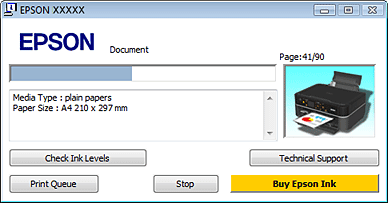
На индикаторе отображается ход выполнения текущего задания печати и информация о состоянии устройства.
Если во время печати происходит ошибка, в текстовом поле окна появляется сообщение об ошибке. Щелкните Technical Support (Техническая поддержка), чтобы открыть интерактивное Руководство пользователя с подробной информацией.
Когда чернила заканчиваются или полностью израсходованы, появляется кнопка How to (Как сделать). Щелкните кнопку How to (Как сделать) и выполняйте пошаговые инструкции EPSON Status Monitor 3 по замене картриджа.
Работа с EPSON Status Monitor 3
Утилита EPSON Status Monitor 3 отображает подробную информацию о состоянии принтера.
EPSON Status Monitor 3 можно запустить двумя способами:
Дважды щелкните значок с изображением принтера на панели задач Windows.См. раздел Из значка принтера на панели задач.
Откройте окно драйвера принтера, перейдите на вкладку Maintenance (Сервис) и щелкните кнопку EPSON Status Monitor 3.
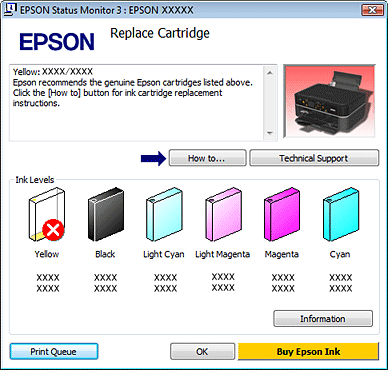
После запуска EPSON Status Monitor 3 откроется следующее диалоговое окно.

Окно EPSON Status Monitor 3 содержит следующую информацию.
Текущее состояние
Когда чернила заканчиваются или полностью израсходованы, в окне EPSON Status Monitor 3 появляется кнопка How to (Как сделать). Если щелкнуть кнопку How to (Как сделать), на экране появятся инструкции по замене чернильных картриджей, а печатающая головка принтера передвинется в положение замены картриджа.
Ink Levels (Уровни чернил):
Утилита EPSON Status Monitor 3 отображает отображает оставшийся ресурс картриджей.
Information (Информация):
Щелкнув кнопку Information (Информация), вы можете узнать об установленных чернильных картриджах.
Technical Support (Техническая поддержка):
В окне EPSON Status Monitor 3 можно открыть интерактивное Руководство пользователя. Если произошла ошибка, щелкните Technical Support (Техническая поддержка) в окне EPSON Status Monitor 3.

|
Из за большого объема этот материал размещен на нескольких страницах:
1 2 3 4 5 6 7 8 9 10 11 12 13 14 15 16 17 |
