


Партнерка на США и Канаду по недвижимости, выплаты в крипто
- 30% recurring commission
- Выплаты в USDT
- Вывод каждую неделю
- Комиссия до 5 лет за каждого referral
Доступные возможности сканера
Вы можете использовать несколько режимов сканирования и функций сканера. Проверьте какие из них доступны для вашей модели.
Модель | |||
PX660 | PX720WD | PX820FWD | |
Epson Scan |
|
| - |
Epson Scan |
|
|
|
Epson Scan |
|
|
|
Epson Scan |
|
|
|
Функция Scan to PC (Сканировать в PC) |
|
|
|
Функция Scan to E-mail (Сканировать для E-mail) |
|
|
|
Функция Scan to PDF (Сканировать для PDF) |
|
|
|
ADF | - | - |
|


Восстановление цвета
Функция Color Restoration (Восстановление цвета) восстанавливает краски и резкость на изображениях, полученных при сканировании выцветших и расфокусированных цветных фотографий.
Оригинальное изображение | С применением функции Color Restoration (Восстановление цвета) |
|
|


Подробнее об использовании данной функции см. в разделе Восстановление выцветших фотографий.
Удаление дефектов
Функция приложения Epson Scan Dust Removal (Удаление дефектов) предназначена для программного удаления пыли при сканировании пленок или слайдов.
Оригинальное изображение | С применением функции Dust Removal (Удаление дефектов) |
|
|


Подробнее об использовании данной функции см. в разделе Удаление следов пыли.
Запуск сканирования
Работа с панелью управления
С помощью значка EPSON Scan
С помощью других программ
Работа с панелью управления
См. раздел Доступные возможности сканера.
Выможете начать сканирование, выбрав в панели упрваления следующие функции.
Функция Scan to PC (Сканировать для PC) позволяет автоматически сканировать и сохранять оригинал как JPEG файл на компьютере.
Функция Scan to E-mail (Сканировать для E-Mail) позволяет сканировать и прикреплять изображения к e-mail сообщению. Подробнее об этом — в разделе Сканирование для отправки по электронной почте.
Функция Scan to PDF (Сканировать для PDF) позволяет автоматически сканировать и сохранять оригинал как PDF файл на компьютере.
Также возможно назначить приложение функции сканнера в панели управления. Подробнее об этом — в разделе Назначение приложения кнопке сканера.

С помощью значка EPSON Scan
Вы можете запустить Epson Scan дважды щелкнув на значок EPSON Scan.
В Windows
Дважды щелкните значок EPSON Scan на рабочем столе.
Или выберите Start (Пуск) > All Programs (Все программы) или Programs (Программы) > EPSON > EPSON Scan > EPSON Scan.
В Mac OS X
Выберите Applications (Приложения) > Epson Software > EPSON Scan.
Откроется окно Epson Scan. О выборе режимов сканирования см. раздел Выбор режима работы приложения Epson Scan.
С помощью других программ
Для сканирования можно использовать распространенные TWAIN-совместимые приложения, например, Adobe Photoshop Elements. Откройте программу, выберите EPSON Scan и начните сканирование. После завершения сканирования изображение автоматически откроется в выбранной программе для дальнейшего редактирования, печати или сохранения.
| Запустите TWAIN-совместимое приложение. Дважды щелкните значок нужной программы на рабочем столе либо сделайте следующее. |

В Windows:
Выберите Start (Пуск) > All Programs (Все программы) или Programs (Программы) > папка приложения > приложение.
В Mac OS X:
Откройте Applications (Приложения) на жестком диске, выберите папку приложения и дважды щелкните по значку приложения.
| Сделайте следующее. |

Adobe Photoshop Elements:
В Windows:
Щелкните Edit and Enhance Photos (Редактирование изображений), откройте меню File (Файл), выберите Import (Импорт) и далее выберите сканер.
В Mac OS X:
Щелкните Close (Закрыть), в окне Welcome (Добро пожаловать), откройте меню File (Файл), выберите Import (Импорт) и далее выберите сканер.
ArcSoft PhotoImpression:
В Windows:
Щелкните Get Photos (Получить фотографии), затем щелкните Acquire from Scanner (Получить из сканера) и выберите свой сканер.
В Mac OS X:
Откройте меню File (Файл) и выберите Get Photo, затем выберите Camera/Scanner и далее выберите свой сканер.
Presto! PageManager:
Откройте меню File (Файл) и выберите Select Source, затем выберите ваш сканер.
В некоторых программах вы должны выбрать сканер в качестве «источника». Если доступен параметр Select Source выберите его и затем выберите из списка ваш сканер.
 Примечание для пользователей Windows 7, Vista и ХР
В списках Import или Acquire не выбирайте WIA, так как ваш сканер в этом случае может работать некорректно. |
Откроется окно Epson Scan. О выборе режимов сканирования см. раздел Выбор режима работы приложения Epson Scan.
Выбор режима работы приложения Epson Scan
См. раздел Доступные возможности сканера.
Epson Scan поддерживает несколько режимов сканирования.
Full Auto Mode (Автоматический режим): это наиболее простой режим сканирования без предварительного просмотра изображения, в котором вам не нужно делать сложные настройки.
Full Auto Mode (Автоматический режим) идеально подходит для сканирования изображений без изменения их оригинального размера и предварительного просмотра изображений перед сканированием. Вы можете восстановить поблекшие цвета или удалить дефекты используя Full Auto Mode (Автоматический режим).
См. Изменение режима сканирования для получения инструкций по переключению в Full Auto Mode (Автоматический режим).
См. Сканирование в автоматическом режиме для получения инструкций по настройкам Full Auto Mode (Автоматический режим).
Режим Office (Офисный) позволяет легко настраивать параметры для сканитрования текстовых документоы и проверять результаты настроек в окне предварительного просмотра изображения.
Подробнее о переключении в режим Office (Офисный) см. в разделе Изменение режима сканирования
Подробнее настройке параметров в режиме Office (Офисный) см. в разделе Сканирование в офисном режиме
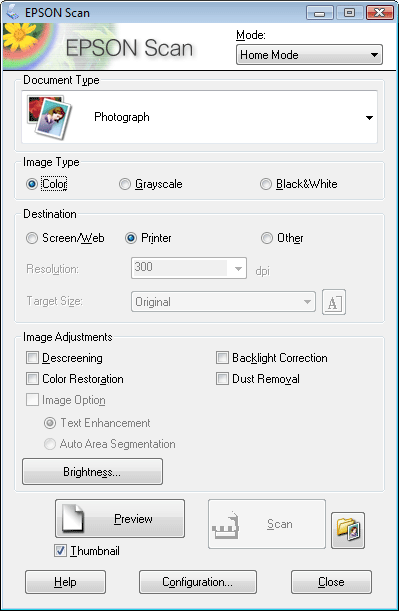
Режим Home (Простой) позволяет регулировать основные параметры изображений и проверять результаты настроек в окне предварительного просмотра изображения.
Home Mode (Простой режим) идеально подходит если необходимо просматривать изображения перед сканированием. Вы можете выбирать размер сканированного изображения, задавать область сканирования, и выполнять различные настройки, включая восстановление цвета, удаление дефектов и коррекция фона.
Подробнее о переключении в режим Home (Простой) см. в разделе Изменение режима сканирования.
Подробнее настройке параметров в режиме Home (Простой) см. в разделе Сканирование в простом режиме
В режиме Professional (Профессиональный) вам доступно множество параметров, предоставляющих полный контроль над процессом сканирования и проверкой результатов в окне предварительного просмотра изображения.
Работайте в Профессиональном режиме, если перед сканированием вы хотите просматривать изображения и настраивать множество параметров, полностью контролируя процесс сканирования. Вы можете настраивать резкость, выполнять цветокоррекцию и улучшать качество изображения, используя все возможности, включая восстановление цвета и удаление дефектов.
Подробнее о переключении в режим Professional (Профессиональный) см. в разделе Изменение режима сканирования.
Подробнее настройке параметров в режиме Professional (Профессиональный) см. в разделе Сканирование в профессиональном режиме
Изменение режима сканирования
См. раздел Доступные возможности сканера.
Чтобы изменить режим сканирования, в окне Epson Scan щелкните стрелку рядом с окном списка режимов в правом верхнем углу окна Epson Scan. Затем выберите из списка нужный режим.
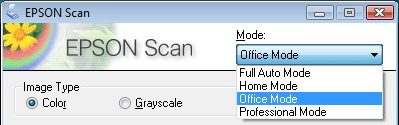
Примечание:
При следующем запуске Epson Scan будет включен тот режим, в котором вы в прошлый раз завершили работу. |
Подробную информацию о работе в выбранном режиме вы можете найти в одном из следующих разделов.
Автоматический режим: Сканирование в автоматическом режиме
Офисный режим: Сканирование в офисном режиме
Простой режим: Сканирование в простом режиме
Профессиональный режим: Сканирование в профессиональном режиме
Сканирование в автоматическом режиме
См. раздел Доступные возможности сканера.
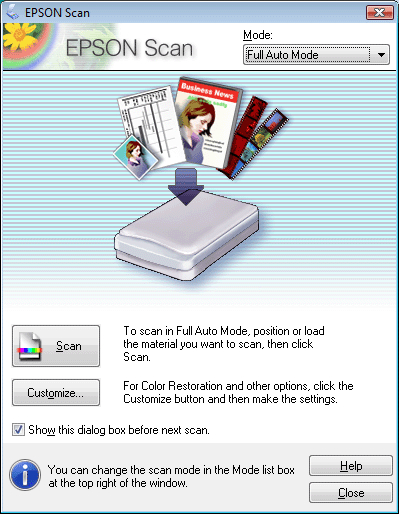
| Положите оригинал на планшет. См. Руководство пользователя для получения интсрукций. |
| Запустите Epson Scan. Подробнее об этом — в разделе Запуск сканирования. |
| Выберите Full Auto Mode (Автоматический режим) из списка Mode (Режим). Подробнее об этом — в разделе Изменение режима сканирования. |
| Чтобы выбрать необходимое разрешение, восстановить поблекшие цвета или применить функцию удаления пыли и царапин с пленок или слайдов щелкните кнопку Customize (Настройки). Откроется окно Customize (Настройки). |


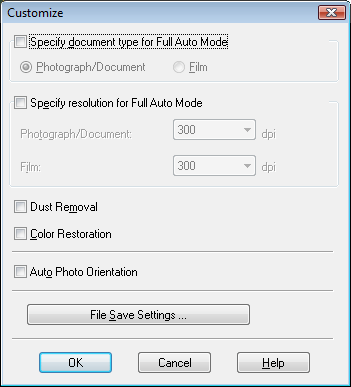
Примечание:
При запуске Epson Scan из TWAIN-совместимого приложения, например, из Adobe Photoshop Elements, значок File Save Settings (Параметры сохранения файла) не отображается. | ||
|
| Сделайте необходимые настройки и щелкните OK. Для получения информации по выбору установок в окне Customize (Настройки) см. Помощь по Epson Scan. |

| Щелкните Scan (Сканировать). Epson Scan начнет сканирование в Автоматическом режиме. |

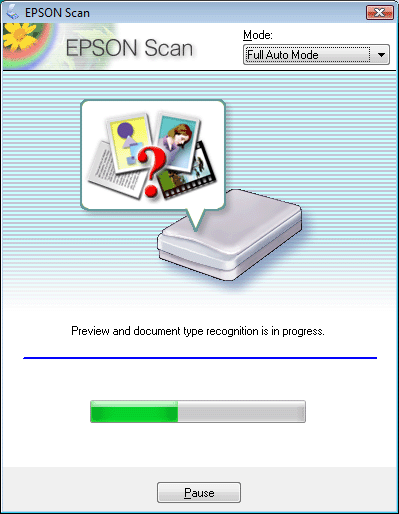
Epson Scan автоматически произведет предварительный просмотр изображения, распознает тип документа и выполнит настройки сканирования. Во время сканирования в окне Epson Scan вы сможете увидеть, как будет выглядеть каждое ваше изображение.
Примечание:
Если необходимо изменить какие-либо настройки, щелкните кнопку Pause (Пауза). Будет произведен возврат в окно Epson Scan Full Auto Mode (Автоматический режим). Чтобы отменить сканирование, щелкните кнопку Cancel (Отмена). |
Дальнейшие ваши действия зависят от того, как было запущено сканирование. Подробнее об этом — в разделе Завершение сканирования.
Сканирование в офисном режиме
Сканирование в офисном режиме с помощью планшета
Сканирование в офисном режиме с помощью автоподатчика
См. раздел Доступные возможности сканера.
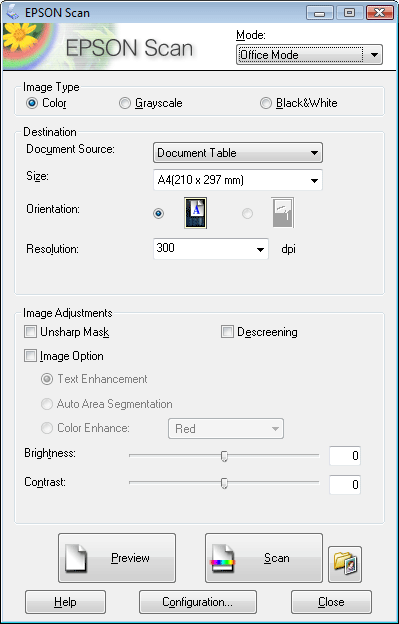
Если необходимо выполнить сканирование документов поместив их на планшет, см. Сканирование в офисном режиме с помощью планшета. для получения инструкций.
Если необходимо выполнить сканирование документов поместив их в автоподатчик, см. Сканирование в офисном режиме с помощью автоподатчика. для получения инструкций.
Сканирование в офисном режиме с помощью планшета
См. раздел Доступные возможности сканера.
| Положите оригинал на планшет. См. Руководство пользователя для получения интсрукций. |
| Запустите Epson Scan. Подробнее об этом — в разделе Запуск сканирования. |
| Выберите режим Office (Офисный) в списке Mode (Режим). Подробнее об этом — в разделе Изменение режима сканирования. |
| Для параметра Image Type (Тип изображения) выберите значение Color (Цвет), Grayscale (Оттенки серого) или Black&White (Черно-белый). |
| Выберите значение Document Table (Планшет для документов) для параметра Document Source (Источник документа). |
| Выберите значение параметра Size (Размер), соответствующее размеру загруженных документов. |
| Щелкните стрелку, чтобы раскрыть список Resolution (Разрешение), и выберите подходящее разрешение для сканируемого оригинала. Подробнее об этом — в разделе Выбор необходимого разрешения. |
| Щелкните Preview (Просмотр) для предварительного просмотра изображений. Откроется окно Preview (Просмотр) с вашим изображением. Подробнее об этом — в разделе Предварительный просмотр и выделение области сканирования. |


| Если необходимо, настройте качество изображения. Подробнее об этом — в разделе Коррекция цвета и другие настройки изображения. |
| Щелкните Scan (Сканировать). |


Дальнейшие ваши действия зависят от того, как было запущено сканирование. Подробнее об этом — в разделе Завершение сканирования.
Сканирование в офисном режиме с помощью автоподатчика
См. раздел Доступные возможности сканера.
| Загрузите первую страницу документа в автоподатчик. См. Руководство пользователя для получения интсрукций. |
| Запустите Epson Scan. Подробнее об этом — в разделе Запуск сканирования. |
| Выберите режим Office (Офисный) в списке Mode (Режим). Подробнее об этом — в разделе Изменение режима сканирования. |
| Для параметра Image Type (Тип изображения) выберите значение Color (Цвет), Grayscale (Оттенки серого) или Black&White (Черно-белый). |
| Выберите одно из значений для параметра Document Source (Источник документа). |
Auto Detect (Автоопределение): Автоматически определяет, расположен ли документ на планшете или загружен в автоподатчик.
ADF: Выберите, если с помощью автоподатчика сканируете страницы только с одной стороны.
| Выберите значение параметра Size (Размер), соответствующее размеру загруженных документов. |
| Щелкните стрелку, чтобы раскрыть список Resolution (Разрешение), и выберите подходящее разрешение для сканируемого оригинала. Подробнее об этом — в разделе Выбор необходимого разрешения. |
| Щелкните Preview (Просмотр) для предварительного просмотра изображений. Автоподатчик загрузит первую страницу, EPSON Scan проведет предварительное сканирование и отобразит результат в окне предварительного просмотра. Затем автоподатчик подаст первую страницу в приемный лоток. |
| При необходимости, в окне Preview (Предпросмотр), нарисуйте область выделения (рамку вокруг части документа), чтобы задать область изображения, которую нужно сканировать. Подробнее об этом — в разделе Создание области выделения в области предварительного просмотра. |
| Выполните необходимые дополнительные настройки параметра Image Adjustment (Настройка изображения). Подробности см. в разделе Коррекция цвета и другие настройки изображения. |
| Положите первую страницу документа поверх остальных страниц, затем загрузите документ полностью (до 30 стр. или стопка толщиной до 3 мм) в автоподатчик. |

| Щелкните Scan (Сканировать). |

Дальнейшие ваши действия зависят от того, как было запущено сканирование. Подробнее об этом — в разделе Завершение сканирования.
Если во время сканирования с использованием автоподатчика возникли проблемы, обратитесь к разделу Проблемы с автоматическим податчиком документов.
Сканирование в простом режиме
См. раздел Доступные возможности сканера.
При выборе режима Home (Простой) отобразится окно Home (Простой) приложения Epson Scan.
Примечание:
В Простом режиме вы можете сканировать только документы, расположенные на планшете. Если вы хотите использовать автоподатчик, выберите офисный либо профессиональный режим. Подробности см. в разделе Изменение режима сканирования. |
| Положите оригинал на планшет. См. Руководство пользователя для получения интсрукций. |
| Запустите Epson Scan. Подробнее об этом — в разделе Запуск сканирования. |
| Выберите режим Home (Простой) в списке Mode (Режим). Подробнее об этом — в разделе Изменение режима сканирования. |
| Щелкните стрелку, чтобы раскрыть список Document Type (Тип документа), и выберите тип сканируемого оригинала. |
| Для параметра Image Type (Тип изображения) выберите значение Color (Цвет), Grayscale (Оттенки серого) или Black&White (Черно-белый). |
| Для параметра Destination (Назначение) выберите переключатель в зависимости от того, для чего вам необходимо отсканировать изображение. |
Screen/Web (Экран/Web): выберите, чтобы сканировать для просмотра изображения на компьютере или для размещения изображения на Web-сайте.
Printer (Принтер): выберите, если после сканирования собираетесь напечатать изображение или если собираетесь отправить отсканированный документ в программу для оптического распознавания текста.
Other (Другое): выберите, если хотите отсканировать изображение со специальным разрешением для других целей.
В зависимости от настройки параметра Destination (Назначение) Epson Scan автоматически выберет разрешение сканирования. Если для параметра Destination (Назначение) выбрано значение Other (Другое) обратитесь к разделу Выбор необходимого разрешения для выбора разрешения.
| Щелкните Preview (Просмотр) для предварительного просмотра изображений. Откроется окно Preview (Просмотр) с вашим изображением. Подробнее об этом — в разделе Предварительный просмотр и выделение области сканирования. |
| Если необходимо, настройте качество изображения. Подробнее об этом — в разделе Коррекция цвета и другие настройки изображения. |
| Если необходимо, щелкните стрелку, чтобы раскрыть список Target Size (Размер назначения) и выберите выходной размер сканируемого изображения. Вы можете сканировать изображение, сохраняя оригинальный размер, или изменять размер изображения с помощью параметра Target Size (Размер назначения). Подробнее об этом — в разделе Выбор размера отсканированного изображения. |
| Щелкните Scan (Сканировать). |
Дальнейшие ваши действия зависят от того, как было запущено сканирование. Подробнее об этом — в разделе Завершение сканирования.

|
Из за большого объема этот материал размещен на нескольких страницах:
1 2 3 4 5 6 7 8 9 10 11 12 13 14 15 16 17 |
