


Партнерка на США и Канаду по недвижимости, выплаты в крипто
- 30% recurring commission
- Выплаты в USDT
- Вывод каждую неделю
- Комиссия до 5 лет за каждого referral
Тепер заводимо обліковий запис в системі, під яким користувачі за посередництвом SDS приєднуватимуться до FTP-сервера. Для цього:
1. Запустіть консоль керування комп’ютером. (Натисніть кнопку “Start”, потім оберіть “Settings” і нарешті “Control Panel”. У панелі керування, що відкриється, оберіть “Administrative Tools”, а потім “Computer Management”.)
2. В лівій частині консолі керування відкрийте наступні гілки дерева керування: “Computer Management (Local)”®”System Tools”®”Local Users and Groups”®”Users”. У правій частині консолі Ви побачите перелік облікових записів, що заведений в локальному домені. Оберіть пункт меню “Action”, а в ньому оберіть команду “New User…”. З’явиться діалог створення нового облікового запису користувача.
3. В поле “User name” впишіть ім’я, яке буде використовуватись SDS для приєднання до FTP-сервера. Нехай, наприклад, це буде ім’я sds_updater.
4. В поле “Description” введіть опис цього користувача. Ви можете ввести, наприклад, такий текст “Цій запис використовується SDS для з’єднання з FTP”.
5. В поле “Password” введіть пароль користувача, а в “Confirm password” повторіть пароль для підтвердження.
6. Зніміть відмітку “User must change password at next logon”, та встановіть відмітки “User cannot change password” і “Password never expires”.
7. Натисніть кнопку “Create”, зачекайте декілька секунд, поки система створить обліковий запис, а потім закрийте вікно діалогу.
Зараз Ви маєте побачити, що до списку користувачів системи додався тільки що заведений вами користувач sds_updater.
За умовчанням новий користувач системи потрапляє в групу “Users”. Нам не потрібно, щоб цей користувач мав багато прав, тому що єдине, для чого він потрібен – зробити можливим приєднання до FTP-сервера. Таким чином, робимо наступне:
1. В консолі керування оберіть гілку ”Local Users and Groups”®”Users”. У правій частині оберіть тільки що створеного користувача (в нашому випадку – sds_updater), та натисніть праву кнопку миші. З’явиться контекстне меню, в якому Ви маєте обрати команду “Properties”. З’явиться вікно властивостей користувача.
2. Перейдіть на вкладку “Member Of”. Там Ви побачите групу “Users”. Виділіть її та натисніть кнопку “Remove”. Група “Users” пропаде. Далі натисніть кнопку “Add…”. З’явиться діалог вибору груп. Оберіть у ньому групу “Guests”, натисніть “Add” і нарешті “ОК”. Ви повернетесь у попереднє вікно властивостей користувача. Але тепер Ви побачите, що користувач належить до групи “Guests”.
3. Натисніть “ОК”.
Підсумок: на цьому етапі Ви заборонили користувачам анонімно приєднуватись до FTP-сервера, та завели особливий обліковий запис, за допомогою якого користувачі SDS зможуть користуватись сховищем версій, що знаходиться на FTP-сервері.
Встановлення серверної частини SDS закінчено.
7.2.1.4 Керування доступом до сховища версій SDS
7.2.1.4.1 Створення користувача SDS.
Спочатку потрібно завести користувача SDS, від імені якого всі клієнти SDS будуть отримувати версії, тобто “інсталяційного користувача”.
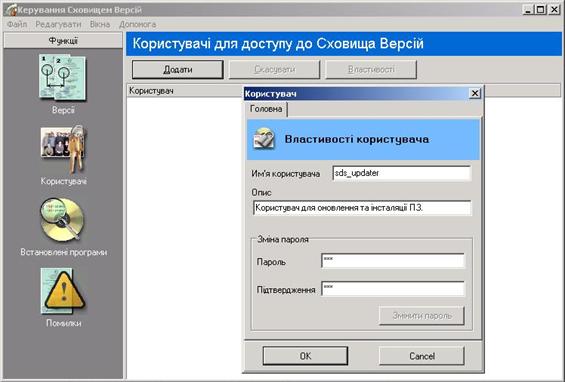
1. Запустіть програму sdsserver. exe. Відкриється вікно “Керування сховищем версій”. Оберіть вкладку “Користувачі”. Поки що інформації там нема.
2. Натисніть кнопку “Додати”. Відкриється діалог властивостей користувача.
3. В поле ім’я користувача введіть ім’я користувача, якого Ви завели в системі для доступу до FTP-сервера в пункті 6.2.1.3.2. В нашому прикладі це sds_updater.
4. В поле “Опис” ви можете ввести коментарій для цього користувача.
5. В полях “Пароль” та “Підтвердження” вкажіть пароль для цього користувача. Він повинен співпадати з паролем облікового запису, який Ви створили в пункті 5 розділу 6.2.1.3.2.
Мал. 6‑2
7.2.1.4.2 Надання прав на користування інсталяцією
Необхідно зробити інсталяційні файли зі сховища версій доступними для користувачів. Іншими словами Ви маєте надати права на користування тією чи іншою інсталяцією.
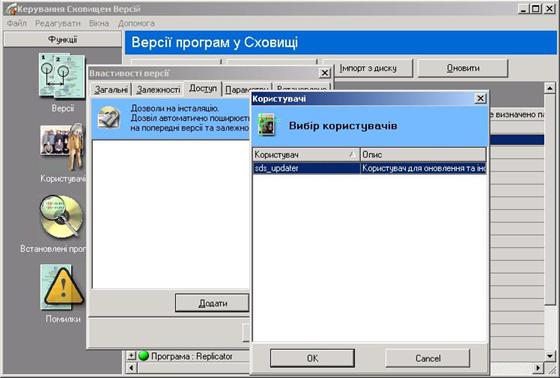
1. Запустіть програму sdsserver. exe. Відкриється вікно “Керування сховищем версій”. На вкладці “Версії” Ви побачите перелік інсталяцій, що є в сховище. Поле “Доступ” буде пустим.
2. Оберіть найбільшу за номером версії базову інсталяцію клієнта АСЕДО (в полі “Тип” повинно бути написано “Інсталяція”), та натисніть кнопку “Властивості”. З’явиться вікно “Властивості версій”.
3. Перейдіть на вкладку “Доступ”, та натисніть кнопку “Додати”. З’явиться перелік облікових записів користувачів SDS. У нашому випадку це єдиний запис sds_updater, який Ви завели у попередньому пункті.
4. Оберіть цей запис, та натисніть “ОК”. Ви повернетесь в попередній діалог. Натисніть кнопку “Закрити” і Ви побачите, що на обрану раніше базову інсталяцію надані права користувачу sds_updater. Крім цього, права будуть надані на всі інсталяції, від яких залежить обрана базова, а також на всі оновлення, що мають номер версії меншій за номером базової версії.
5. Таким саме чином надайте права на оновлюючи інсталяції, що мають номер версії більший за базовим.
Мал. 6‑3
7.2.1.5 Залежності
Для інсталяції, Система загально потребує інсталяції додаткових компонент, таких як Devsuite Client, Oracle Client та інші.
Всі компоненти від яких залежить інсталяція теж являються інсталяційними пакетами у вигляді двох файлів виду *.rar і *.conf. Всі потрібні пакети установлюються системою SDS в рамках інсталяції системи АСЕДО.
Є можливість переглянути, від яких компонентів залежить інсталяція. Для цього потрібно:
Запустити sdsserver. exe. На закладці “Версії програм у сховищі” вибрати потрібний пакет та нажати кнопку властивості. З’явиться вікно “Властивості версії”. Список залежностей можна подивитися на закладці “Залежності”.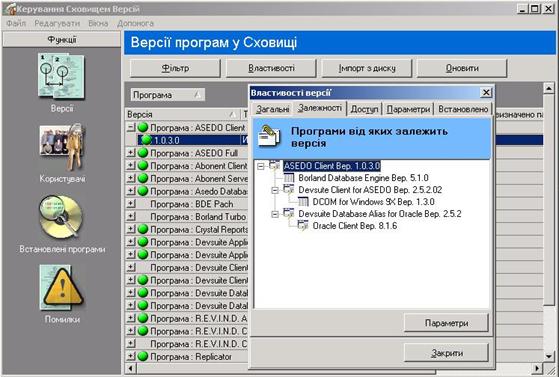
Мал. 6‑4
7.2.1.6 Параметри інсталяції.
Майже кожний інсталяційний пакет залежить від деяких параметрів, які користувач повинен ввести при ході інсталяції. Наприклад: папки для установки, параметри зв’язку із сервером, пароль для реєстрації та інші.
Для великої кількості користувачів зручно задати типові параметри інсталяції. SDS надає можливості визначення любої кількості необхідних параметрів ще до початку інсталяції. Якщо параметр визначено, то користувачу при інсталяції не буде ставиться запитання щодо виявлення значення цього параметру. Інакше, таке запитання буде поставлено в ході інсталяції.
Для того щоб визначити типові параметри, потрібно:
1. Запустити sdsserver. exe.
2. На закладці “Версії програм у сховищі” вибрати потрібний пакет та нажати кнопку властивості.
3. З’явиться вікно “Властивості версії”.
4. Перейти на закладку “Параметри”.
5. Натиснути кнопку “Додати”, та в діалозі що з’явиться вибрати користувача, для якого ми хочемо визначити параметри. У нашому випадку він єдиний.
6. Натиснути “Ок”. Після цього ми повернулися до вікна “Властивості версії” і в списку у нас є користувач.
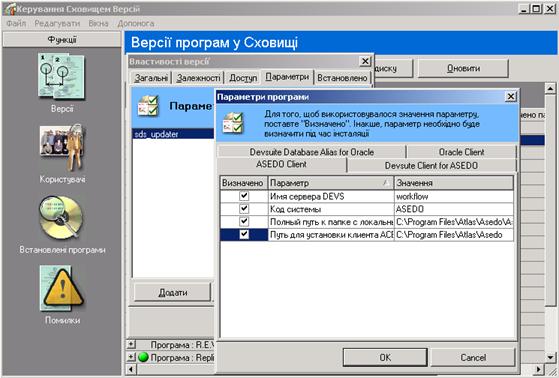
7. Виділити користувача, та натиснути кнопку “Параметри”. З’явиться вікно “Параметри програми”, у якому буде декілька закладок з назвами усіх компонентів яким потрібно визначити параметри.
8. Для визначення параметру інсталяції треба на закладці з назвою інсталяційного пакета у колонці “Значення” задати потрібне значення параметру та в колонці “Визначено” проставити включено.
Таким чином можна визначити усі параметри й інсталяція пройде без єдиного запитання. Вам потрібно вирішити – які параметри можна визначити для всіх комп’ютерів, а які повинні визначатися під час інсталяції. Рекомендуємо визначати параметри пов’язані з паролями та іменами користувачів тільки під час інсталяції.
Мал. 6‑5
7.2.2 Встановлення клієнтської частини SDS
7.2.2.1 Формування клієнта SDS
1. По-перше, зробіть на локальному диску папку, де Ви збережете сформовану клієнтську частину. Наприклад, зробимо на диску С папку SDS_Client. Таким чином, повний путь буде: С:\SDS_Client.
2. Запустіть програму sdsserver. exe. Відкриється вікно “Керування сховищем версій”. На вкладці “Версії” Ви побачите перелік інсталяцій, що є в сховищі. Оберіть любий пакет і натисніть на кнопку “Властивості”. З’явиться вікно “Властивості версій”.
3. На вкладці “Загальні” натисніть кнопку “Інсталяція клієнта”. З’явиться діалог “Створення інсталяційного пакета”.
4. Натисніть “Обрати користувача”, виділіть користувача SDS (в нашому випадку – sds_updater) та натисніть “ОК”. Далі в поле “Путь до сховища через FTP” введіть відповідний путь. В нашому прикладі це: ftp://MainServer/SDS.
5. Натисніть кнопку “Зберегти”. Відкриється діалог вибору папки. Оберіть в ньому папку SDS_Client, яку Ви створили на 1 кроці і натисніть “ОК”. Через деякий час Ви побачите повідомлення, що інсталяційний пакет сформовано. Таким чином Ви створили клієнта SDS.
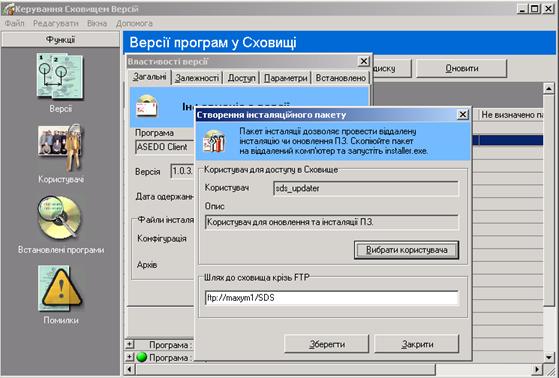
Мал. 6‑6
7.2.2.2 Розповсюдження клієнтської частини SDS.
Для расповсюдження клієнта SDS достатньо скопіювати каталог з клієнтською частиною (у нашому випадку це каталог C:\SDS_Client) в кореневу папку на будь якому логічному розділі жорсткого диска комп’ютера користувача. Вибір розділу має довільний характер, але рекомендується для системи розповсюдження інсталяцій вибирати диск С. Це продиктовано тільки розуміннями однаковості підходу, що має полегшити подальше адміністрування.
Якщо на диску С: обміль вільного простору, то папка SDS безболісно може бути скопійована на іншій логічній розділ.
Для запуску кліента треба запустити installer. exe.
7.2.3 Дії при отриманні оновлень системи від розробника
Архіви від розробника надходять у вигляді двох каталогів:

|
Из за большого объема этот материал размещен на нескольких страницах:
1 2 3 4 5 6 7 8 9 10 11 12 13 14 15 16 17 18 19 20 21 22 23 24 25 26 27 28 |
