


Партнерка на США и Канаду по недвижимости, выплаты в крипто
- 30% recurring commission
- Выплаты в USDT
- Вывод каждую неделю
- Комиссия до 5 лет за каждого referral
Проведення оновлення БД застосовується при будь-яких змінах у структурах БД чи довідниках ДЕВСової чи АСЕДО частини БД. Розробники повинні підготувати скрипти переходу з версії на версію (ДЕВСа чи АСЕДО) і представити єдиний пакетний файл, який буде запущено автоматично системою SDS при проведенні поточного поновлення версії.
Для оновлення прикладного комплексу необхідно:
· Помістити до SDS нові версії, отримані від розробника. Дивиться розділ 6.2.3.
· Якщо пакет містить нову версію SDS. Потрібно видати дозвіл на інсталяцію пакету “SDS Client” типу “Інсталяція”. Дивиться пункт 6.2.1.4.2
· Відключити усіх клієнтів від серверу додатків.
· Видати права інсталяційному користувачу на інсталяцію оновлення БД. Для цього потрібно виконати дії, описані у розділі 6.2.1.4.2 для пакету “Оновлення БД” типу “Оновлення”.
· Встановити оновлення БД. Для цього запустити відповідний ярлик на робочому столі. У разі потреби відповісти на додаткові запитання.
· Видати права інсталяційному користувачу на інсталяцію оновлення Серверу застосувань. Для цього потрібно виконати дії, описані у розділі 6.2.1.4.2 для пакету “Прикладной сервер АСЕДО” типу “Оновлення”.
· Встановити оновлення сервера застосувань. Для цього запустити відповідний ярлик на робочому столі. У разі потреби відповісти на додаткові запитання.
8.2.2 Оновлення клієнта
· Видати права інсталяційному користувачу на інсталяцію оновлення клієнта. Для цього потрібно виконати дії, описані у розділі 6.2.1.4.2 для пакету “Клiєнт АСЕДО” типу “Оновлення”.
· Перевірити й у разі наявності встановити нові параметри інсталяції клієнта. Для цього потрібно виконати дії, описані у розділі 6.2.1.6 для пакету “Клiєнт АСЕДО” для пакетів обох типів: “Інсталяція” та “Оновлення”.
· Клієнт буде встановлено автоматично під час наступного запуску на клієнтських комп’ютерах.
Оновлення клієнтської частини звичайно проходить в автоматичному режимі перед запуском застосування. За умов правильного налагодження SDS інсталяцій та видачі прав на поточні версії, оновлення ПЗ прозоро для користувача.
Розділ 9. Користувачі і розподіл доступу в системі.
В даному розділі розглянуті наступні питання:
· Користувачі
· Групи користувачів
· Політика прав доступу користувачів до ресурсів системи
9.1 Система розподілу доступу в системі
В Системі використовується розподіл доступу до ресурсів на основі внутрішньої системи користувачів ДЕВС. Інформація про цих користувачів та їх права ведеться у спеціальних таблицях.
Система користувачів базується на наступних принципах:
· В системі існує список користувачів під якими можна у ній працювати;
· У системі існує ієрархічна система груп;
· У системі існують ресурси розподілу доступу;
· У кожного з ресурсів існують атрибути доступу. Наприклад Довідник (Перегляд, вставка, оновлення, вилучення)
· Групи є суб'єктами розподілу прав. Тобто на кожний атрибут кожного ресурсу для групи можна встановити чи є на атрибут право чи ні.
· Користувач може входити до декількох груп. При цьому він має об’єднані права груп.
· Користувачі можуть заводитися як безпосередньо, так і з будь-якого іншого інтерфейсу системи (Наприклад з інтерфейсу керування організаційною структурою організації)
· В системі АСЕДО передбачено розподіл доступу операторів до функцій системи на основі ролей - груп.
· Кожного користувача можна заблокувати на деякий час, після чого він не має доступ до системи.
9.2 Користувачі
Для ведення користувачів існує спеціальний інтерфейс: (Адміністратор/ Розподіл доступу/ Користувачі). Див Рис 8-1.
З цього інтерфейсу можливо: Створювати нових користувачів, редагувати існуючих, видаляти користувачів, тимчасово блокувати (Пункт меню “Функції”).
Можливо вести наступні атрибути користувача:
Табл 8‑1
Параметр | Опис |
Реєстраційне ім’я | Ім’я користувача при реєстрації в Системі |
Пароль | Пароль користувача при вході в Систему |
Підтвердження | Тут необхідно ввести підтвердження пароля перед тим як зберегти користувача |
Адміністратор | Опція доступності функцій адміністратора Системи |
ПІБ | Прізвище Ім’я по батькові |
Код | Код користувача |
Примітка | Довільна примітка для користувача. |
Користувач позначений красним кружком (user1) Це системний користувач, який не може бути змінений, або видалений. Для нього можливо тільки змінити пароль. Для цього потрібно зайти в систему під цим користувачем і викликати (Адміністратор/ Розподіл доступу/Зміна паролю)
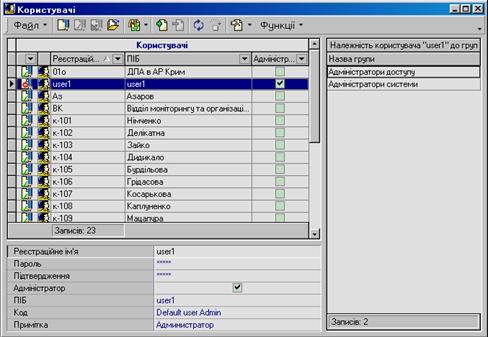
Рис 8‑1
З інтерфейсу ведення користувачів можливо перейти до інтерфейсу включення користувачів до груп (По команді “Відкрити...”)
У вікні Належність користувача до груп, визначається, до яких груп належить даний користувач.
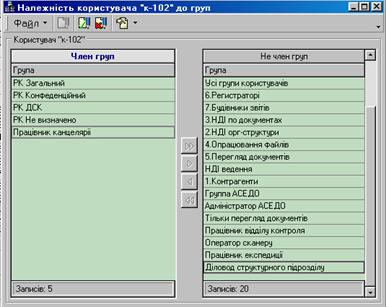
Рис 8‑2
Вікно складається з двох частин:
· Член груп - список груп, в які входить даний користувач
· Не член груп – список груп, в які не входить даний користувач
Перенос користувачів відбувається за допомогою наступних кнопок:
 - перемістити всі записи вправо
 - перемістити усі виділені записи вправо
 - перемістити виділені записи вліво
 - перемістити всі записи вліво
Дане вікно представлене в стані редагування через те, що кнопки для переносу відображаються тільки у цьому випадку.
9.3 Групи користувачів
Для ведення груп користувачів існує інтерфейс (Адміністратор/ Розподіл доступу/Групи користувачів). Див Рис 8-3.
З цього інтерфейсу можна створювати нові групи, вилучати групи і включати до груп інших користувачів.
Групи які відмічені красним кружечком, являються системними і не можуть бути змінені або видалені.
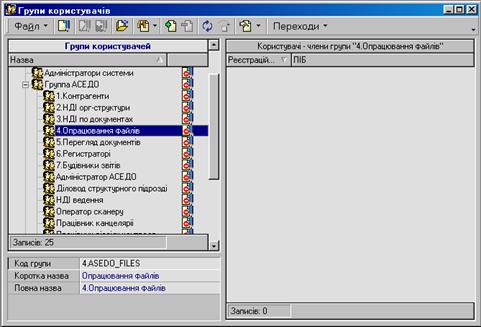
Рис 8‑3
Додавання (вилучення, редагування) груп виконуються стандартними командами при роботі з браузером. Додавання (вилучення, редагування) користувачів до групи виконується при подвійному натисненні лівої кнопки миші та виклику вікна Користувачі – члени визначеної групи.
Цей інтерфейс аналогічний до інтерфейсу Належність користувача до груп.
З інтерфейсу ведення груп виконуються наступні переходи:
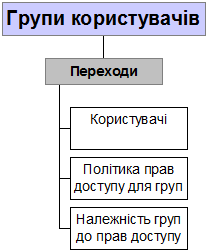
Рис 8‑4
Головним серед цих переходів є інтерфейс Належність груп до прав доступу.
Даний режим призначений для визначення переліку груп, яким мають доступ до визначеного атрибута доступу.
Інтерфейс складається з двох частин – Список атрибутів ресурсів доступу та Список груп користувачів.
Активному значенню атрибуту відповідають помічені групи користувачів. Редагування списку груп, яким доступний даний атрибут виконується стандартним чином в режимі Редагування.
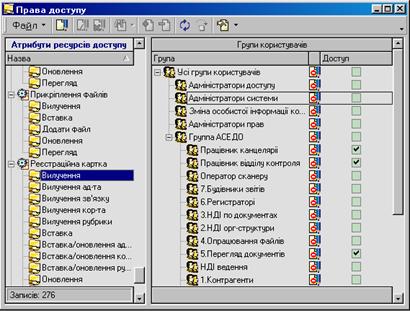
Рис 8‑5
9.4 Політика прав доступу для груп
Цей інтерфейс (Адміністратор/ Розподіл доступу/ Політика прав доступу для груп) призначений для визначення прав доступу які надані деякій групі.
Інтерфейс складається з двох частин: Дерево груп та права доступу для активної групи.
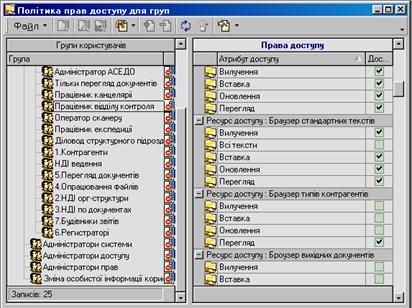
Рис 8‑6
Редагування прав доступу визначеної групи виконується вибором необхідних опцій в правій частині при включеному режимі Редагування.
Для системних груп зміна набору прав заборонена.
9.5 Створення спеціальних політик доступу до системи
У разі необхідності створення спеціальних політик доступу до системи необхідно:
· Створити свої особисті групи. Вони будуть не системними і таким чином доступні для редагування.
· Надати цім групам необхідні права
· Включити в ці групи необхідних користувачів
Розділ 10. Введення системи в експлуатацію
10.1 Вирішення питань адміністрування системи
По завершенні налагодження БД і прикладних об’єктів в системі, за умовчанням, існує 1 користувач: user1 з паролем 1user. Він володіє правами адміністратора DEVS щодо ресурсів системи. Тому вперше в систему здійснюють вхід у якості користувача user1. При цьому рекомендується провести заміну його паролю.
Загальне зауваження: механізм роботи з інтерфейсами системи (в т. ч. команди, кнопки, списки-браузери, картки суттєвостей, фільтри тощо) наведено в “Інструкції користувача”. Поточний розділ містить лише опис загальних дій адміністратора системи з огляду на те, що останній ознайомлений з ними.
Отже:
1. Здійсніть виклик АСЕДО. У вікні, що з’явиться в параметрі “Ім’я користувача” введіть “user1”, а в параметрі “Пароль” – “1user”.
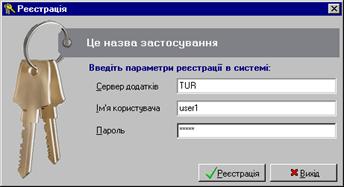
Мал. 9-1
2. В меню “Адміністратор” оберіть команду “Розподіл доступу” ® “Зміна паролю”.
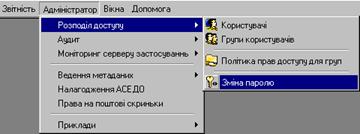

|
Из за большого объема этот материал размещен на нескольких страницах:
1 2 3 4 5 6 7 8 9 10 11 12 13 14 15 16 17 18 19 20 21 22 23 24 25 26 27 28 |
