


Партнерка на США и Канаду по недвижимости, выплаты в крипто
- 30% recurring commission
- Выплаты в USDT
- Вывод каждую неделю
- Комиссия до 5 лет за каждого referral
Мал. 9-2
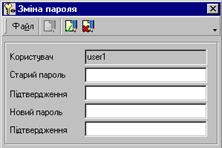
3. Введіть у відповідних параметрах поточний і новий паролі. Натисніть на панелі інструментів кнопку “Зберегти результати редагування” або клавішу F8.
Мал. 9-3
Наступним кроком буде створення в системі користувача з правами адміністратора АСЕДО. Це – обліковий запис, під яким Ви надалі будете входити до системи з метою виконання адміністративних функцій.
Для створення такого користувача, по-перше, Ви маєте визначити місце адміністратора АСЕДО в організаційній структурі Вашого підприємства, яке відповідатиме штатному розкладу. По-друге, необхідно створити фізичний обліковий запис адміністратора АСЕДО, під яким Ви будете входити в систему.
10.2 Створення елемента в організаційній структурі підприємства для адміністратора АСЕДО.
1. Оберіть в меню нормативно-довідкової інформації “НДІ” команду “Оргструктура”.
2. При цьому буде відкрито довідник оргструктури, який містить список існуючих елементів. Маркером автоматично позначається перший елемент в довіднику.
Атрибути довідника
Група параметрів | Назва параметра | Пояснення |
Основні параметри | Повна назва | Повна назва елемента оргструктури |
Код | Код елемента оргструктури | |
Тип | Тип елемента оргструктури згідно довідника “Типи одиниці штатного розкладу” (Довідник довідників по документах) | |
Додатково | № зп | Номер за порядком. Використовується для сортування записів в довіднику |
Локальний | Ознака локального розташування елемента оргструктури відносно серверу АСЕДО | |
Контрагент | Ознака існування копії кода елемента оргструктури в довіднику “Кореспонденти” | |
Логін | Ознака існування логіна для елемента оргструктури | |
Журнал | Ознака існування власних журналів реєстрації (обліку) |
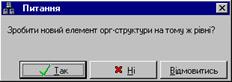
3. Для створення нового елемента організаційної структури, на панелі інструментів вікна натисніть кнопку “Новий” або клавішу “Insert”. Якщо довідник вже містить записи, система потребує від Вас відповіді на питання “Зробити новий елемент оргструктури на тому ж рівні? Відповідь “Ні” призводить до створення нового елементу на підлеглому рівні відносно зазначеного; “Так” – до створення нового елемента оргструктури на тому ж рівні, що і попередньо зазначений елемент.
Мал. 9-6
 |
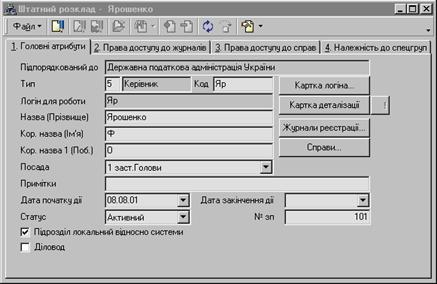
4. Внесіть необхідні значення параметрів у картку елемента оргструктури.
Мал. 9-8
Нижче наведено параметри картки елемента оргструктури
Вкладка “1.Головні атрибути”
Назва параметра | Пояснення | Чи редагується |
Підпорядкований до | Назва елемента вищого рівня до поточного | Відображається системою |
Тип | Тип елемента оргструктури згідно списка значень довідника “Типи одиниці штатного розкладу” (Довідник довідників по документах) | Вноситься користувачем |
Код | Код елемента в довіднику | Вноситься користувачем. |
Логін для роботи | Відображається системою, якщо встановлено. | |
Назва (прізвище) | Повна назва елемента або прізвище фізичної особи | Вноситься користувачем |
Кор. назва (ім’я) | Скорочена назва елемента або ім’я фізичної особи | Вноситься користувачем |
Кор назва 1 (Поб) | Скорочена назва 1 елемента або по-батькові фізичної особи | Вноситься користувачем |
Посада | Посада, яку займає фізична особа згідно значень довідника “Довідник посад” (Довідник довідників по документах) | Вноситься користувачем |
Примітки | Вноситься користувачем | |
Дата початку дії | Дата початку дії елемента в довіднику. За умовчанням дата створення запису. | Редагується користувачем |
Дата закінчення дії | Дата завершення дії елемента в довіднику. За умовчанням відсутня. | Редагується користувачем |
Статус | Статус елемента згідно значень довідника “Статуси одиниці штатного розкладу” (Довідник довідників по документах) | Обирається користувачем |
№ з/п | Номер за порядком, який використовується системою під час сортування записів в довіднику | Вноситься користувачем |
Підрозділ локальний відносно системи | Ознака локального розташування елемента в АСЕДО | Відображується системою |
КНОПКИ | ||
Картка логіна | Призначена для створення-редагування логіна поточного елемента оргструктури | |
Картка деталізації | Призначена для копіювання кода і назви поточного елемента оргструктури в довідник “Контрагенти”: · Перше натиснення кнопки призводить до копіювання поточного елемента в довідник “Контрагенти”. · Повторне натиснення кнопки призводить до вилучення відповідного коду в довіднику “Контрагенти” | Виконується для сторонніх організацій (підлеглих) |
Журнали реєстрації | Призначена для створення-редагування журналів реєстрації-обліку, власником яких є поточний елемент оргструктури | |
Справи | Призначена для створення-редагування номенклатури справ, власником яких є поточний елемент оргструктури |
5. По завершенні редагування картки натисніть кнопку “Зберегти результати редагування” або клавішу F8. Закрийте картку.
6. Повторіть кроки 1-4 необхідну кількість разів.
Приклад створення організаційної структури:
Наприклад, Ви працює в банку в підрозділі технічної підтримки, відділі автоматизації і виконуєте функції адміністратора АСЕДО.
Таким чином, Ви маєте створити 4 елемента оргструктури, повторивши при цьому кроки 1-4 чотири рази:
· 1-й елемент матиме назву “Банк” і тип “Орг” (організація”)
· 2-й елемент створюється на підлеглому рівні відносно 1-го, матиме назву “Підрозділ автоматизації” і тип “Упр” (управління)
· 3-й елемент створюється на підлеглому рівні відносно 2-го, матиме назву “Відділ автоматизації” і тип “Відділ”
· 4-й елемент створюється на підлеглому рівні відносно 3-го, матиме ПІБ користувача і тип “Прац” (працівник).
10.2.1 Створення фізичного облікового запису для роботи адміністратора АСЕДО в системі.
Тепер Ви маєте створити картку логіна – фізичний запис, під яким Ви будете входити до АСЕДО. Отже:
1. Відкрийте 4-ту картку-елемент оргструктури, яка містить ПІБ користувача. Для цього необхідно двічі клацнути мишею на картці або виконати відповідну команду в інструментальній панелі вікна.
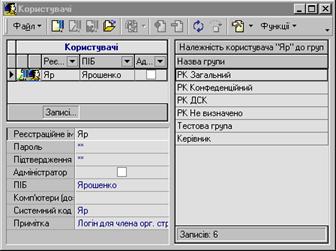
2. В картці елемента оргструктури натисніть кнопку “Картка логіна...”. При цьому буде відкрито вікно властивостей користувача.
3. На панелі інструментів натисніть кнопку “Розпочати редагування” або клавішу F4.
Мал. 9-9
4. В параметр “Реєстраційне ім’я” введіть логін – запис, який буде унікально ідентифікувати користувача в АСЕДО, під яким він буде входити до системи (наприклад, “Адміністратор”).
5. Далі введіть і підтвердить пароль користувача. Не використовуйте атрибут-позначку “Адміністратор”, який призначений для адміністратора DEVS (користувач user1).
6. Натисніть F8, щоб зберегти зміни.
7. Для того щоб надати користувачу необхідні права, один раз клацніть мишею на відповідному записі у розділі, що має назву “Користувачі”. Відкриється вікно належності користувача до груп користувачів. Натисніть F4 для початку редагування.
8. У розділі вікна “Не член груп” оберіть групи “Адміністратор АСЕДО” та “НДІ ведення” і натисніть кнопку “Перемістити виділений запис вліво”. Ролеві функції “Адміністратор АСЕДО” та “НДІ ведення” з’являться в розділі “Член груп”.
9. Натисніть F8 для збереження змін. Закрийте вікно належності користувача до груп та інші попередньо відкриті вікна.
Підсумок: на цьому етапі Ви збудували частку оргструктури, включили в неї користувача, для якого створили картку логіна і надали йому права адміністратора АСЕДО і налагодження нормативно-довідкової інформації.
Для впровадження АСЕДО необхідно виконати подальші кроки: заповнити службові довідники згідно вимог Вашої організації, зареєструвати користувачів в системі та налагодити, при необхідності, загальні і персональні параметри користувачів в АСЕДО.
10.3 Створення нормативно-довідкової інформації (НДІ). Заповнення довідників НДІ.
1. Увійдіть до системи як адміністратор АСЕДО.
2. Відповідно до вимог Вашої організації, відредагуйте і заповніть довідники, які мають загальну назву “НДІ по документах”. Ці довідники[1] розташовані в меню “НДІ” ® “Документи” і мають назву:

|
Из за большого объема этот материал размещен на нескольких страницах:
1 2 3 4 5 6 7 8 9 10 11 12 13 14 15 16 17 18 19 20 21 22 23 24 25 26 27 28 |
