


Партнерка на США и Канаду по недвижимости, выплаты в крипто
- 30% recurring commission
- Выплаты в USDT
- Вывод каждую неделю
- Комиссия до 5 лет за каждого referral
Підсумок: після цього етапу кожен користувач АСЕДО має права, в рамках яких він зможе працювати із системою.
10.4.3 Надання користувачам АСЕДО прав на роботу з журналами реєстрації (обліку)
Визначте для кожного користувача в системі дозвіл на роботу з журналами реєстрації (обліку).
Для виконання цієї функції використовується вкладка 2 картки елемента оргструктури, що має назву “Права доступу до журналів”.
Вкладка містить список журналів, з якими поточний елемент оргструктури має право роботи.
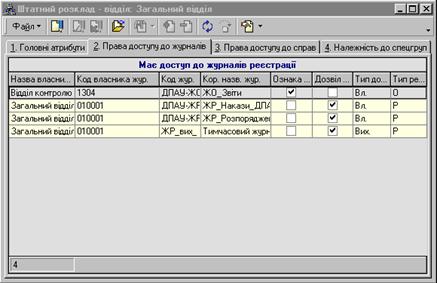
Мал. 9-19
Атрибути списку журналів:
Назва параметра | Пояснення | Чи редагується |
Назва власника | Скорочена назва підрозділу або ПІБ елемента оргструктури, який е власником журналу | Відображається системою |
Код власника журналу | Код власника журналу | Відображається системою |
Код журналу | Код журналу | Відображається системою |
Кор. назв. жур | Скорочена назва журналу | Відображається системою |
Ознака вспадкованості | Ознака вспадкованості права на журнал | Редагується користувачем |
Дозвіл на реєстрацію | Ознака дозволу на реєстрацію документів в журналі | Редагується користувачем |
Тип документів | Тип документів, що містяться в журналі | Відображається системою |
Тип реєстрації | Тип реєстрації журналу | Відображається системою |
Правила дозволу користувача на роботу з журналами регламентуються наступним чином:
Автоматично користувач одержує право на роботу з журналами, якщо:
· він є їх власником. Перелік таких журналів визначається або в довіднику “Журнали реєстрації документів”, або в інтерфейсі, який викликається з картки елемента оргструктури за допомогою кнопки “Журнали реєстрації…” При цьому користувач має право реєстрації документів в цих журналах і вони не є успадкованими.
· успадковує право на роботу з журналами, власником яких є інший елемент оргструктури і який є “вузлом” довідника для поточного користувача. При цьому встановлюється ознака вспадкованості прав, але права на реєстрацію документів відсутні.
Окрім автоматично встановлених прав, користувач має можливість отримати таке право наявно. Для цього необхідно натиснути кнопку Insert, що призводить до відкриття повного списку журналів, що зареєстровані в системі і вибрати необхідний журнал.
Для того щоб позбавити користувача прав на журнал необхідно один раз клацнути мишею відповідний журнал в списку журналів і виконати команду Del.
Ознаки права на реєстрацію документів в журналі редагуються вручну безпосередньо в списку журналів вкладки “2.Права доступу до журналів”.
10.4.4 Надання прав користувачам на роботу із справами за номенклатурою справ
Визначте для кожного користувача в системі дозвіл на роботу із справами за номенклатурою справ.
Система забезпечує встановлення прав користувача на роботу із справами.
Для виконання цієї функції використовується вкладка 3 картки елемента оргструктури, що має назву “Права доступу до справ”.
Вкладка містить список справ, з якими поточний елемент оргструктури має право роботи.
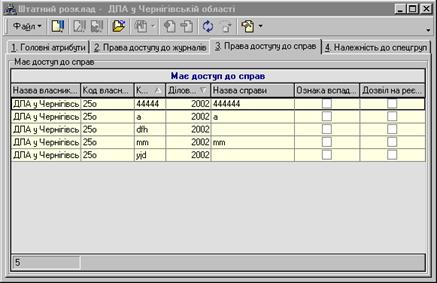
Мал. 9-20
Атрибути списку справ:
Назва параметра | Пояснення | Чи редагується |
Назва власника | Скорочена назва підрозділу або ПІБ елемента оргструктури, який є власником справи | Відображається системою |
Код власника | Код власника журналу | Відображається системою |
Код справи | Код справи | Відображається системою |
Діловодний рік | Рік документів в справі | Відображається системою |
Назва справи | Скорочена назва справи | Відображається системою |
Ознака вспадкованості | Ознака вспадкованості права на справу | Редагується користувачем |
Дозвіл на реєстрацію | Ознака дозволу на реєстрацію документів в справі | Редагується користувачем |
Правила дозволу користувача на роботу із справами регламентуються наступним чином:
Автоматично користувач одержує право на роботу із справами, якщо:
· він є їх власником. Перелік таких справ визначається або в “Довіднику справ”, або в інтерфейсі, який викликається з картки елемента оргструктури за допомогою кнопки “Справи…” При цьому користувач має право реєстрації документів в цих справах і вони не є успадкованими.
· успадковує право на роботу із справами, власником яких є інший елемент оргструктури і який є “вузлом” довідника для поточного користувача. При цьому встановлюється ознака вспадкованості прав, але права на реєстрацію документів відсутні.
Окрім автоматично встановлених прав, користувач має можливість отримати таке право наявно. Для цього необхідно натиснути кнопку Insert, що призводить до відкриття повного списку справ, які зареєстровані в системі і вибрати необхідну йому справу.
Для того щоб позбавити користувача прав на справу необхідно один раз клацнути мишею відповідну справу в списку справ і виконати команду Del.
Ознаки права на реєстрацію документів в справі редагуються вручну безпосередньо в списку справ вкладки “3.Права доступу до справ”.
10.5 Налагодження АСЕДО
Адміністратор АСЕДО повинен проаналізувати значення параметрів системи, що встановлені за умовчанням в стандартній схемі постачання АСЕДО і виконати при потребі їх налагодження.
Ця функція виконується в меню системи “Адміністратор” ® “Налагодження параметрів”.
Параметри системи групуються наступним чином:
· Загальні параметри, які мають відношення для всієї системи загалом;
· Параметри, що визначають роботу групи або окремого користувача системи.
У свою чергу остання група представлена наступними підгрупами:
· За умовчанням. Підгрупа параметрів, значення яких встановлюються системою під час створення нового користувача в АСЕДО.
· Оргструктури. Підгрупа параметрів, значення яких встановлюється адміністратором системи для окремого елемента оргструктури.
· Власні. Підгрупа параметрів, значення яких безпосередньо встановлюється користувачем системи.
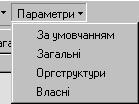
Мал. 9.21
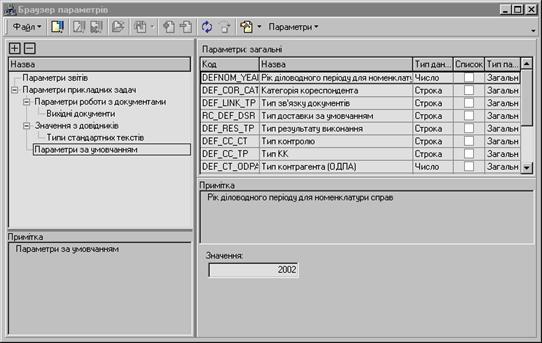
Загальні параметри системи:
Загальні - Параметри звітів | ||
№ | Назва параметра | Коментар |
1 | CLF_ID | ID коду рубрики = "Оподаткування" для звіту |
2 | CONTR_MAIN | Ознака головного контролеру КК |
3 | DATE_FACT | Тип дати в КК = "Фактично" |
4 | DATE_MOVE | Тип дати в КК = "Перенесено" |
5 | DATE_OFF | Тип дати в КК = "Знято" |
6 | DATE_TERM | Тип дати в КК = "Термін" |
7 | FORW_ACQ | Мета транспорту = "Ознайомлення" |
8 | FORW_EXEC | Мета транспорту = "Виконання" (не використовується) |
9 | FORW_OUTADR | Мета транспорту = "Пересилка зовнішньому адресату" |
10 | FORW_RESL | Мета транспорту = "Резолюція" |
11 | JUR_PERS | Ознака кореспондента/адресата = юридична особа |
12 | KK_COUNT | Кількість екземплярів КК під час друку |
13 | LEV_CTRL_0 | Рівень контролю КК = без контролю |
14 | LEV_CTRL_1 | Рівень контролю КК = централізований контроль |
15 | LEV_CTRL_2 | Рівень контролю КК = децентралізований контроль |
16 | MAIN_ADDR | Ознака головної адреси у кореспондента/адресата |
17 | MAIN_ADMIN_DOC | Ознака журналу вищого рівня |
18 | MAIN_CORRESP | Ознака головного кореспондента/адресата |
19 | MAIN_REGISTRY | Ознака журналу реєстрації |
20 | NAT_PERS | Ознака кореспондента/адресата = фізична особа |
21 | NOTMAIN_CORRESP | Ознака кореспондента/адресата = заявник документу |
22 | OST_EXEC | Тип оргструктури = "Працівник" |
23 | OST_HEAD | Тип оргструктури = "Керівник" |
24 | OST_HORG | Тип оргструктури = "Підрозділ 1" |
25 | OST_ORG | Тип оргструктури = "Організація" |
26 | OST_STGRP | Тип оргструктури = "Структурна група" |
27 | PAPIR_SIZE | Формат листа для друку звіту РК+КК |
28 | PRFM_MAIN | Ознака головного виконавця КК |
29 | PRFM_NOT_MAIN | Ознака співвиконавця КК |
30 | REG_DOC_IN | Ознака журналу реєстрації вх документів |
31 | REG_DOC_OUT | Ознака журналу реєстрації вих документів |
32 | REG_DOC_OWN | Ознака журналу реєстрації вл документів |
33 | REG_REG | Ознака журналу реєстрації документів |
34 | REG_STOCK | Ознака журналу обліку документів |
35 | RESL_ACQ | Вид резолюції = "Ознайомлення" |
36 | RESL_EXEC | Вид резолюції = "Виконання" (не використовується) |
37 | RESL_MAIN | Ознака головного запису у групі (під час друку звіту) |
38 | RESL_ORDER | Вид резолюції = "Доручення корреспонтента" |
39 | RESL_RESL | Вид резолюції = "Резолюція" |
40 | RESL_RETURN | Ознака необхідності повернення документу (в картці резолюції) |
41 | RESL_SIGN | Вид резолюції = "Підпис" |
42 | RESL_VISA | Вид резолюції = "Віза" |
43 | RK_COUNT | Кількість екземплярів РК під час друку |
44 | RK_TYPE1_IN | Ознака первісної реєстрації РК вх. документу |
45 | RK_TYPE1_OUT | Ознака первісної реєстрації РК вих. документу |
46 | RK_TYPE1_OWN | Ознака первісної реєстрації РК влас. документа |
47 | RK_TYPE2_IN | Ознака вторинної реєстрації РК вх. документу |
48 | RK_TYPE2_OUT | Ознака вторинної реєстрації РК вих. документу |
49 | RK_TYPE2_OWN | Ознака вторинної реєстрації РК влас. документу |
50 | TITLE_1 | Заголовок поля 1 для звіту "АВД-4" |
51 | TITLE_10 | Заголовок 2 звіту "АВД-1" |
52 | TITLE_11 | Заголовок 1 для звіту "АВД-2" |
53 | TITLE_12 | Заголовок 2 для звіту "АВД-2" |
54 | TITLE_13 | Заголовок 3 для звіту "АВД-2" |
55 | TITLE_14 | Заголовок 4 для звіту "АВД-2" |
56 | TITLE_15 | Заголовок для звіту "ДК" |
57 | TITLE_16 | Заголовок для звіту "АК1" |
58 | TITLE_17 | Заголовок для звіту "АВД-5" |
59 | TITLE_2 | Заголовок поля 2 для звіту "АВД-4" |
60 | TITLE_3 | Заголовок поля 3 для звіту "АВД-4" |
61 | TITLE_4 | Заголовок поля 4 для звіту "АВД-4" |
62 | TITLE_5 | Заголовок поля 5 для звіту "АВД-4" |
63 | TITLE_6 | Заголовок поля 6 для звіту "АВД-4" |
64 | TITLE_7 | Заголовок запису "Керівництво" для звіту "АВД-4" |
65 | TITLE_8 | Заголовок запису для звіту "АВД-4" |
66 | TITLE_9 | Заголовок 1 запису для звіту "АВД-1" |
67 | TITL_NOMENCL_1 | Заголовок поля 1 для звіту "Номенклатура справ" |
68 | TITL_NOMENCL_2 | Заголовок поля 2 для звіту "Номенклатура справ" |
69 | TITL_NOMENCL_3 | Заголовок поля 3 для звіту "Номенклатура справ" |
70 | TITL_NOMENCL_4 | Заголовок поля 4 для звіту "Номенклатура справ" |
71 | TITL_TORID_1 | Заголовок поля 1 для звіту "Номенклатура справ" |
72 | TORID_BOSS | ПІБ начальника управління справами (в звіті лист-переадресація) |
73 | TORID_TITLE | Заголовок для звіту "ПНК-1" |
74 | VIZIRUET | Посада та ПІБ керівника, який візує звіти |
Загальні - Параметри прикладних задач | ||
№ | Назва параметра | Коментар |
2 | FILE_RENAME | Перейменування ел. файлу перед його збереженням в БД |
Загальні - Вихідні документи | ||
№ | Назва параметра | Коментар |
1 | DEFREG_ID_OUT | Журнал для тимчасової заміни журналів реєстрації вихідних документів в експедиції |
2 | RK_OUT_LINKTP | Тип зв"язку між вих РК та його супровод документом |
Загальні - Значення з довідників | ||
№ | Назва параметра | Коментар |
1 | DIC_LNK_CANCEL | Тип зв'язку документів = "Скасування" |
2 | OST_ROOT_ORG | Код вузла організації Замовника в довіднику оргструктури |
3 | DEF_CLF_SPEC_NODE | Вузол в довіднику "Рубрикатор документів", якій містить список податків |
Загальні - Типи стандартних текстів | ||
№ | Назва параметра | Коментар |
1 | DST_RESL_R | Тип станд тексту в картках резолюцій з типом = "Резолюція" |
2 | DST_RC_RESL | Тип станд тексту (не використовується) |
3 | DST_CC_MIS | Тип станд тексту завдання в КК |
4 | DST_CC_STATE | Тип станд тексту стану виконання в КК |
5 | DST_LNK | Тип станд тексту для зв'язків між РК |
6 | DST_RESULT | Тип станд тексту в картках звіту |
7 | DST_MIS | Тип станд тексту завдання вищестоящого кореспонденту |
8 | DST_RESL_V | Тип станд тексту картках резолюцій з типом = "Ознайомлення" |
9 | DST_RESL_S | Тип станд тексту в картках резолюцій з типом = "Підпис" |
10 | DST_RC_CNT | Тип станд тексту короткого змісту РК |
11 | DST_RC_MIS | Тип станд тексту для параметру "Примітка" в РК |
Загальні - Параметри за умовчанням | ||
№ | Назва параметра | Коментар |
1 | DEFNOM_YEAR | Рік діловодного періоду для номенклатури справ (за умовчанням) |
2 | DEF_CC_CT | Рівень контролю в КК (за умовчанням) |
3 | DEF_CC_TP | Тип КК (за умовчанням) |
4 | DEF_COR_CAT | Код групи кореспонденту (за умовчанням) |
5 | DEF_CT_ODPA | Код групи кореспондента-адресату (= ОДПА) |
6 | DEF_CT_UNDEF | Група кореспондента-адресату (за умовчанням) |
7 | DEF_DOC_CAT | Вид документу (за умовчанням) |
8 | DEF_DOC_CLF | Рубрика документу (за умовчанням) |
9 | DEF_LINK_TP | Тип зв'язку документiв (за умовчанням) |
10 | DEF_NOM_TERM | Строк зберiгання у справi (за умовчанням) |
11 | DEF_OST_POS | Посада (за умовчанням) |
12 | DEF_RES_TP | Тип результату виконання КК (за умовчанням) |
13 | RC_DEF_DSR | Тип доставки документу (за умовчанням) |

|
Из за большого объема этот материал размещен на нескольких страницах:
1 2 3 4 5 6 7 8 9 10 11 12 13 14 15 16 17 18 19 20 21 22 23 24 25 26 27 28 |
