


Партнерка на США и Канаду по недвижимости, выплаты в крипто
- 30% recurring commission
- Выплаты в USDT
- Вывод каждую неделю
- Комиссия до 5 лет за каждого referral
· Натисніть F8 для збереження результатів редагування.
Підсумок: формулу створено. Згідно с цим прикладом, формула містить 3 частини: 2 перших не змінюються, а остання змінюється відповідно з кількістю доданих в журнал документів. Отже, перший документ буде мати номер “ЖР_тест/1”, другий – “ЖР_тест/2”, сімдесят четвертий – “ЖР_тест/74” і т. д.
Ви можете будувати формули нумерації документів в журналах згідно з вимогами Вашої моделі документообігу.
10.3.3 Створення справ за номенклатурою справ
Система забезпечує 2 шляхи створення справ:
· “НДІ” ® “Справи”
· “НДІ” ® “Організаційна структура”® картка елемента оргструктури ® кнопка “Справи”
При цьому система здійснює виклик списку справ. Різниця ж між першим і другим інтерфейсами полягає лише в тому, що перший містить повний перелік всіх справ, зареєстрованих в системі, другий – перелік справ, власником яких є поточний елемент оргструктури.
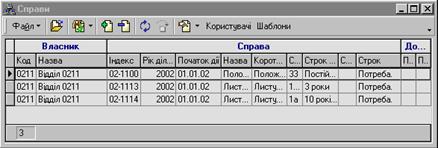
Мал. 9-15 (все)
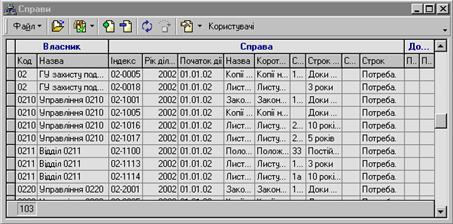
Мал. 9-16 (власник)
Параметри списку справ:
Група параметрів | Назва параметра | Пояснення |
Власник | Код | Код елемента оргструктури |
Назва | Назва елемента оргструктури | |
Справа | Індекс | Номер за порядком справи в довіднику справ |
Рік діловодного періоду справи | ||
Початок дії | Дата початку дії справи | |
Назва | Назва справи | |
Коротка назва | Коротка назва справи | |
Статус | Статус картки журналу | |
Строк зберігання | Загальний термін зберігання | |
Сторінок | Кількість сторінок в справі | |
Тип зберігання | Тип зберігання (з довідника) | |
Додатково | Примітка 1 | |
Примітка 2 |
Для створення нової справи необхідно натиснути клавішу Insert. При цьому відкривається картка справи, що має кілька вкладок і параметри які Вам необхідно заповнити.
Вкладка “1.Головні атрибути”
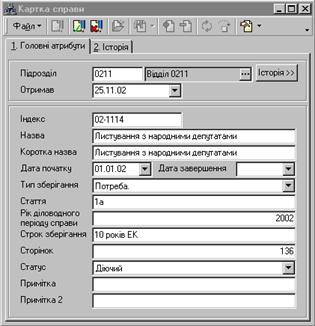
Мал. 9-17
Параметри вкладки
Назва параметра | Пояснення | Чи редагується |
Власник | Код і назва елемента-власника справи. За умовчанням – поточний елемент оргструктури. | Редагується користувачем згідно довідника “Організаційна структура” |
Історія | Кнопка для переходу на наступну сторінку | |
Отримав | Дата отримання справи у володіння | Редагується користувачем |
Індекс | Номер справи за порядком в довіднику “Номенклатура справ”. Використовується системою під час будування звітів. | Редагується користувачем |
Назва | Повна назва справи | Редагується користувачем |
Коротка назва | Скорочена назва справи | Редагується користувачем |
Дата початку | Дата початку ведення справи | Редагується користувачем |
Дата завершення | Дата завершення справи | Редагується користувачем |
Тип зберігання | Список визначених типів зберігання (10р., 3р., 5р., 1р., Пост., Потреба) | Обирається користувачем |
Стаття | Номер статті | Редагується користувачем |
Рік діловодного періоду справи | Документи за який рік зберігатимуться в справі | Редагується користувачем |
Строк зберігання | Довільний текст, щодо строку зберігання справи | Редагується користувачем |
Сторінок | Кількість сторінок | Редагується користувачем |
Статус | Статус запису журналу згідно значень довідника “Статуси реєстрів документів” (Довідник довідників по документах) | Редагується користувачем |
Примітка | Довільний текст | Редагується користувачем |
Примітка 2 | Довільний текст | Редагується користувачем |
Вкладка “2. Історія”
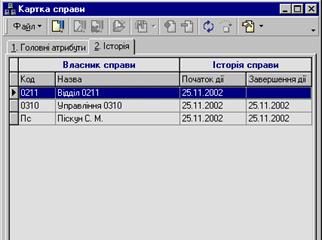
Мал. 9-18
Параметри вкладки
Назва параметра | Пояснення | Чи редагується |
Власник справи | Код елемента-власника справи | Не редагується |
Назва елемента-власника справи | Не редагується | |
Історія справи | Дата отримання справи у володіння | Не редагується |
Дата завершення володіння справою. Незаповнене поле свідчить про знаходження даної справи у поточного власника | Не редагується |
Приклад створення справи:
· В оргструктурі підприємства оберіть елемент, який є власником справи. Відкрийте картку елемента оргструктури і натисніть кнопку “Справи”. З’явиться браузер справ.
· У браузері справ натисніть кнопку “Нова” або клавішу “Insert” для створення нової справи. Відкриється картка справи. Зверніть увагу, що в параметрі “Власник” внесено той елемент оргструктури, для якого Ви створюєте цей журнал.
· Внесіть необхідні значення параметрів на вкладці “Головні атрибути” та натисніть F8 для збереження результатів редагування.
· Після збереження можна перейти на закладку "Історія" та пересвідчитись, що справа дійсно перейшла у володіння поточному власнику.
· При наступному редагуванні поля "Власник", справа автоматично буде переходити у власність введеного користувача і в закладці "Історія" будуть з’являтись нові записи про передачу справи.
10.4 Реєстрація користувачів у системі. Надання прав та дозволів.
10.4.1 Створення карток логіна для користувачів АСЕДО.
Після того як створена модель організаційної структури, Вам необхідно для кожного користувача АСЕДО створити фізичні облікові записи, під якими вони працюватимуть у системі. Ви вже створювали обліковий запис для адміністратора АСЕДО, коли заводили для нього картку логіна в пункті 9.2.1 - Створення фізичного облікового запису для адміністратора АСЕДО. Тепер Ви маєте зробити те ж саме для кожного користувача.
Відкрийте картку елемента оргструктури, яка визначає користувача і виконайте кроки 2-6, що наведені в пункті 9.2.1 - Створення фізичного облікового запису для адміністратора АСЕДО. Виконайте це для кожного користувача АСЕДО.
Підсумок: по завершенні створення фізичних облікових записів (карток логіну), користувачі-члени оргструктури можуть заходити до системи кожний під своїм записом.
10.4.2 Включення користувачів системи у функціональні групи.
В системі існує декілька ролей (груп) за умовчанням, що можуть бути надані користувачам. Кожна з ролей надає користувачу ті, чи інші права доступу до ресурсів, можливість редагування, вилучення, перегляду тощо. Задача адміністратора, полягає в тому, щоб надати кожному з користувачів мінімально необхідні права для виконання його функцій. Нижче наводиться загальний опис існуючих у системі груп:
Група | Призначення ролі |
Адміністратор АСЕДО | Роль надає всі необхідні права для адміністратора АСЕДО |
Адміністратори системи | Розширена роль “Адміністратори доступу”. Додатково має права для роботи з адміністративними задачами |
Адміністратори доступу | Роль дає можливість керувати розподілом доступу серед користувачів |
НДІ ведення | Надає права для роботи з довідниками НДІ |
РК Загальний | Дозволяє доступ до документів, що призначені для загального використання |
РК Конфіденційний | Дозволяє доступ до документів, що мають статут “Конфіденційні” |
РК ДСК | Дозволяє доступ до документів для службового користування |
РК Не визначено | Дозволяє доступ до документів, статут яких не визначений |
Тільки перегляд документів | Роль дозволяє повнофункціонально працювати з документами, але тільки в режимі перегляду |
Працівник канцелярії | Роль надає всі необхідні права для працівників канцелярії |
Працівник відділу контролю | Роль надає всі необхідні права для працівників відділу контролю виконання документів |
Оператор сканеру | Роль надає функціональність для прикріплення файлів до документів, а також їх вилучення, оновлення і т. і. |
Працівник експедиції | Роль надає всі необхідні права для працівників експедиції |
Діловод структурного підрозділу | Роль надає всі необхідні права для діловода структурного підрозділу |
Ви вже включали користувача до функціональних груп, коли надавали адміністратору АСЕДО ролі “Адміністратор АСЕДО” та “НДІ ведення” в кроках 7-9 розділу 9.2.1 - Створення фізичного облікового запису для адміністратора АСЕДО. Отже зараз Ви маєте повторити ці кроки для кожного з користувачів організаційної структури, включивши їх в відповідні групи.

|
Из за большого объема этот материал размещен на нескольких страницах:
1 2 3 4 5 6 7 8 9 10 11 12 13 14 15 16 17 18 19 20 21 22 23 24 25 26 27 28 |
