


Партнерка на США и Канаду по недвижимости, выплаты в крипто
- 30% recurring commission
- Выплаты в USDT
- Вывод каждую неделю
- Комиссия до 5 лет за каждого referral
Мал. 9-22
Атрибути для користувача системи:
Власні - Параметри прикладних задач | ||
№ | Назва параметра | Коментар |
2 | PRINT_A5 | Друк документів на листах формату А5 |
Власні - Параметри за умовчанням | ||
№ | Назва параметра | Коментар |
1 | DCC_DEF_CNTR | Головний контролер в КК (за умовчанням) |
2 | DEFREG_ID_STOCK | ЖР для одночасного створення РК первісної реєстрації (під час ручного обліку документу в ЖО) |
3 | DIAP_DATE | Кількіcть днів для діапазону дат в фільтрах журналів |
4 | PRINT_KK_A5 | Формат листа для друку КК (А4 або А5. За умовчанням - А5) |
Власні - Параметри користувача | ||
№ | Назва параметра | Коментар |
1 | ADD_REP_TO_CC | Перенести текст картки звіту до КК |
2 | CUR_FILE_YEAR | Поточний діловодний рік для номенклатури справ |
3 | DEF_COU_FOR_COR | Країна (за умовчанням) |
4 | FILTER_ADMIN_DOC | В довіднику "Журнали" показувати лише журнали вищого рівня |
Значення параметрів визначаються наступним чином:
· Значення параметра обирається користувачем із списку дозволених значень. При цьому параметр має відповідну кнопку, яку необхідно двічі кликнути мишею для розгортання списку можливих значень.
· Безпосереднє введення користувачем значення параметра згідно можливих значень в довіднику системи.
· Y або N (так або ні)
· Довільний текст.
Для того щоб виконати редагування параметрів, необхідно:
· В інструментальній панелі обрати групу параметрів за допомогою кнопки “Параметри”.
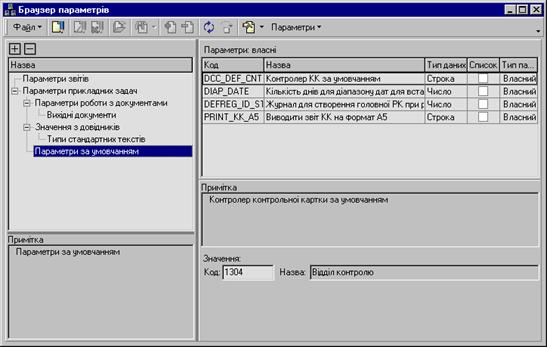
Мал. 9-23
При цьому розділ вікна, що розташований ліворуч містить список підгруп параметрів, а праворуч - список параметрів підгрупи, які підлягають налагодженню. Якщо користувач обирає пункт меню “Параметри”® “Оргструктури”, попередньо в довіднику “Організаційна структура” адміністратор повинен вибрати елемент оргструктури, параметри якого потребують редагування.
· У списку підгруп параметрів вибрати необхідну користувачу підгрупу.
· У розділі вікна, що розташований праворуч необхідно вибрати параметр, що підлягає редагуванню.
· Натиснути кнопку F4 і виконати безпосереднє редагування параметра в нижньому розділі вікна.
· Натиснути кнопку F8 для збереження результатів редагування.
Розділ 11. Адміністрування системи
В даному розділі описані операції, які найбільш часто проводяться при експлуатації АСЕДО, а також надана деяка загальна інформація, що призначена для адміністратора системи АСЕДО.
Поточне адміністрування комплексу складається з адміністрування Windows, серверу БД Oracle, а також додаткового виконування деяких задач, що відносяться до АСЕДО. Мета розділу – розглянути найбільш загальні питання та надати деякі поради для систематизації знань.
11.1 Обов’язки адміністратора системи
Головними задачами адміністратора системи є:
· налагодження середовища для функціонування системи;
· початкова інсталяція (встановлення БД, встановлення серверної частини, встановлення клієнтської частини) та оновлення програмного забезпечення системи;
· введення системи в експлуатацію та адміністрування роботи користувачів системи;
· виконання регламентних операцій по підтримці системи, у тому числі резервне архування (відновлення) бази даних системи та моніторинг бази даних.
11.2 Структура поставки Системи
11.2.1 Базова поставка
Компанія Атлас пропонує наступний комплект базової поставки Системи:
Компакт-диск з інсталяцією Системи Ліцензійна угода на використання Системи Документація:- Користувацька документація Системи Інструкція адміністратора Системи
11.2.2 Структура поставки Системи
./Database– скрипти створення табличних просторів та користувача
./doc – документація
./sds – файли SDS та набір інсталяційних файлів серверу додатків і клієнтської частини
11.2.3 Структура пакету оновлення Системи
Оновлення ПЗ АСЕДО надсилається у вигляді архіву asedo_XXXX. rar, де ХХХХ – версія системи АСЕДО.
./sds/config – оновлений файл конфігурації версій.
./sds/versions – файли версій серверного та клієнтського додатків
./upgradedb – файли оновлення серверних ресурсів.
11.3 Інсталяція системи
У разі необхідності адміністратор повинен встановити систему з базового (нульового) рівня. Для цього необхідно:
· Інсталювати операційні системи сервера та клієнта (див. Розділ 4);
· Інсталювати СКБД (див. Розділ 5);
· Інсталювати SDS, що служить для подальшої інсталяції програмного комплексу (див. Розділ 6);
· Інсталювати програмний комплекс (див Розділ 7);
· Ввести систему в експлуатацію (див. Розділ 9).
11.4 Підтримка ОС у робочому стані
Для підтримки ОС у працездатному стані необхідно:
· Забезпечити вільний простір на кожному з логічних дисків Сервера БД, Сервера застосувань та клієнтських станціях;
· Встановити необхідний розмір файлу підкачки на серверах та робочих станціях;
· Коректно встановлювати в майбутньому інше ПЗ на сервері, так щоб не зашкодити функціонуванню програмного комплексу Системи;
· Забезпечити постійний антивірусний контроль;
· Забезпечити використання серверів застосувань та БД виключно за призначенням;
· Забезпечити перевантаження серверу додатків принанні раз на добу, а сервера БД раз на тиждень;
· По можливості забезпечити безперервне живлення серверів застосувань та додатків (ДБП).
11.4.1 Забезпечення наявності вільного дискового простору
Для коректної роботи Системи висуваються наступні вимоги щодо вільного дискового простору.
· Сервер СУБД: 200 Мб на системному диску та 500-600Мб на диску, де розташована СКБД. Необхідний вільний простір на дисках, де розташовані файли СКБД, особливо у разі якщо вони знаходяться у режимі автоматичного розширення;
· Сервер додатків: 200-250 Мб на системному диску та диску, де розташований сервер додатків;
· Клієнтська частина: 100 Мб на системному диску та диску, де розташоване клієнтське ПЗ.
11.4.2 Розмір віртуальної пам’яті (файл підкачки)
Для коректної роботи Системи необхідно встановити достатній об’єм віртуальної пам’яті. Загальний об’єм віртуальної пам’яті на сервері СУБД та сервері додатків повинен в 2 рази перевищувати об’єм фізичної пам’яті.
11.4.3 Встановлення ПЗ третіх фірм на серверах
Робота системи базується на використанні системного ПЗ та зазначеної версії СКБД.
Оновлення СКБД може проводитися тільки після узгодження цього питання з розробником системи.
Сервер додатків DevS базується на BDE 5.01 та JavaScript 5.6. ПЗ третіх фірм може встановлювати ці компоненти інших версій. Це може привести до виходу системи з ладу. Таким чином встановлення додаткового ПЗ на сервер застосування повинно також бути узгоджено з розробником системи.
11.4.4 Використання серверів за призначенням
Використання серверів СКБД та Додатків для інших задач окрім базових, особливо якщо вони використовуються як робочі станції для користувачів, може привести до виходу системи з ладу. Працювати із серверами повинен тільки адміністратор системи.
11.4.5 Забезпечення безперебійного живлення серверів
Раптове припинення енергопостачання, може привести до виходу комп’ютерних систем з ладу та втрати даних. Особливо це стосується сервера СКБД, який може втратити важливі данні. Тому необхідно забезпечити безперервне живлення з використанням ДБП.
11.5 Підтримка СКБД у робочому стані
Для підтримки СКБД у працездатному стані необхідно:
· Забезпечити наявність вільного простору на дисках, де розташовані файли БД;
· Забезпечити наявність необхідного простору у БД, де розташована застосовна система;
· Забезпечити використання резервного серверу для дзеркалювання даних;
· Забезпечити регулярну архівацію промислової БД та збереження її на постійних носіях (або на окремому комп’ютері(ах));
· Забезпечити онлайнову архівацію журналів БД для гарантування відновлення даних у випадку краху з мінімальним втратами даних;
· Забезпечити моніторинг функціонування та оптимізацію параметрів БД.
11.5.1 Забезпечення вільного простору у БД
На диску, де розташовані файли табличних просторів необхідно забезпечити запас вільного дискового простору. Особливо це стосується логічних дисків, які містять файли табличних просторів, що змінюються більш динамічно. Адміністратор СКБД повинен відслідковувати розмір табличних просторів та заздалегідь розширяти розмір табличного простору при режимі фіксованого розміру, або якщо табличний простір знаходяться у режимі автоматичного розширення – слідкувати за кількістю вільного місця на логічних дисках.
11.5.2 Забезпечення архівації БД
Питання архівації БД розглянуті у Розділі 5.3
11.5.3 Моніторинг та оптимізація СКБД
Є достатня кількість програмних продуктів для моніторингу стану СКБД та для адміністративних втручань. Із системних інструментів для моніторингу стану функціонування СКБД Oracle як частини системи можна порекомендувати засіб Performance, що знаходиться по такому шляху: Start→Settings→Control Panel→Administrative_Tools→Performance. За допомогою цього інструментарію можна проводити моніторинг цілого спектру системних компонентів. За допомогою спеціалізованих програмних продуктів для моніторингу СКБД Oracle адміністратор може проводити роботи по оптимізації та налагодженню цієї СКБД.

|
Из за большого объема этот материал размещен на нескольких страницах:
1 2 3 4 5 6 7 8 9 10 11 12 13 14 15 16 17 18 19 20 21 22 23 24 25 26 27 28 |
