


Партнерка на США и Канаду по недвижимости, выплаты в крипто
- 30% recurring commission
- Выплаты в USDT
- Вывод каждую неделю
- Комиссия до 5 лет за каждого referral
.\CONFIG\
.\VERSIONS\
Для того щоб імпортувати нові пакети до сховища версій, потрібно запустити утиліту кернування сховищем версій, та натиснути імпорт з диска. У вікні, що з’явиться потрібно вказати папку у якої знаходяться папки CONFIG\ та VERSIONS\. Після цього треба проконфігурувати нові версії, виконати апгрейд БД та серверу додатків і надати дозвіл на проведення апгрейда клієнтської частини застосування.
7.2.4 Моніторинг інсталяцій.
SDS Server надає можливість моніторингу інсталяцій на клієнтах. Для того щоб отримати інформацію о комп’ютерах на яких встановлено ПЗ, потрібно запустити sdsserver. exe, визвати вікно з властивостями потрібного пакету. На закладці “Встановлено” можна побачити на яких комп’ютерах зараз встановлено ПЗ.
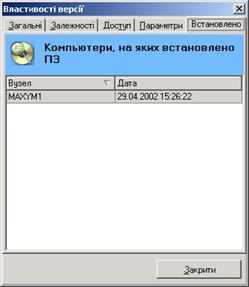
Мал. 6‑7
На закладці “Встановлені програми” можна побачити які пакети встановлено на якому комп’ютері. Якщо інформація по деякому комп’ютеру не потрібна, її можна скасувати.
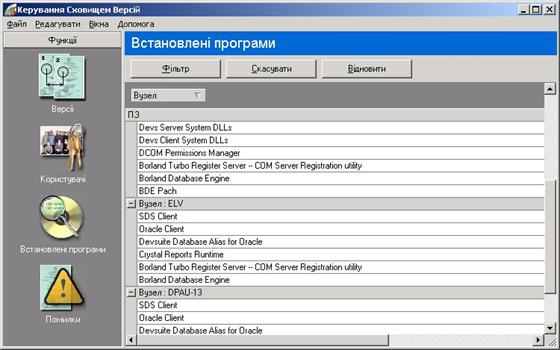
Мал. 6‑8
О помилках, які могли виникати під час інсталяції можна отримати інформацію на закладці “Помилки”.
Розділ 8. Інсталяція та оновлення компонент прикладної системи
Інсталяція та оновлення усього програмного комплексу виконується за допомогою SDS. (Див. Розділ 6) Інсталяція програмного забезпечення АСЕДО вимагає встановленого серверу БД Oracle, а також операційної системи Windows (Windows NT Server або Windows 2000 Server ). Перед початком інсталяції потрібно:
· Встановити SDS на сервер застосувань. Дивиться розділ 6.2.1
· Створити користувача SDS для виконання інсталяцій. Дивиться розділ 6.2.1.4.1
· Інсталювати сервер застосувань (Розділ 7.1.1)
· Інсталювати БД (Розділ 7.1.2)
· Встановити ПЗ на клієнтські комп’ютери (Розділ 7.1.3)
8.1 Інсталяція
8.1.1 Інсталяція сервера застосувань
Для інсталяції сервера застосувань необхідно:
1. Видати права інсталяційному користувачу на інсталяцію сервера застосувань. Для цього потрібно виконати дії, описані у розділі 6.2.1.4.2 для пакета “Прикладной сервер АСЕДО” типу “Інсталяція”.
2. Встановити параметри для інсталяції сервера додатків. Для цього потрібно виконати дії, описані у розділі 6.2.1.6 для пакета “Прикладной сервер АСЕДО”. Параметри які потрібно визначати під час інсталяції описано далі у цьому розділі.
3. Якщо на комп’ютері, де буде інсталюватися сервер додатків, вже є клієнт SDS (у нашому прикладі це визначається по наявності папки C:\SDS_Client), то переходьте до пункта 5.
4. Встановити клієнта SDS. Для цього потрібно виконати дії, описані у розділі 6.2.2 та перенести сформований інсталяційний пакет на комп’ютер, де буде встановлений сервер додатків.
5. Встановити сервер додатків. Для цього потрібно запустити Клієнта SDS (файл installer. exe). Запуститься “SDS: Агент інсталяції”.
6. Кликнути на “Встановити Нове ПЗ”.
7. На першому екрані перевірити параметри та натиснути “Вперед”.
8. У списку “Доступні інсталяційні пакети” вибрати “Прикладной сервер АСЕДО...”. Натиснути “Вперед”.
Увага! Якщо ви встановлюєте сервер додатків на той же комп’ютер, де встановлена БД Oracle, то під час інсталяції у списку «Додаткове ПЗ потрібне для роботи» треба відключити «Devsuite Database Alias for Oracle...» та «Oracle Client...»
9. Натиснути “Вперед”. Якщо на 2 кроці були задані не всі необхідні для інсталяції параметри, то задати їх значення, відповідаючи на запити Агента інсталяції.
10. Натиснути “Інсталяція”.
11. Якщо під час інсталяції операційна система виведе вікно “Windows Script 5.6” з пропозицією перезавантажити комп’ютер, натисніть “No”. Якщо з'явиться вікно “Windows File Protection”, натисніть “Cancel”
12. Натисніть “Перезагрузка”.
Увага! Після інсталяції перевірте системний реестр (за допомогою, наприклад, утіліти regedit. exe). У гілці [HKEY_LOCAL_MACHINE\SOFTWARE\Atlas\ASEDO\Devs server\Connection params] параметри AliaceDBName та AliaceName повинні бути заповнені (те ж значення, шо було задано параметру “Ім’я сервісу БД” при встановленні параметрів інсталяції БД), а параметри ReportSrvName та ReportDBName повинні містить им’я System DSN для БД.
Параметри інсталяції серверу додатків:
Параметри | Значення |
Користувач для доступу к БД | Ім’я користувача, який був створений під час створення БД (п.5.2.2) |
Пароль для доступу к БД | Пароль користувача, який був створений під час створення БД (п.5.2.2) |
Домен где находится нужный сервер Oracle | Ваша організація може мати багатодоменну мережу, а також мати декілька серверів Oracle. Якщо мережа має єдиний домен, то значення цього параметру повинно співпадати зі значенням параметра домену Oracle за умовчанням. |
Параметр ODBC DSN Name | Ім’я Oracle ODBC Driver |
Параметр Oracle server host name | Фізичне ім’я комп’ютера на якому розташований сервер Oracle |
Параметр Oracle service name (database) | Цей параметр є псевдонімом бази даних Oracle завдяки якому клієнт приєднується до серверу Oracle. Наприклад, oradb. |
Порт | Номер порту. Значення за умовчанням - 1521. |
Домен ORACLE за умовчанням | Повне ім’я домену за умовчанням Вашої організації в форматі Інтернет. Наприклад, atlas. |
Путь до домашньої папки ORACLE | Повний путь до папки, де буде встановлено клієнта Oracle |
Каталог для установки компоненти Devsuite Server | Повний путь куди буде встановлено сервер додатків DEVS. Наприклад, C:\Program Files\Atlas\Devsuite. |
Після виконання інсталяції на десктопі з’являється ярлик для виконання оновлень сервера застосувань.
8.1.2 Інсталяція БД
Для інсталяції БД необхідно:
1. Видати права інсталяційному користувачу на інсталяцію Оновлення БД. Для цього потрібно виконати дії, описані у розділі 6.2.1.4.2 для пакета “ Оновлення БД ” типу “Інсталяція”.
2. Встановити параметри для інсталяції Оновлення БД. Для цього потрібно виконати дії, описані у розділі 6.2.1.6 для пакета “Оновлення БД”. Параметри які потрібно визначати під час інсталяції описано далі у цьому розділі.
3. Якщо на комп’ютері, де буде інсталюватися Оновлення БД, вже є клієнт SDS (у нашому прикладі це визначається по наявності папки C:\SDS_Client), то переходьте до пункта 5.
4. Встановити клієнта SDS. Для цього потрібно виконати дії, описані у розділі 6.2.2 та перенести сформований інсталяційний пакет на комп’ютер, де буде встановлено Оновлення БД.
5. Встановити Оновлення БД. Для цього потрібно запустити Клієнта SDS (файл installer. exe). Запуститься “SDS: Агент інсталяції”.
6. Кликнути на “Встановити Нове ПЗ”.
7. На першому екрані перевірити параметри та натиснути “Вперед”.
8. У списку “Доступні інсталяційні пакети” вибрати “Оновлення БД...”. Натиснути “Вперед”.
9. Якщо на 2 кроці були задані не всі необхідні для інсталяції параметри, то задати їх значення, відповідаючи на запити Агента інсталяції.
10. Натиснути “Інсталяція”.
11. Натиснути “Перезагрузка”.
Увага! Після інсталяції Оновлення БД наполегливо рекомендуємо перекомпіліювати нескомпілірувани об’єкти БД.
Параметри | Значення |
Ім’я сервісу БД | Ім’я сервісу Oracle |
Користувач для доступу до БД | Ім’я користувача, який був створений під час створення БД (п.5.2.2) |
Пароль користувача для доступу до БД | Пароль користувача, який був створений під час створення БД (п.5.2.2) |
Після виконання інсталяції на десктопі з’являється ярлик для виконання оновлень БД.
8.1.3 Інсталяція клієнтського ПЗ
Для інсталяції клієнтської частини АСЕДО необхідно:
1. За допомогою SDS видати права інсталяційному користувачу на інсталяцію клієнта. Для цього потрібно виконати дії, описані у розділі 6.2.1.4.2 для пакету “Клієнт АСЕДО” типу “Інсталяція”.
2. Встановити параметри для інсталяції клієнта. Для цього потрібно виконати дії, описані у розділі 6.2.1.6. для пакету “Клієнт АСЕДО”. Параметри які потрібно визначати під час інсталяції описано далі у цьому розділі.
3. Якщо на комп’ютері, де буде інсталюватися Клієнт АСЕДО, вже є клієнт SDS (у нашому прикладі це визначається по наявності папки C:\SDS_Client), то переходьте до пункта 5.
4. Встановити клієнта SDS. Для цього потрібно виконати дії, описані у розділі 6.2.2 та перенести сформований інсталяційний пакет на комп’ютер, де буде встановлен Клієнт АСЕДО.
5. Встановити Клієнта АСЕДО. Для цього потрібно запустити Клієнта SDS (файл installer. exe). Запуститься “SDS: Агент інсталяції”.
6. Повторити попередні пункти на усіх комп’ютерах, де необхідно встановити Клієнта АСЕДО.
Параметри інсталяції клієнтського ПЗ:
Параметр | Значення |
Ім'я сервера DEVS | Вкажіть фізичне ім’я комп’ютера на якому розташований сервер DEVS. Якщо сервер Oracle і DEVS розташовані на одному комп’ютері, це ім’я буде співпадати з параметром Oracle server host name. |
Шлях для встановлення клієнта АСЕДО | Вкажіть повний путь куди буде встановлено АСЕДО. Наприклад, C:\Program Files\Atlas\Asedo |
Каталог установки клієнта DEVS | Вкажіть повний путь куди буде встановлено клієнтську частину серверу додатків DEVS. Наприклад, C:\Program Files\Atlas\Devsuite. |
8.2 Оновлення
8.2.1 Оновлення сервера застосувань та БД
Перед оновленням БД необхідно відключити усіх клієнтів від системи АСЕДО та зупинити ДЕВС сервіс (DEVSSvc) у вікні сервісів. Для більшої безпеки даних необхідно зробити експорт даних робочої схеми.

|
Из за большого объема этот материал размещен на нескольких страницах:
1 2 3 4 5 6 7 8 9 10 11 12 13 14 15 16 17 18 19 20 21 22 23 24 25 26 27 28 |
