


Партнерка на США и Канаду по недвижимости, выплаты в крипто
- 30% recurring commission
- Выплаты в USDT
- Вывод каждую неделю
- Комиссия до 5 лет за каждого referral
· Довідник довідників по документах. Містить службові довідники системи і довідники щодо складу атрибутів довідників системи. Використовується для налагодження системних параметрів АСЕДО.
· Види документів.
· Види доступу до документів.
· Довідник стандартних текстів.
· Рубрикатор документів (тематичні питання, що висвітлюються в документах).
3. В меню “НДІ” ® “Кореспонденти” відредагуйте і заповніть наступні довідники:
· Довідник довідників по кореспондентах
· Типи кореспондентів-адресатів
· Довідник країн
· Довідник областей (територіальних).
· Кореспонденти (фізичні і юридичні особи, з якими кореспондується організація).
10.3.1 Створення моделі організаційної структури підприємства
Оберіть “НДІ” ® “Організаційна структура”, або натисніть Ctrl + O.
Створіть модель організаційної структури Вашого підприємства.
Приклад створення елементів оргструктури розглядався в пункті 9.2 - Створення елемента в організаційній структурі підприємства для адміністратора АСЕДО.
10.3.2 Створення журналів реєстрації (обліку) документів
Система забезпечує 2 шляхи створення журналів реєстрації:
· “НДІ” ® “Журнали”
· “НДІ” ® “Організаційна структура”® картка елемента оргструктури ® кнопка “Журнали реєстрації”
При цьому система здійснює виклик списку журналів реєстрації (обліку). Різниця ж між одним і другим інтерфейсами полягає лише в тому, що перший містить повний перелік журналів, зареєстрованих в системі, другий – перелік журналів, власником яких є поточний елемент оргструктури.
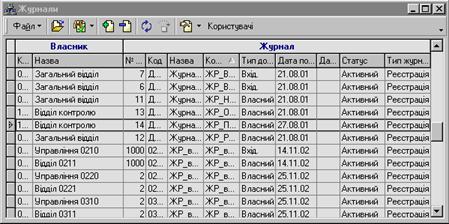
Рис 9-10 (все)
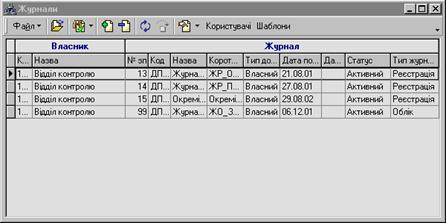
Рис 9-11 (власник)
Параметри списку журналів:
Група параметрів | Назва параметра | Пояснення |
Власник | Код | Код елемента оргструктури |
Назва | Назва елемента оргструктури | |
Журнал | №зп | Номер за порядком журналу в довіднику журналів |
Код | Код журналу | |
Назва | Повна назва журнала | |
Коротка назва | Скорочена назва журналу | |
Тип документа | Тип документів, які реєструються в журналі | |
Дата початку дії | Дата початку дії журналу | |
Дата припинення дії | Дата припинення дії журнала | |
Статус | Статус картки журналу | |
Тип | Тип журналу (реєстрації або обліку) |
Для створення нового журналу необхідно натиснути клавішу Insert. При цьому відкривається картка журналу, що має кілька вкладок і параметри яких Вам необхідно заповнити.
Вкладка “1.Головні атрибути”
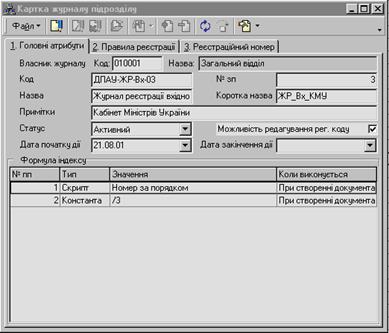
Рис 9-12
Параметри вкладки
Назва параметра | Пояснення | Чи редагується |
Власник журналу | Код і назва елемента-власника журналу. За умовчанням – поточний елемент оргструктури. | Редагується користувачем згідно довідника “Організаційна структура” |
Код | Код журналу | Редагується користувачем |
№ зп | Номер журналу за порядком в довіднику “Журнали реєстрації”. Використовується системою під час будування звітів. | Редагується користувачем |
Назва | Повна назва журналу | Редагується користувачем |
Коротка назва | Скорочена назва журнала | Редагується користувачем |
Примітки | Редагується користувачем | |
Статус | Статус запису журналу згідно значень довідника “Статуси реєстрів документів” (Довідник довідників по документах) | Редагується користувачем |
Можливість редагування рег. коду | Ознака-прапорець. Визначає можливість ручного редагування номера документа користувачем. | Редагується користувачем. |
Дата початку дії | Дата початку дії картки журналу | Редагується користувачем |
Дата завершення дії | Дата завершення дії журналу | Редагується користувачем |
ФОРМУЛА ІНДЕКСУ | Розділ вкладки, призначений для встановлення формули, яка визначатиме номер документа під час його створення. | |
№ пп | Номер складової частини формули за порядком | Редагується користувачем |
Тип | Тип складової частини формули згідно значень системи (Скрипт, Константа) | Обирається користувачем |
Значення | Безпосереднє значення складової частини формули. | Для Скрипта – обирається користувачем з переліку значень. Для Константи – вводиться користувачем |
Коли виконується | Значення згідно списку значень системи | Обирається користувачем |
Вкладка “2.Правила реєстрації”
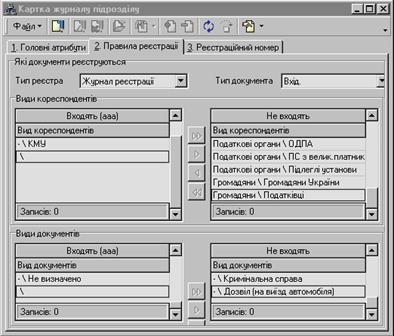
Мал. 9-13
Параметр, група параметрів | Пояснення | Чи редагується |
Тип реєстру | Тип журналу згідно списку значень системи | Обирається користувачем |
Тип документа | Тип документів, що реєструються в журналі згідно значень системи | Обирається користувачем |
Види кореспондентів | Розділ, призначений для визначення груп кореспондентів, які дозволено реєструвати в журналі (згідно довідника “Типи кореспондентів-адресатів”) | |
Входять | Перелік кореспондентів, які дозволено реєструвати в журналі | Додаються або вилучаються користувачем |
Не входять | Повний перелік усіх груп кореспондентів згідно довідника “Типи кореспондентів-адресатів” | |
Види документів | Розділ вкладки призначений для визначення видів документів, які дозволено реєструвати в журналі | |
Входять | Перелік видів документів, які дозволено реєструвати в журналі | Додаються або вилучаються користувачем |
Не входять | Повний перелік видів документів згідно довідника “Види документів” |
Вкладка “3.Реєстраційний номер”
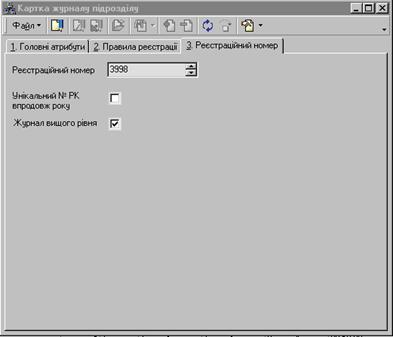
Мал. 9-14
Параметр, група параметрів | Пояснення | Чи редагується |
Реєстраційний номер | Останнє значення складової номеру за порядком документа під час його реєстрації в журналі | |
Унікальний № РК впродовж року | Ознака унікальності № РК впродовж року | |
Ознака | Ознака належності журналу до журналів реєстрації організації |
Приклад створення журналу реєстрації:
· В оргструктурі підприємства оберіть елемент, який є власником журналу. Відкрийте картку елемента оргструктури і натисніть кнопку “Журнали реєстрації”. З’явиться браузер журналів.
· У браузері журналів натисніть кнопку “Новий” або клавішу “Insert” для створення нового журналу. Відкриється картка журналу підрозділу. Зверніть увагу, що в параметрі “Підрозділ” внесено той елемент оргструктури, для якого Ви створюєте цей журнал.
· Внесіть необхідні значення параметрів на вкладці “Головні атрибути” та натисніть F8 для збереження результатів редагування.
Під час реєстрації документа в журналі, він одержує номер (індекс) згідно формули, яку містить журнал. Формула може мати складну структуру і містити будь-який скрипт (наприклад, номер за порядком) в комбінації з константами. Нижче розглянемо приклад створення формули індексу журналу, яка матиме наступну структуру : ЖР_тест/ <номер за порядком>.
· Натисніть F4 для початку редагування властивостей журналу.
· Клацніть мишею в розділі “Формула індексу” і натисніть кнопку “Новий” або клавішу “Insert”. В розділі з’явиться запис під номером 1. Якщо параметр “Тип” має значення “Константа”, ця складова частина індексу документа змінюватись не буде (тип частини формули обирається із списку дозволених значень). В параметрі “Значення” введіть: ЖР_тест. В параметрі “Коли виконується” виберіть значення із списку дозволених: “При створенні документа”.
· Знов натисніть кнопку “Новий” або клавішу “Insert”. В розділі “Формула індексу” з’явиться запис під номером 2. Оберіть тип “Константа”, в параметрі “Значення” введіть: /. В параметрі “Коли виконується”: “При створенні документа”.
· І, нарешті, втретє натисніть кнопку “Новий” або клавішу “Insert”. В розділі “Формула індексу” з’явиться запис під номером 3. В параметрі “Тип” оберіть “Скрипт”. В параметрі “Значення” із списку дозволених значень виберіть: Номер за порядком. В параметрі “Коли виконується” виберіть значення “При створенні документа”.

|
Из за большого объема этот материал размещен на нескольких страницах:
1 2 3 4 5 6 7 8 9 10 11 12 13 14 15 16 17 18 19 20 21 22 23 24 25 26 27 28 |
