


Партнерка на США и Канаду по недвижимости, выплаты в крипто
- 30% recurring commission
- Выплаты в USDT
- Вывод каждую неделю
- Комиссия до 5 лет за каждого referral
devs_srv. log - це поточний логфайл.
devs_srv. log. YYYMMDDHHMM - це архівні лог файли з часом коли вони були переведені у архів.
Усі такі архівні файли необхідно час від часу знищувати. Вони включають тільки технічну інформацію про роботу системи. Таким чином непотрібно їх зберігати для аналізу у майбутньому.
4.3.1.4 Підтримка коректних параметрів роботи серверу
У реєстрі на сервері зберігаються важливі параметри, які використовуються під час роботи. Ці параметри встановлюються інсталяцією. Необхідно підтримувати ці параметри у актуальному стані. Так, наприклад, необхідно змінити користувача й пароль конекту сервера застосувань до БД у разі зміни пароля відповідного користувача БД.
Далі наведено важливі параметри, які потрібно підтримувати у робочому стані:
[HKEY_LOCAL_MACHINE\SOFTWARE\Atlas\%*APPCODE*%\Devs server\Connection params]
%*APPCODE*% - це код системи. Наприклад ASEDO
Табл 3‑2
Назва | Можливі значення | Коментар |
AliaceName | ORADB | Ім’я мережевої служби Oracle, через яку здійснюється доступ до БД. |
UserName | ASEDO | Користувач, під яким здійснюється доступ до БД. |
PwdEnc | XE0A1D23 | Закриптований пароль |
ConnectionType | Ncoci | Признак використання компонентів прямого доступу до даних Oracle (NCOCI) |
4.3.1.5 Налагодження інтервалу від'єднання клієнтських частин у сервері ДЕВС.
Коли клієнтське застосування під’єднується до серверу ДЕВС воно починає циклічно надсилати на сервер повідомлення по протоколу UDP. Наявність таких повідомлень сигналізує про те, що клієнт находиться у робочому стані. Якщо повідомлення з клієнта перестають надходити, то вважається що клієнт аварійно припинив роботу. Після визначеного проміжку часу відсутності цих повідомлень, ресурси які виділені клієнту на сервері застосувань очищуються.
Для того щоб цей механізм працював, необхідно щоб у мережі могли проходити UDP пакети на порти у діапазоні 5476 – 5486. Якщо у мережі наявні маршрутизатори вони повинні бути сконфігуровані відповідним чином.
Проміжок часу, після якого вважається, що необхідно очищувати клієнтські ресурси знаходиться у реєстрі.
[HKEY_LOCAL_MACHINE\SOFTWARE\Atlas\Devs server\Monitoring]
Табл 3‑3
Назва | Можливі значення | Коментар |
UDPWaitBeforeKill | 300 Та більше | Через скільки секунд вважається, що необхідно очищувати ресурси клієнта. |
У разі нестабільної праці в мережі може виникнути необхідність збільшувати час від'єднання таких клієнтів.
4.3.2 Керування та моніторинг стану користувачів що працюють у даний момент часу
DevS надає можливість проводити моніторинг стану підключених до сервера застосувань, користувачів та керувати ними.
Для цього існують спеціальні інтерфейси адміністратора. Його можна викликати з меню Адміністратор Див Рис 3-1.
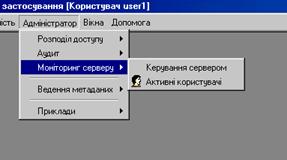
Мал. 3‑1
4.3.2.1 Загальне керування сервером застосувань
Існує можливість переглянути параметри поточної сесії і разом з цим визначити, коли був запущений сервер застосувань. Якщо сервер застосувань працює дуже довго то його потрібно перезапустити. Перезапуск можна виконати через керування сервісами Windows на сервері де він встановлений.
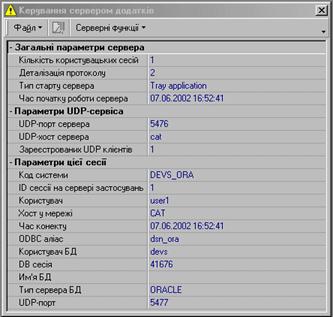
Мал. 3‑2
З цього інтерфейсу можливо також переініціалізовувати серверні ресурси. Цей режим призначений для розробки та оперативного оновлення ресурсів і не повинен використовуватися у повсякденній роботі.
4.3.2.2 Керування сесіями користувачів на сервері застосувань
В ДевС є можливість переглянути поточні активні клієнтські сесії на сервері застосувань. Це робиться за допомогою інтерфейсу “Активні користувачі”:
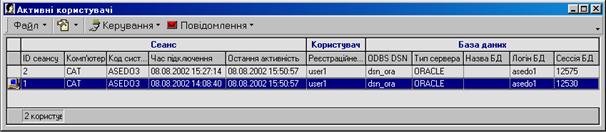
Мал. 3‑3
Тут можна побачити з яких комп’ютерів і хто під’єднався. Головним параметром для адміністратора в даному діалозі є час останньої активності. Це час коли з клієнта було отримано останнє UDP повідомлення. Якщо ця дата давно не змінювалась, то, можливо, необхідно відключити цього клієнта, або його серверну частину.
Існує дві можливості відключення клієнтів:
· Коректне закриття (“Завершити роботу клієнта”);
· Відключення серверної частини клієнтського застосування (“Відключити серверну частину клієнта”).
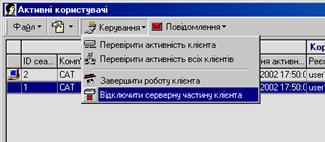
Мал. 3‑4
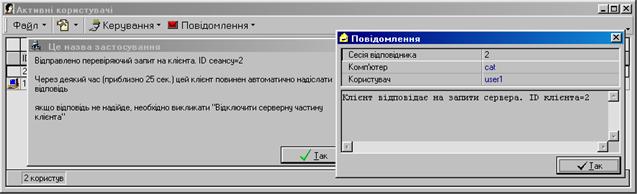
Відключати серверну частину застосування необхідно, тільки якщо не вдається коректно завершити роботу клієнта. Перед використанням цієї функції рекомендується перевірити стан клієнта за допомогою команди: “перевірити активність клієнта”, при цьому серверна частина може бути відключена автоматично або клієнт підтвердить що находиться у робочому стані.
Після виклику цієї команди з’явиться повідомлення. А через деякий час у разі, якщо клієнт підключений коректно, з’явиться наступне повідомлення:
Мал. 3‑5
При його наявності треба викликати: “завершити роботу клієнта”, у разі, якщо клієнтське підключення втрачено, буде виконана спроба автоматично відключити серверну частину застосування. Якщо ця сесія не зникне, треба викликати “відключити серверну частину клієнта”.
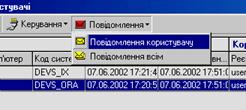
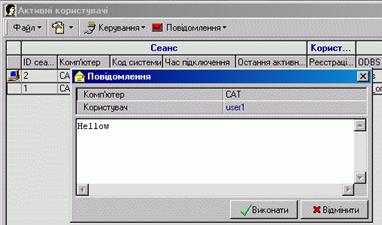
За допомогою інтерфейсу керування сесіями також можна посилати повідомлення одному або усім користувачам, які у цей час працюють у системі. Цю можливість можна використовувати для розсилки адміністративних наказів користувачам. Див Рис 3-6, 3-7
Мал. 3‑6
Мал. 3‑7
4.3.3 Особливості налагодження середовища для роботи ДЕВС
Взаємодія клієнта та сервер ДЕВС основана на технології DCOM.
Для того щоб клієнт міг під’єднатися до сервера він має мати право на віддалену активізацію інтерфейсу COM на сервері.
Для цього необхідно:
· Щоб сервер і клієнтські машини входили до одного домену Windows;
· Якщо вони не входять до домену, то на сервері повинні існувати реєстраційні записи користувачів операційної системи аналогічні тим користувачам під якими оператори входять на свої робочі станції.
Конфігурація DCOM для сервера застосувань виконується автоматично за допомогою SDS. Якщо настройки DCOM якимось чином пошкоджені то може виникнути необхідність скорегувати їх.
Для цього на сервері де розташовано сервер застосувань необхідно викликати утиліту dcomcnfg (Start\run…).
На другій закладці цього інтерфейсу необхідно включити галочку (Enable Distrybuted COM on this computer).
На останній Закладці треба підняти протокол TCP на першу позицію.
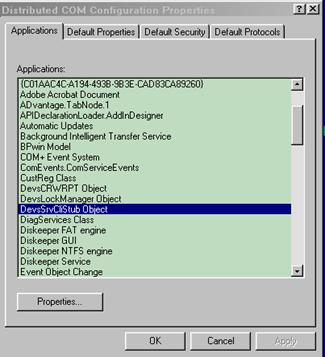
Мал. 3‑8
Після загального налагодження треба провести конфігурацію інтерфейсу: DevsSrvcliStub див Рис 3-9.
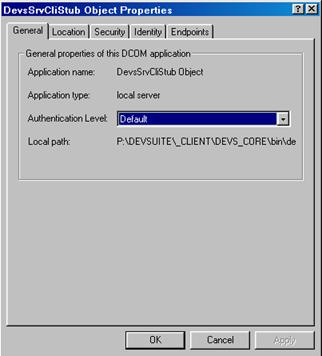
Мал. 3‑9
· На першій закладці необхідно виставити Authentification Level = (None);
· На другій необхідно включити галочку (Run application on this computer);
· На третій закладці необхідно у перших 2-х пунктах надати повні права усім, а у третьому всім тільки на читання реєстру.
· На четвертій закладці повинно бути встановлено: The system acount (Services only). Якщо це не так то необхідно звернутися до служби технічної підтримки Атлас.
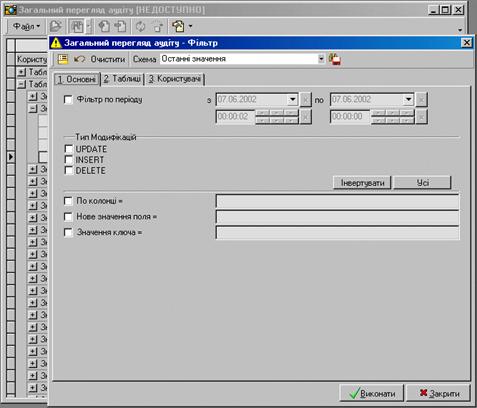
Мал. 3‑10
Для аналізу цього журналу необхідно володіти моделлю даних у БД.
Розділ 5. Операційна система
В даному розділі надана інформація про інсталяцію, налагодження, адміністрування операційної системи, на якій працює система АСЕДО компанії Атлас.
5.1 Інсталяція Windows 2000 Server
5.1.1 Попередні вимоги щодо інсталяції Windows 2000 Server
- Працездатний сервер.
- Інсталяція Windows 2000 Server (надалі вважається, що ця інсталяція міститься в каталозі D:\INSTALL\WIN2K).
- CD-ROM диск, який поставляється з материнською платою (для встановлення драйверів).
- Системна дискета зроблена в Windows 98 (або інша, але там повинні бути драйвери SCSI), надалі називатиметься “BOOT”.
- Програма SMARTDRV. EXE (надалі вважається, що вона міститься на FAT-розділі, в каталозі “D:\INSTALL”).
5.1.2 Підготовка жорстких дисків
Перед інсталяцією необхідно мати таку конфігурацію дисків:
· Диск 1 повинен мати один основний активний розділ FAT розміром принаймні 1ГБ
· Диск 2 не повинен мати розділів
· Диск 3 повинен мати 1 основний активний розділ FAT з інсталяцією Windows 2000 Server.
Зробити це можна, наприклад, за допомогою програми FDISK, після завантаження з дискети “BOOT”.
5.1.3 Безпосередньо інсталяція Windows 2000 Server
1. Завантажитись з дискети “BOOT”.
2. Запустити програму SMARTDRV:
d:
cd \install
smartdrv 16384
3. Запустити інсталятор Windows 2000 Server:
cd win2k\I386

|
Из за большого объема этот материал размещен на нескольких страницах:
1 2 3 4 5 6 7 8 9 10 11 12 13 14 15 16 17 18 19 20 21 22 23 24 25 26 27 28 |
