


Партнерка на США и Канаду по недвижимости, выплаты в крипто
- 30% recurring commission
- Выплаты в USDT
- Вывод каждую неделю
- Комиссия до 5 лет за каждого referral
Примечание: Настройку шлюзов и документарных схем Администратору выполнять не надо, т. к. в стандартной поставке системы необходимые настройки выполнены. Информация, представленная в данной главе, носит справочный характер. Но Вы можете руководствоваться ей и выполнить необходимые настройки в том случае, если к системе СЭД требуется подключить нестандартные (разработанные Вами) шлюзы.
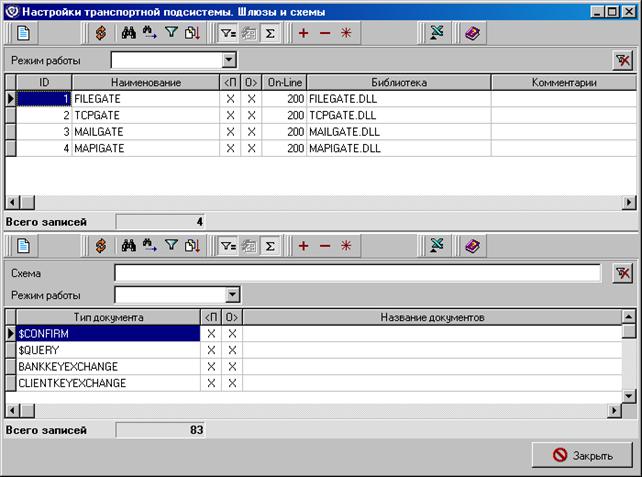
Рисунок 48. Настройки транспортной подсистемы. Шлюзы и схемы
Форма содержит две таблицы-списка. В верхней таблице указан список используемых системой шлюзов, в нижней таблице указаны документарные схемы, используемые данным типом шлюза.
Для просмотра настройки шлюза необходимо нажать кнопку  . Откроется окно «Описание шлюза». В качестве примера рассмотрим настройку TCP шлюза.
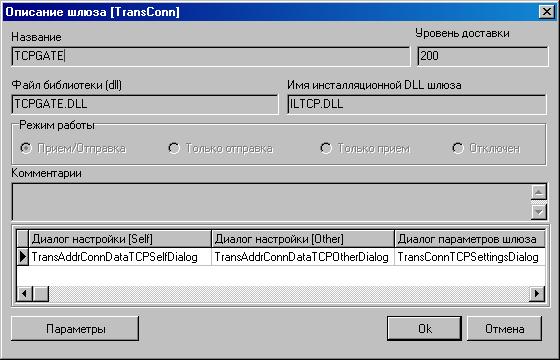
Рисунок 49. Описание шлюза
Окно содержит следующие поля:
– «Название» – название шлюза.
– «Уровень доставки» – начальный уровень доставки пакета, соответствующий данному шлюзу;
– «Файл библиотеки» – имя используемой библиотеки шлюза;
– «Имя инсталляционной DLL шлюза» – имя используемой библиотеки инсталляции шлюза.
Для Режима работы установлен один из следующих флагов:
– «Прием/Отправка» – при работе с данным шлюзом возможны как прием, так и отправка пакетов;
– «Только прием» – при работе с данным шлюзом возможен только прием пакетов;
– «Только отправка» – при работе с данным шлюзом возможна только отправка пакетов;
– «Отключен» – данный шлюз отключен.
В нижней части окна «Описание шлюза» расположена информация о диалогах настройки транспортных адресов. Изменить диалоги настройки транспортных адресов можно в одноименном окне, которое открывается по клавише Enter.
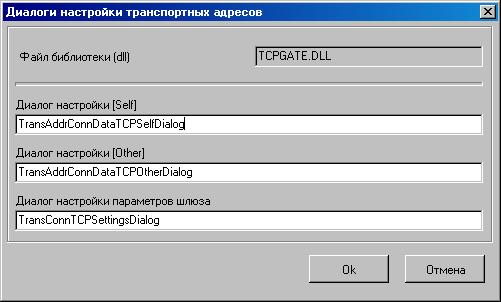
Рисунок 50. Диалог настройки транспортных адресов
Выполнить настройку параметров шлюза можно по кнопке «Параметры» в нижней части окна «Описание шлюза».
Для шлюзов FILEGATE и MAPIGATE параметры отсутствуют.
Параметры транспортного шлюза TCPGATE:
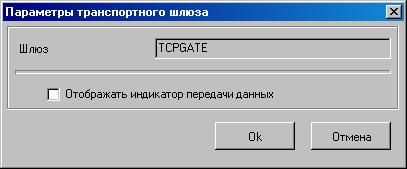
Рисунок 51. Параметры транспортного шлюза TCPGATE
– «Отображать индикатор передачи данных» – постановка флага в данном поле включает отображение индикатора передачи данных (кол-ва переданных/полученных байт) при установке соединения.
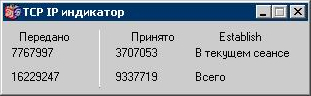
Рисунок 52. TCP IP индикатор
Параметры транспортного шлюза MAILGATE:
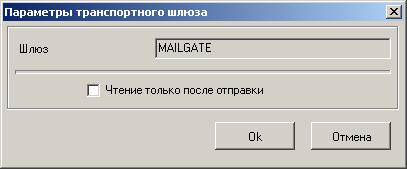
Рисунок 53. Параметры транспортного шлюза MAILGATE
– «Чтение только после отправки» – при установке соединения проверка наличия полученных данных осуществляется только после отправки данных.
Настройка документарных схем для шлюзов осуществляется только разработчиками системы СЭД. Просмотреть действующие документарные схемы можно в нижней таблице формы «Настройки транспортной подсистемы. Шлюзы и схемы» при помощи кнопки .
8.1.3. Настройка собственных адресов клиента
Выберите пункт меню «Администрирование – Настройки транспортной подсистемы» или нажмите кнопку  инструментальной панели. На экране появится окно «Настройки транспортной подсистемы. Абоненты и адреса» (см. рисунок 54).
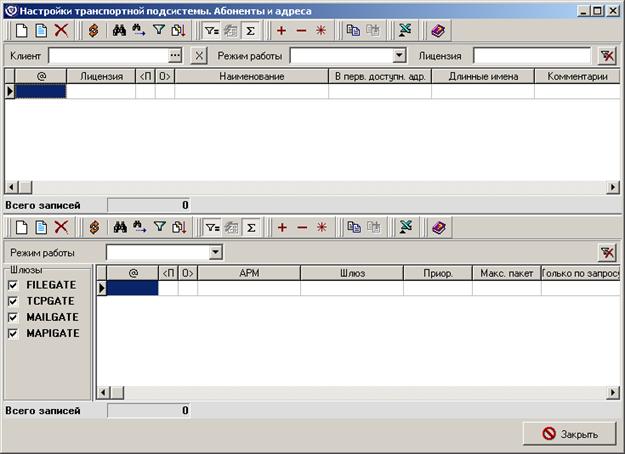
Рисунок 54. Настройки транспортной подсистемы. Абоненты и адреса
В верхней части окна необходимо зарегистрировать абонента – клиент СЭД. Для этого поместите курсор в верхнюю часть окна и на клавиатуре нажмите клавишу «Ins» или кнопку  на панели кнопок. В раскрывшемся диалоге «Настройки абонента» определяются параметры настроек транспортной подсистемы для абонента «клиент СЭД» (см. рисунок 55).
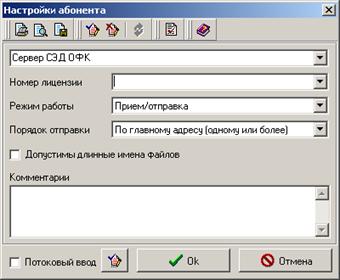
Рисунок 55. Настройки абонента
– «Номер лицензии». Номер транспортной лицензии, определённый для данного отделения Федерального казначейства. Значение определяется автоматически и не допускает изменения, при дальнейшей работе собственный номер транспортной лицензии в списке будет отмечен знаком (*).
Замечание. Для демо-версии в лицензии клиента СЭД будет указано 1000000. При заведении адреса для удалённого АРМ на демо-лицензии в номере лицензии у него будет 1000001.
– «Режим работы». В данном параметре назначаются режимы приёма-отправки. Рекомендуется оставить значение по умолчанию.
– «Порядок отправки». Определяется порядок отправки документов. Рекомендуется оставить значение по умолчанию.
– «Допустимы длинные имена файлов». По умолчанию формируемые файлы пакетов при использовании файлового шлюза имеют короткие имена вида хххххххх. ххх. Рекомендуется не изменять данное значение, так как создаваемые файлы будут пересылаться на удалённые рабочие места, программное обеспечение которых может не поддерживать длинные имена файлов.
После определения всех параметров при помощи кнопки «ОК» производится возврат в окно «Настройки транспортной подсистемы».
8.1.3.1. Настройка собственного адреса файлового шлюза (FileGate)
Основой обмена при помощи шлюза FILEGATE является выгрузка передаваемой информации на жёсткий диск в виде отдельных файлов, создаваемых во внутреннем формате клиента СЭД. Выгруженные из программы файлы затем подлежат передаче абоненту посылки. Для передачи можно использовать любую почтовую программу, которая может пересылать файлы.
Для ввода собственного адреса клиента СЭД необходимо сделать активным нижний список окна «Настройки транспортной подсистемы. Абоненты и адреса». Здесь необходимо ввести адрес абонента «клиент СЭД», выделенного в верхнем списке (в начале строки содержится значок 4). Курсор в верхнем списке должен быть установлен на запись о сервере. Для вызова диалога ввода нового адреса нажмите кнопку  .
.
Появится следующее окно:
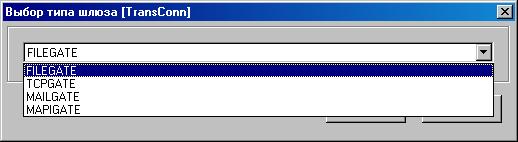
Рисунок 56. Выбор типа шлюза
В раскрывающемся списке выберите нужный шлюз, после чего нажмите кнопку «Ok». Для собственного адреса клиента СЭД указывается только один тип шлюза.
В результате будет открыто окно настройки шлюза. К примеру, пусть был выбран файловый шлюз. В результате будет открыто окно с настройкой файлового шлюза:
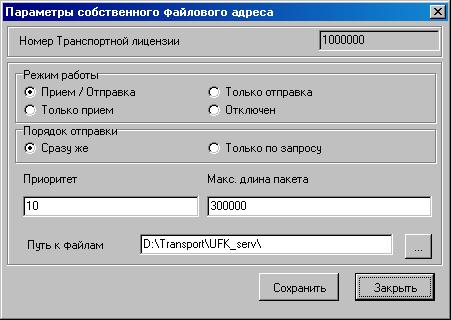
Рисунок 57. Параметры собственного файлового адреса
Укажите параметры и нажмите кнопку «Ok».
– «Режим работы» – прием/отправка;
– «Приоритет» – чем больше, тем выше приоритет данного адреса перед другими адресами;
– «Макс. длина пакета» – максимально допустимая длина пакета для отправки (значение по умолчанию 30000 байт);
– «Путь к файлам» – путь к каталогу, в котором будет проверяться наличие файлов от корреспондента.
Внимание! Для вступления в силу новых параметров транспортного шлюза необходимо остановить транспорт и снова запустить его (команды меню «Сервис – Транспорт – Останов транспорта» и «Сервис – Транспорт – Запуск транспорта» соответственно) или перезапустить клиент СЭД
8.1.3.2. Настройка собственного адреса TCP - шлюза (TCPGate)
Обмен при помощи шлюза TCPGATE осуществляется средствами протокола TCP/IP. При этом почтовые файлы не формируются физически на диске, а хранятся в базе сервера СЭД до получения запроса на приём почты от удалённого АРМ.
Для ввода собственного адреса клиента СЭД в диалоге адресов и абонентов шлюза необходимо выбрать запись с абонентом «клиент СЭД» в верхней части окна «Настройки транспортной системы» и затем, переместившись курсором в нижнюю часть окна (сделав его активным), нажать клавишу «Ins» на клавиатуре или кнопку на панели кнопок.
Появится следующий диалог:
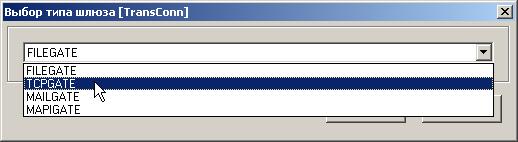
Рисунок 58. Выбор типа шлюза
В раскрывающемся списке выберите шлюз TCPGATE, после чего нажмите кнопку «Ok». В результате будет открыто окно настройки шлюза для клиента СЭД (см. рисунок 59).
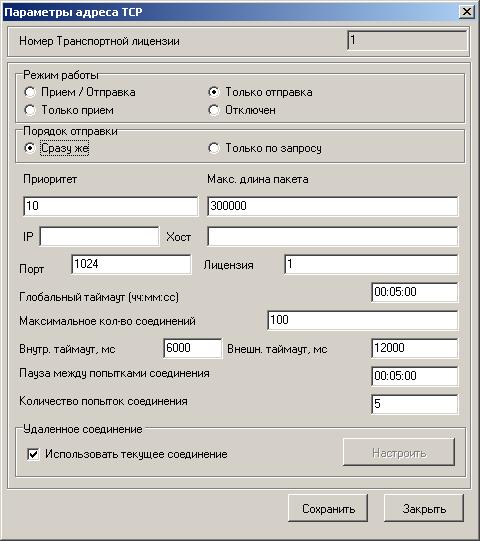
Рисунок 59. Параметры собственного адреса TCP
Параметры в этом окне необходимо настроить следующим образом:
– «Режим работы» – для TCPGATE режим будет «Только отправка»;
– «Порядок отправки» – при настройке адреса шлюза сервера СЭД этот параметр должен стоять в положении «Сразу же»;
– «Приоритет» – чем больше, тем выше приоритет данного адреса перед другими адресами, используется в случае настройки для одного абонента нескольких адресов отправки по разным шлюзам. Рекомендуется этот параметр не изменять;
– «Макс. длина пакета» – максимально допустимая длина пакета для отправки (значение по умолчанию 300000 байт);
– «IP» – IP-адрес машины, которая будет принимать TCP-пакеты;
– «Хост» – сетевое имя машины, которая будет принимать TCP-пакеты;
Замечание: Необходимо ввести один параметр из двух: либо Хост, либо IP.
– «Порт» – номер порта, по которому будет проходить обмен; по умолчанию 1024.
– «Лицензия» – номер транспортной лицензии;
– «Глобальный таймаут» – максимальный интервал ожидания передачи следующего информационного пакета. После его истечения происходит разрыв соединения. (Значение по умолчанию 5 минут);

|
Из за большого объема этот материал размещен на нескольких страницах:
1 2 3 4 5 6 7 8 9 10 11 12 13 14 15 16 17 18 19 20 21 |
