


Партнерка на США и Канаду по недвижимости, выплаты в крипто
- 30% recurring commission
- Выплаты в USDT
- Вывод каждую неделю
- Комиссия до 5 лет за каждого referral
Внимание! При загрузке документов из файлового архива все документы такого же типа, как загружаемый, будут стерты из БД СЭД без возможности восстановления. При этом скроллер списка документов данного типа будет очищен от старых документов, а вновь загруженные документы отобразятся в списке.
Для начала процедуры импорта следует нажать кнопку «ОК». По окончании импорта система выдаст результаты в информационном окне.
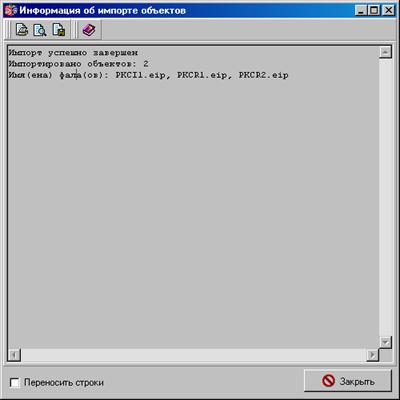
Рисунок 118. Окно «Информация об импорте объектов»
Загруженные из файлового архива документы отобразятся в списке формы «Восстановление из файлового архива».
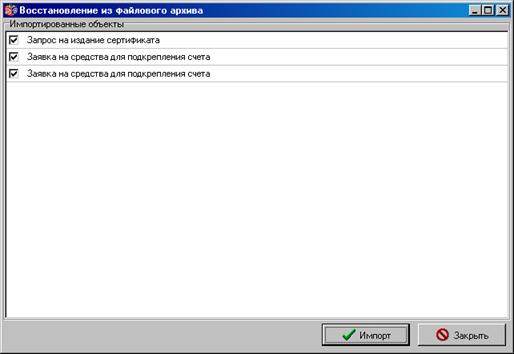
Рисунок 119. Окно «Восстановление из файлового архива»
Для закрытия формы следует нажать кнопку «Закрыть».
19. Построитель
Часть параметров в настройках Системы указывается при помощи модуля DictMan (Построитель).
Примечание: В клиентской сборке СЭД модуль DictMan не поставляется, поэтому следует запросить данный модуль у администратора сервера СЭД.
Для начала работы с Построителем необходимо запустить из каталога установки системы <Каталог установки>\EXE\Dictman. exe. Откроется главное окно построителя.

Рисунок 120. Главное окно построителя
Окно имеет стандартный интерфейс для программ Windows, содержащий раскрывающиеся меню, панели инструментов, а также смысловые подсказки при подведении курсора мыши к кнопкам инструментальной панели.
В окне Построителя необходимо выбрать режим «Структуры таблиц», где в иерархическом дереве будет представлен список объектов выбранной базы данных.
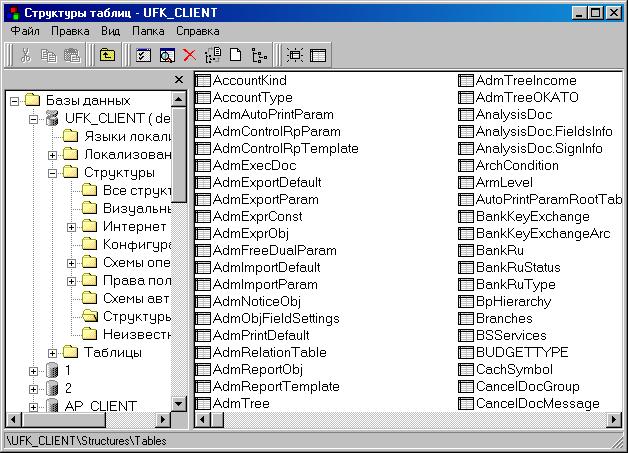
Рисунок 121. Структуры таблиц
19.1. Конвертация базы с одной СУБД на другую
В случае если необходимо перенести данные рабочей БД в новую БД, используется конвертация данных и структур.
При конвертации базы данных с одной СУБД на другую чтобы не создавать все структуры, таблицы и т. д. заново, осуществляется создание пустой базы данных и последующая «переливка» данных в нее из имеющейся БД.
Порядок действий по тиражированию БД:
1. Создайте пустую базу данных.
2. В ODBC администраторе создайте alias к созданной БД (подробнее см. документ Установка и настройка СУБД. Руководство системного администратора).
3. Откройте новую базу данных (установите соединение) в Построителе системы и создайте в ней специальные системные таблицы (подробнее см. пункт Создание системных таблиц в БД).
4. Установите соединение с БД, которую нужно скопировать в созданную БД.
5. Скопируйте данные одной БД в другую при помощи «перетаскивания» курсором мыши.
19.1.1. Создание системных таблиц в БД
Для того чтобы система могла использовать какой-либо алиас в качестве своей БД необходимо, чтобы в этой БД были созданы системные таблицы. Построитель позволяет создавать эти системные таблицы в пустой БД. Выполнить эту процедуру можно следующим образом:
1. Откройте базу данных (установите соединение).
2. Установите курсор на алиас открытой БД и активизируйте контекстное меню.
3. Выберите команду контекстного меню «Создать системные таблицы».
4. На экране появится вопрос обработчика запросов о необходимости выполнения процедуры.
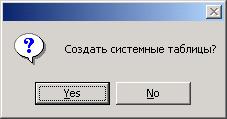
Рисунок 122. Диалог подтверждения создания системных таблиц
5. Нажмите кнопку «Yes».
6. В базе данных будут созданы специальные системные таблицы:
Таблица 13. Системные таблицы
Название таблицы | Содержание |
TABLE_IDENTS | Идентификаторы таблиц |
TEXT RESOURCES | Локализованные ресурсы |
LANGUAGES | Список языков |
ERROR LOGS | Лог ошибок |
BSMAIL DSP | Структуры |
При повторном выборе команды «Создать системные таблицы» на экране появится окно предупреждения, что таблицы уже существуют.
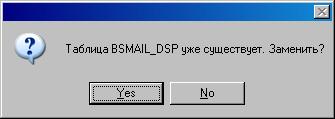
Рисунок 123. Диалог подтверждения замены системных таблиц
Если таблицы уже существуют, и Вы подтвердите замену, то они будут пересозданы и данные будут утеряны.
19.1.2. Копирование данных из одной БД в другую
Копирование данных производится при помощи «перетаскивания» мышью.
1. Установите соединение с базами данных, с которыми будет производиться процедура копирования (Символ закрытой БД  должен измениться на символ открытой БД
  для копируемой и для пустой БД).
2. Перейдите на верхний уровень иерархического списка баз данных «Базы данных». Справа отобразится общий список алиасов БД.
3. Выберите БД для копирования и «перетащите» ее курсором на название пустой БД (см. рисунок 124).
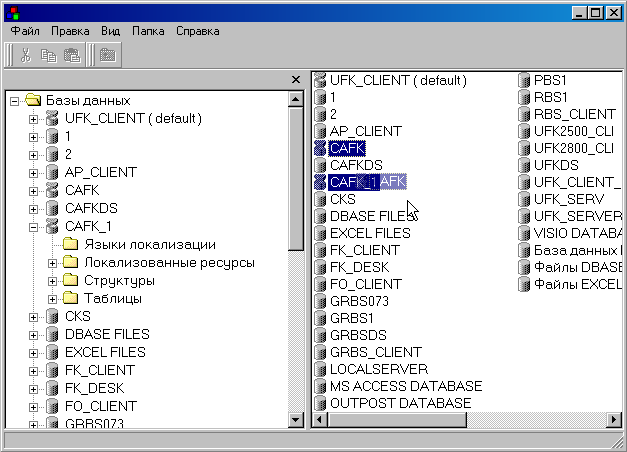
Рисунок 124. Копирование базы данных
4. Если среди перетаскиваемых папок есть «Структуры», то запрашивается, копировать ли данные таблиц и создавать объекты базы данных; на экране появится окно «Подтверждение».
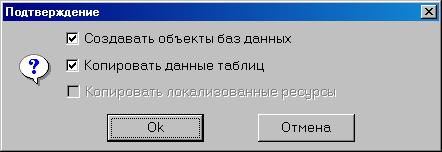
Рисунок 125. Диалог подтверждения копирования объектов БД
Примечание: Если процедура перемещения применяется к группе данных БД, в этом случае параметры диалога «Подтверждение» будут относиться ко всей копируемой группе данных.
– «Создавать объекты баз данных» – при установленном флаге будет выполнено копирование структур таблиц; доступен для включения только в том случае, когда для копирования выбраны структуры таблиц;
– «Копировать данные таблиц» – при установленном флаге будет выполнено копирование данных реальных таблиц; следует иметь в виду, что данная процедура может занять немалое время; доступен при установленном флаге «Создавать объекты баз данных»;
– «Копировать локализованные ресурсы» – при установленном флаге будет выполнено копирование локализованных ресурсов; доступен для включения только в том случае, когда для копирования выбраны данные БД, отличные от структур таблиц; например, конфигурации, визуальные формы и т. д.
5. Установите нужные флажки и нажмите кнопку «OK». Начнется процесс копирования базы данных.
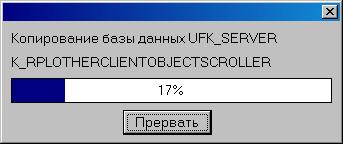
Рисунок 126. Копирование БД
Если какая-либо копируемая структура БД уже существует, на экране появится окно для выбора дальнейших действий.

Рисунок 127. Диалог подтверждения замены системных таблиц
Внимание! Если выполняется копирование баз разных СУБД, например SQL Server на MS Access, то для нормальной работы пользователя с базой после копирования следует увеличить количество соединений с новой БД для данного профиля
Для этого в Построителе следует установить соединение с новой БД и выбрать в иерархическом дереве БД «Структуры – Права пользователей – Профили». Справа отобразится список профилей пользователей. Следует выделить курсором название профиля и выбрать команду контекстного меню «DSP дерево», либо выполнить двойной щелчок левой кнопки мыши на названии профиля.
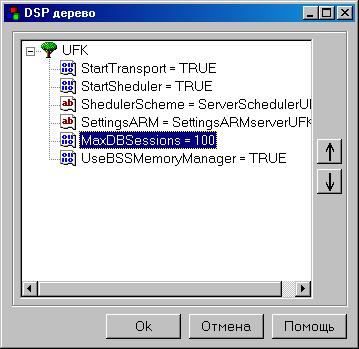
Рисунок 128. DSP дерево профиля пользователя
Максимальное число сессий к БД устанавливается при помощи параметра «MaxDBSessions». Для изменения значения параметра необходимо выполнить двойной щелчок мыши на названии параметра и в открывшемся окне ввести максимальное число сессий в поле «Значение». (Рекомендуемое значение – 100). Для сохранения следует нажать «ОК».
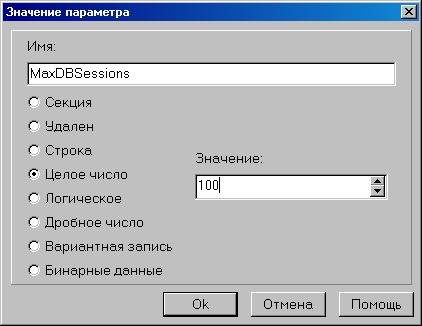
Рисунок 129. Значение параметра MaxDBSessions
19.1.2.1. Настройка базы данных по умолчанию
Для использования новой базы данных по умолчанию после конвертации следует настроить параметры запуска для пользователя. Для этого следует зайти в <Каталог установки>\EXE и выполнить файл setlogin. exe. В открывшемся диалоге настроек входа в программу в параметре «Default Database Name» следует выбрать из списка алиас новой базы данных, после чего система по умолчанию будет подключаться к этой базе данных при старте.
В полях «Database login» и «Database password» следует указать логин и пароль для подключения к базе данных, указанной в параметре «Default Database Name».
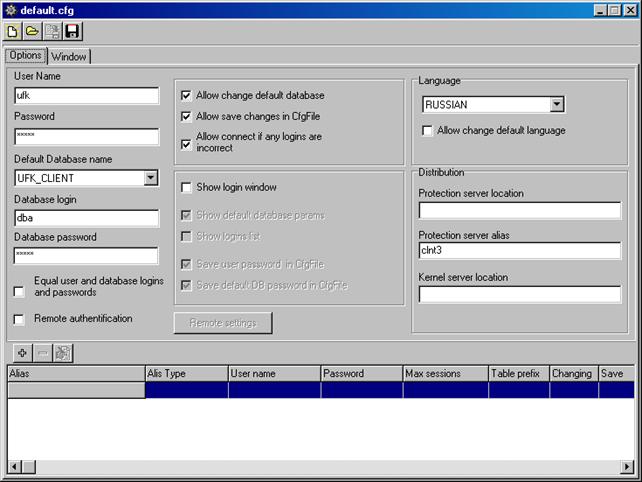
Рисунок 130. Окно настроек входа в Систему
После введенных изменений следует сохранить файл конфигурации при помощи кнопки  .
.
СОСТАВИЛИ
Наименование организации, предприятия | Должность исполнителя | Фамилия, имя, отчество | Подпись | Дата |
OOO «ОТР2000» | Ведущий технический писатель | 06.05.2006 | ||
СОГЛАСОВАНО

|
Из за большого объема этот материал размещен на нескольких страницах:
1 2 3 4 5 6 7 8 9 10 11 12 13 14 15 16 17 18 19 20 21 |
