


Партнерка на США и Канаду по недвижимости, выплаты в крипто
- 30% recurring commission
- Выплаты в USDT
- Вывод каждую неделю
- Комиссия до 5 лет за каждого referral
Это может быть выполнено одним из следующих способов:
1. Способ 1. Создать структуры таблиц автоматически, развернув дополнительный стенд СЭД на любом другом компьютере, где не установлен клиент СЭД:
Внимание! Версии ППО дополнительного стенда и основного стенда должны совпадать.
o Инсталлировать клиента СЭД, для которого созданную архивную БД сделать используемой по умолчанию. При разворачивании стенда следует запустить файл install. exe из папки с дистрибутивом СЭД. В этом случае структуры таблиц новой БД будут созданы автоматически. Подробнее об инсталляции АРМ СЭД см. в документе «АРМ СЭД. Клиент. Инструкция по установке и запуску программы».
o После того как стенд будет создан, следует скопировать полученную архивную БД на компьютер, где установлен основной стенд СЭД.
o Создать алиас к архивной базе данных в ODBC администраторе на компьютере с основным стендом. (Подробнее см. в документации «Установка и настройка СУБД. Руководство системного администратора»).
2. Способ 2. Скопировать структуры таблиц из основной БД клиента СЭД на локальном компьютере, где установлен клиент СЭД.
o Создать алиас к новой архивной базе данных в ODBC администраторе (Подробнее см. в документации «Установка и настройка СУБД. Руководство системного администратора»).
o В Построителе системы (Dictman) создать системные таблицы для архивной БД и скопировать основную базу клиента в архивную БД. Подробнее о копировании БД см. в документации «Установка и настройка СУБД. Руководство системного администратора». Данный способ следует применять, если основная база клиента не содержит большого объема данных.
Внимание! Помимо этого можно развернуть дополнительный АРМ клиента СЭД на том же локальном компьютере, где установлен основной клиент СЭД, и сделать для него архивную базу данных используемой по умолчанию. Для этого нужно сделать копию каталога установки основного клиента СЭД, перенастроить на архивную базу файл запуска setlogin. exe и осуществить привязку алиаса к основной БД (т. е. поменять местами базы данных в описании п.12.1.3).
13.1.3. Привязка алиаса архивной БД
Для того чтобы исторические данные перемещались в архивную базу данных, следует выполнить привязки основного стенда к архивной БД. Для этого следует выполнить следующие действия:
1. Открыть <Каталог установки СЭД>\EXE и выполнить файл setlogin. exe. Для подключения к архивной базе данных нажать кнопку  в списке «Alias». Откроется окно «Add alias to aliases list».
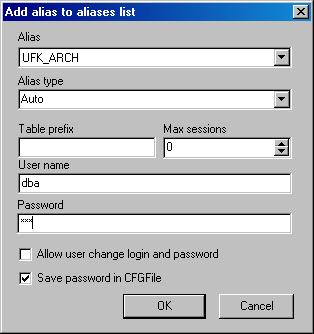
Рисунок 93. Окно добавления алиаса для подключения к архивной БД
В раскрывающемся списке «Alias» необходимо выбрать созданный алиас к архивной БД. Поля «Alias type», «Max sessions» и «Table prefix» не рекомендуется изменять. В поля «User name» и «Password» следует ввести имя и пароль для подключения к базе данных. В поле «Save password in CFGFile» следует установить флаг  . Чтобы сохранить введенную информацию, необходимо нажать кнопку «OK».
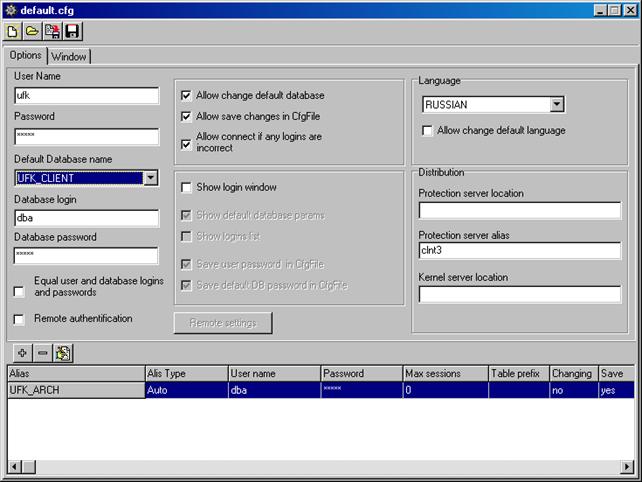
Рисунок 94. Окно настройки запуска для основной БД
Для сохранения сделанных настроек setlogin. exe. следует нажать кнопку  .
.
После настройки алиасов следует перейти к настройке системной константы, отвечающей за привязку к внешней базе данных.
2. Следует запустить основной стенд СЭД и выбрать пункт меню «Системные – Параметры – Системные константы».
В открывшемся окне «Системные константы» следует при помощи полей фильтра найти константу «Имя внешней архивной базы данных» и нажать кнопку  на панели инструментов.
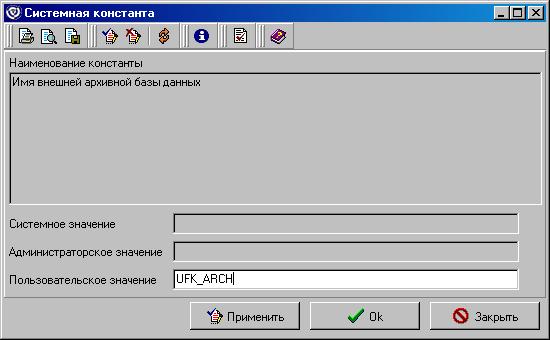
Рисунок 95. Окно настройки системой константы для основной БД
В открывшемся окне «Системная константа» в поле «Пользовательское значение» следует ввести название алиаса архивной БД, которое было выбрано в раскрывающемся списке «Alias» в setlogin. exe и сохранить изменения нажатием кнопки «ОК».
На данном этапе настройка перемещения исторических данных в архивную БД завершена.
13.1.4. Настройка механизма перемещения данных в архивную базу для MS Access
Так как использование СУБД MS Access обычно связано с ограниченными ресурсами, предлагается установить дополнительный АРМ клиента СЭД на том же локальном компьютере, где установлен рабочий АРМ клиента СЭД, и сделать для него архивную базу данных используемой по умолчанию. В этом случае база не создается вручную (как в пункте 12.1.1), т. к. при использовании MS Access база данных и алиас к ней создаются автоматически при установке АРМ СЭД.
Перед установкой дополнительного АРМ клиент СЭД необходимо:
1. В Панели управления операционной системы Windows в группе «Администрирование – Источники данных (ODBC)» на закладке «System DSN» следует переименовать ранее созданный алиас FK_Client рабочего АРМ, присвоив ему название, например, FK_Client1. Это требуется для того, чтобы дополнительный АРМ, установленный после рабочего АРМ, не перезаписал алиас рабочего АРМ.
2. Запустить файл setlogin. exe из подкаталога EXE каталога установки рабочего АРМ и выбрать в поле «Default Database name» из выпадающего списка переименованный на FK_Client1 алиас основной базы, затем сохранить настройку нажатием кнопки .
3. Чтобы не выполнять очистку реестра вручную рекомендуется использовать 2 файла:
o setuparc. reg:
Windows Registry Editor Version 5.00
[-HKEY_LOCAL_MACHINE\SOFTWARE\BSSystems]
o setuparc. bat:
regedt32 /s setuparc. reg
setup. exe
Если эти файлы отсутствуют в дистрибутиве, то можно создать их в текстовом редакторе и поместить в каталог дистрибутива перед установкой дополнительного АРМ клиент СЭД.
4. Запустить файл setuparc. bat. При этом произойдет необходимая очистка реестра и запуск процесса инсталляции дополнительного АРМ клиент СЭД.
Примечание. Если в переменных среды операционной системы (Панель управления – Система – Закладка «Дополнительно» – кнопка «Переменные среды» – Системная переменная «Path») предварительно не были очищены пути к подкаталогам SYSTEM и USER рабочего АРМ, в процессе инсталляции появится следующее сообщение:
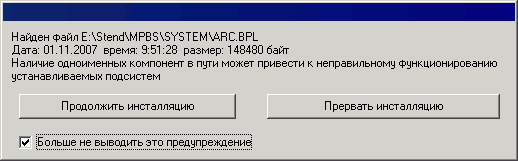
В этом случае следует поставить флаг «Больше не выводить это предупреждение» и нажать кнопку «Продолжить инсталляцию».
5. После завершения процесса инсталляции дополнительного АРМ запустить файл setlogin. exe из подкаталога EXE каталога установки дополнительного АРМ и выбрать в поле «Default Database name» из выпадающего списка вновь созданный алиас FK_Client архивной базы, затем сохранить настройку нажатием кнопки .
6. Выполнить привязку алиаса внешней базы для рабочего АРМ и для дополнительного АРМ по аналогии с инструкцией пункта 12.1.3. При этом для рабочего АРМ внешней является архивная база с алиасом FK_Client, а для дополнительного АРМ внешней является основная база с алиасом FK_Client1.
13.1.5. Использование механизма перемещения исторических данных в архивную базу
Перемещение документов во внешнюю базу производится по следующему алгоритму:
– В скроллере документов рабочего АРМ следует выбрать команду контекстного меню «Отправить в архив все» для отправки в архив всех документов списка или «Отправить в архив выделенные» для отправки в архив выделенного курсором документа. После выполнения команды документы переместятся в скроллер архивных документов.
– Открыть скроллер архивных документов и выбрать команду контекстного меню «Отправить во внешнюю базу все» для отправки во внешнюю базу всех документов из архива или «Отправить во внешнюю базу выделенные» для отправки во внешнюю базу выделенного курсором документа.
В результате архивные документы переместятся в архивную базу, и будут доступны для просмотра в скроллере архивных документов архивной БД.
13.2. Настройка просмотра и восстановления данных из архивной базы
Для того чтобы реализовать перемещение исторических данных из архивной базы данных обратно в основную следует выполнить настройку согласно пункту 10.2.1 и использовать механизм перемещения согласно пункту 10.2.2. Для восстановления основной базы в работу следует удалить алиас к основной БД и вернуться к пункту 10.1.3.
13.2.1. Настройка просмотра данных архивной БД
В результате выполнения настроек, описанных в предыдущих пунктах, документы будут отправляться в архивную базу данных, но их невозможно будет просмотреть и вернуть обратно в основную БД. Для того чтобы сделать возможным просмотр архивных документов и работу с ними, следует перенастроить файл запуска default. cfg и изменить значение системной константы «Имя внешней архивной базы данных».
1. Следует открыть <Каталог установки СЭД>\EXE и выполнить файл setlogin. exe. На данном шаге выполняем перенастройку файла запуска, указывая архивную БД для использования по умолчанию. В поле «Default Database name» следует выбрать название архивной БД.
2. Далее выполняется привязка алиаса основной БД к архивной БД. Следует удалить алиас к архивной БД при помощи кнопки  и добавить новый алиас к основной БД. Для подключения к основной базе данных нажать кнопку в списке «Alias». Откроется окно «Add alias to aliases list».

|
Из за большого объема этот материал размещен на нескольких страницах:
1 2 3 4 5 6 7 8 9 10 11 12 13 14 15 16 17 18 19 20 21 |
