


Партнерка на США и Канаду по недвижимости, выплаты в крипто
- 30% recurring commission
- Выплаты в USDT
- Вывод каждую неделю
- Комиссия до 5 лет за каждого referral

Рисунок 39. Форма «Сертификат абонента»
На рисунке 39 курсором выделена запись о директории размещения CRL файлов, содержащих списки отозванных сертификатов. Все отозванные сертификаты хранятся в общем хранилище в каталоге %BSSRoot%\SUBSYS\Keys\CryptApi\COMMON\CRL.
Примечание: <%BSS Root%> - директория установки СЭД, например С:\sed.
4. Найти директорию %BSSRoot%\SUBSYS\Keys\CryptApi\COMMON\CRL и положить в нее файл списка отозванных сертификатов. CRL.
Примечание: Отозванные сертификаты. CRL поступают из УУЦ. В СЭД не предусмотрена возможность их автоматической репликации с сервера на клиент.
5. Перезапустить СЭД.
В результате система будет сверять совпадение подписей получаемых документов со списком отозванных сертификатов, и в случае совпадения такой документ не пройдет проверку ЭЦП. При этом система выдаст информационное сообщение.
7.4.6.2. Настройка проверки отозванных сертификатов
В случае если отозванный сертификат отсутствует в списке отозванных сертификатов файла CRL, либо файл списка отозванных сертификатов просрочен, система не найдет данный отозванный сертификат и будет подписывать документ такой подписью (проверять подпись) с выдачей положительных результатов проверки. Чтобы этого избежать, предусмотрены системные константы (пункт меню «Системные – Параметры – Системные константы»), используемые для настройки проверки файла CRL:
– «Проверка наличия CRL файла при подписи (проверке подписи)» – константа отвечает за проверку наличия файла CRL в директории хранения списка отозванных сертификатов, указанной в шаге 4 пункта 6.4.6.1.
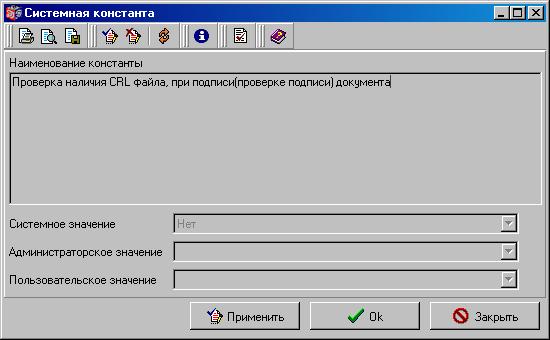
Рисунок 40. Константа проверки наличия файла CRL
По умолчанию данная настройка выключена (в положении «Нет»). Для того чтобы настройка была включена, в поле «Администраторское значение» должно стоять положение «Да».
Примечание: На АРМ клиента данные настройки не доступны для редактирования. Настройки системных констант файла CRL передаются на АРМ клиента СЭД при помощи репликаций с сервера СЭД.
При включенной настройке система будет сверять подпись документа со списком файла отозванных сертификатов. В случае если проверяемый сертификат будет значиться в списке, то:
1.1. проверка подписи входящего документа даст отрицательный результат, и документ перейдет в статус «ЭЦП не верна».
1.2. при попытке подписи таким сертификатом система выдаст информационное сообщение, и документ не будет подписан:

Рисунок 41. Информационное сообщение CRL
– «Количество дней просрочки актуального CRL файла» – константа отвечает за настройку срока действия файла CRL в директории хранения списка отозванных сертификатов.
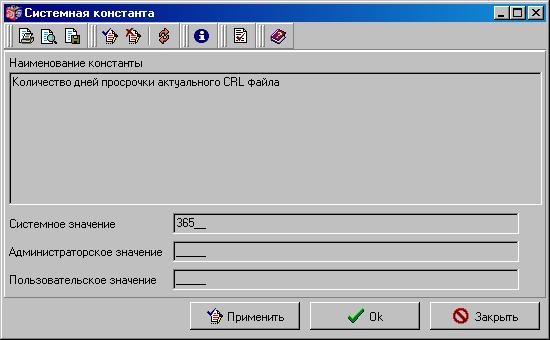
Рисунок 42. Константа актуальности файла CRL
По умолчанию значение данной настройки – 365 дней. По истечении данного срока файл CRL не будет проверяться системой как утративший актуальность, и входящие в него отозванные сертификаты будут использоваться в штатном режиме для подписи и проверки. Значение в поле «Администраторское значение» перекрывает значение поля «Системное значение».
7.5. Работа со штампом времени подписи
В СЭД предусмотрена возможность простановки времени и даты подписи документов. Штамп времени проставляется сразу после подписания документа и впоследствии его можно просмотреть при помощи стандартной проверки подписи.
Внимание! Для работы со штампом времени на компьютере должна быть установлена программа СПС и СДВ Компании Информзащита (Сервер проверки сертификатов и сервер доверенного времени). Описание установки программы в настоящем документе не приводится. За подробной информацией следует обращаться в компанию Информзащита.
Для того чтобы работа с сервером проверки сертификатов и сервером доверенного времени стала возможной, следует зарегистрировать сертификаты этих серверов в СЭД. Для этого необходимо подложить сертификат в папку ABONENTS в каталоге установки СЭД и зарегистрировать сертификат стандартным образом как сертификат абонента. После сообщения «Ключ успешно установлен» сертификат будет зарегистрирован.
7.5.1. Настройка использования штампа времени
Для настройки использования штампа времени необходимо настроить в СЭД адрес и порт сервера доверенного времени. Для этого следует выбрать пункт меню «Справочники – Системные – Параметры – Системные константы» и в открывшемся окне найти при помощи области фильтров константы «Сервер доверенного времени» и «Порт сервера доверенного времени».
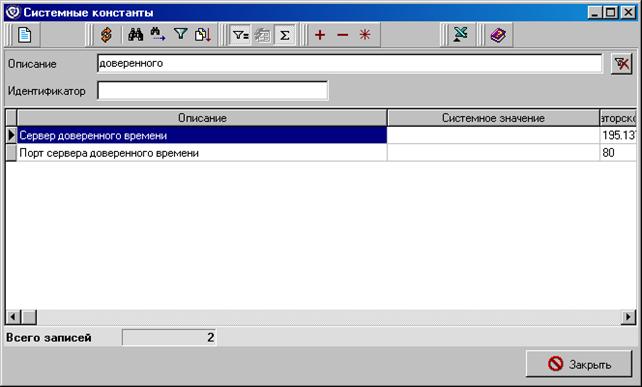
Рисунок 43. Системные константы сервера доверенного времени
Для константы «Сервер доверенного времени» в поле «Администраторское значение» или «Пользовательское значение» следует ввести ip-адрес сервера. Для константы «Порт сервера доверенного времени» в поле «Администраторское значение» или «Пользовательское значение» следует ввести порт сервера.
7.5.2. Включение штампа времени
Для включения использования штампа времени следует выбрать пункт меню «Администрирование – Криптозащита – Настройки использования штампа времени».
Для создания новой настройки следует нажать кнопку  в открывшемся окне.
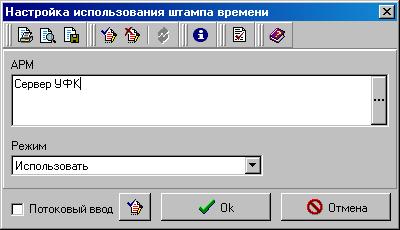
Рисунок 44. Форма «Настройка использования штампа времени»
В поле «АРМ» следует выбрать из справочника клиентов системы название АРМ, для которого настраивается метка времени.
В поле «Режим» следует выбрать режим использования метки времени:
– «Не использовать» – проверка и использование штампа времени не будет проводиться.
– «Использовать» – проверка и использование штампа времени будет проводиться.
– «Автоматическое определение» – при выборе данного режима, будет проводиться проверка, есть ли в документе штамп времени или нет. Если штамп времени обнаружен, то система будет проверять корректность штампа. Данный режим устанавливается только для удаленных АРМ с целью проверки штампов времени входящих документов.
Для сохранения настроек следует нажать кнопку «ОК». Данная настройка включает/выключает использование штампа времени для выбранного АРМ.
7.5.3. Просмотр штампа времени
Для просмотра метки времени подписи следует выделить курсором подписанный документ в списке и выбрать команду контекстного меню «Проверка подписи». В открывшемся окне будет отображена информация о дате и времени подписи.
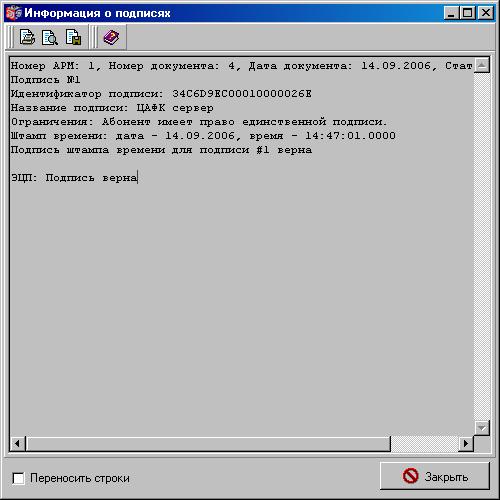
Рисунок 45. Форма «Информация о подписях»
7.6. Дополнительные настройки криптозащиты
Дополнительные настройки криптозащиты производятся в пункте меню «Администрирование – Криптозащита – Доп. настройки криптозащиты». Все необходимые доп. настройки криптозащиты уже выполнены компанией-разработчиком системы СЭД, поэтому их не рекомендуется изменять.
Примечание: Данный пункт меню доступен только пользователям с ролями «SYS», «SYSTEM», «ADMINISTRATOR».
7.7. Параметры ключевого носителя КриптоПро CSP 2.0 [build 2049]
Параметры ключевого носителя отображаются в форме «Сертификат абонента» и доступны для редактирования.
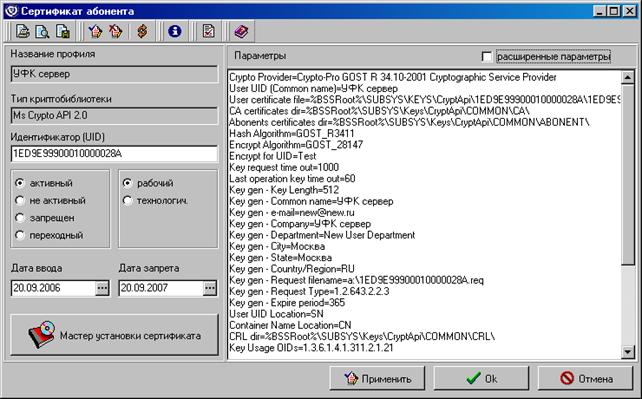
Рисунок 46. Параметры сертификата
– «Crypto Provider» – наименование криптопровайдера (Crypto-Pro GOST R 34.10-2001 Cryptographic Service Provider).
– «User UID (Common name)» – имя сертификата (соответствует имени ключевого контейнера);
1.3. если параметр User UID (Common name) не задан (пустая строка), читается UID из сертификата, указанного в параметре User certificate file; в этом случае не происходит инициализация справочника сертификатов и проверка их подлинности.
1.4. если же User UID (Common name) задан, все эти операции запускаются; кроме этого происходит сравнение User UID (Common name) и того, что находится в сертификате; в случае несовпадения значений выдается ошибка;
Замечание: Регистр букв имеет значение!
– «User certificate file» – полный путь и имя файла сертификата текущего пользователя.
– «CA certificates dir» – полный путь к каталогу, содержащему корневые сертификаты Сертификационных центров (СА).
– «Abonents cerificates dir» – путь к каталогу, содержащему сертификаты абонентов и сертификаты не корневых СА (т. е. несамоподписанные СА).
– «Hash Algorithm» – алгоритм хеширования (GOST_R3411).
– «Encrypt Algorithm» – алгоритм шифрации (GOST_28147).
– «Encrypt for UID» – при вызове функции EncodeData с пустой строкой вместо UID получателя, шифрация производится на UID, заданный этим параметром (используется только для работы Defender'ов).
– «Key request time out» – задает время в секундах хранения кэша с момента последнего считывания ключа с дискеты. Если сохранять кэш не нужно, следует поставить значение «0».
– «Last operation key time out» – время в секундах хранения ключа в кэше с момента последнего использования ключа. Если сохранять кэш не нужно, следует поставить значение «0».
– «Key gen – Key Length» – длина открытого ключа (бит), по умолчанию 512.
– «Key gen – Common name» – название профиля пользователя.
– «Key gen – e-mail» – e-mail владельца ключей.
– «Key gen – Company» – организация владельца ключей.
– «Key gen – Department» – подразделение организации владельца ключей.
– «Key gen – City» – город владельца ключей.
– «Key gen – State» – район владельца ключей.
– «Key gen – Country/Region» – государство/область владельца ключей (2-х буквенный код).

|
Из за большого объема этот материал размещен на нескольких страницах:
1 2 3 4 5 6 7 8 9 10 11 12 13 14 15 16 17 18 19 20 21 |
