


Партнерка на США и Канаду по недвижимости, выплаты в крипто
- 30% recurring commission
- Выплаты в USDT
- Вывод каждую неделю
- Комиссия до 5 лет за каждого referral
2. Администратору АРМ клиента СЭД необходимо выполнить следующий порядок действий:
o Выбрать пункт меню «Администрирование – Криптозащита – Список абонентов ЭЦП». Откроется окно «Криптографические профили».
o В левом списке выбрать наименование криптопрофиля пользователя и нажать кнопку  в правом верхнем списке окна.
o В открывшейся форме «Настройки криптографического профиля» на закладке «Сертификаты» нажать кнопку .
o В форме «Сертификат абонента» установить значение переключателя в положение «не активный», как показано на рисунке 22.
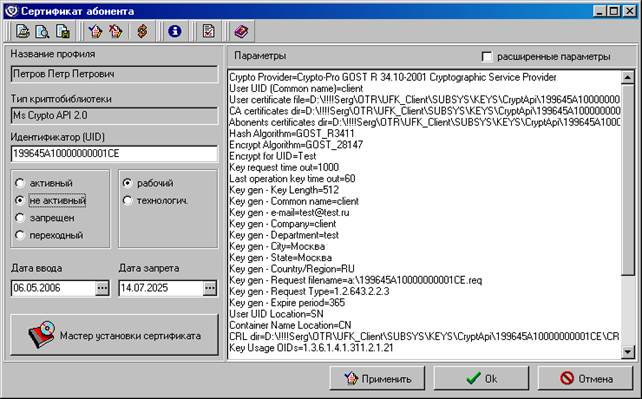
Рисунок 22. Запрет использования сертификата
o Сохранить изменения нажатием кнопки «Применить» или «ОК».
7.3.6. Доставка информации о клиентских сертификатах на серверный АРМ
Для доставки сертификатов пользователей и данных расширенных прав подписей от клиентского АРМ на серверный АРМ используется ЭД «Запрос на криптографические операции».
Для доведения информации об изменении или создании криптопрофиля на клиентском АРМ СЭД уполномоченный сотрудник организации, использующей клиентский АРМ СЭД, создает ЭД «Запрос на криптографические операции» согласно документу «Карточка регистрации ЭЦП». Затем осуществляет наложение ЭЦП и отправку ЭД на серверный АРМ СЭД. Администратор серверного АРМ подтверждает либо отказывает ЭД «Запрос на криптографические операции».
Для работы с ЭД «Запрос на криптографические операции» пользователю должна быть добавлена роль «KP_MANADGER». Необходимо также осуществить настройку запроса на криптографические операции в пункте меню «Справочники – Корпоративные – Настройка запроса на криптографические операции» – установить режим обработки запроса (см. рисунок 24).
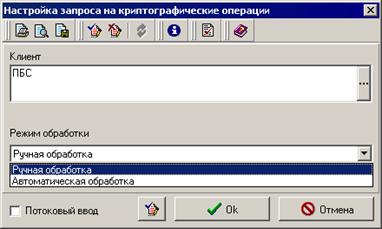
Рисунок 23. Форма «Настройка запроса на криптографические операции»
Для создания ЭД «Запрос на криптографические операции» следует вызвать пункт меню «Системные – Запрос на криптографические операции» (доступен только при наличии роли «KP_MANADGER») и в открывшемся скроллере документов нажать кнопку  на панели инструментов или клавишу «Ins». На экране появится форма «Запрос на криптографические операции» (см. рисунок 24).
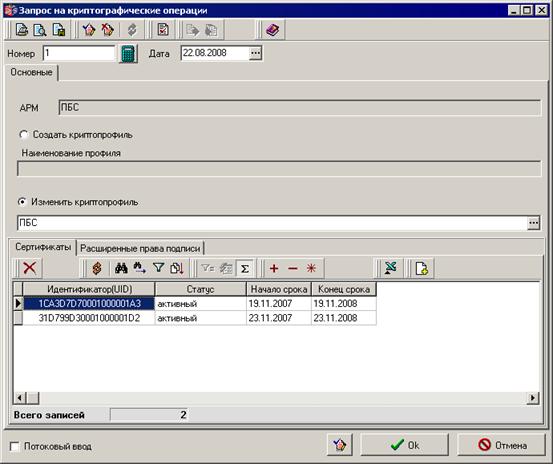
Рисунок 24. Форма «Запрос на криптографические операции», вкладка «Сертификаты»
Требуется заполнить параметры документа:
1. При необходимости ввести номер и дату запроса (заполняются по умолчанию текущими значениями). Поле «АРМ» заполняется автоматически.
2. При необходимости (если отсылается информация об изменении прав подписи) установить переключатель в положение «Изменить криптопрофиль» (по умолчанию он установлен в положение «Создать криптопрофиль»).
3. Ввести название криптопрофиля (ФИО пользователя) в поле «Наименование профиля».
4. Перейти на вкладку «Сертификаты» нажать кнопку  (Добавить сертификат).
5. В окне «Выбор файла» нажать кнопку «Найти». Выбрать в файловой системе файл сертификата и нажать кнопку «Открыть», указав тем самым полный путь к файлу сертификата. Затем нажать кнопку «Ok» в окне «Выбор файла».
6. Перейти на вкладку «Расширенные права подписи» (см. рисунок 25) и нажать кнопку .
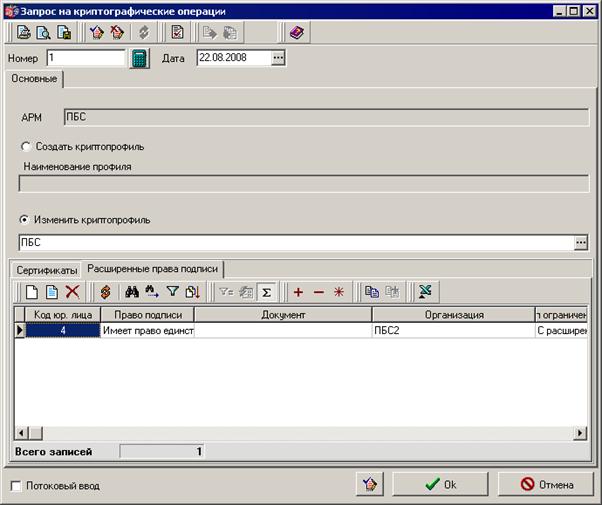
Рисунок 25. Форма «Запрос на криптографические операции», вкладка «Расширенные права подписи»
7. . В открывшейся форме «Расширенные права подписи» (см. рисунки 26, 27) заполнить следующие поля:
― «Юр. лицо» – выбрать наименование организации, к которой относится сотрудник – владелец сертификата(значение из справочника «Юридические лица АРМ»).
― «Право подписи» – выбрать из списка предоставленное право подписи для указанных ниже документов.
― «Под документами» – выбрать из списка класс документов, для которого устанавливается правило наложения ЭЦП, либо значение «всеми документами».
― «Ограничения» – вид ограничений может принимать три значения:
– «Без ограничений» – дополнительные для заполнения поля отсутствуют;
– «С ограничением на сумму документа» – в этом случае заполняются дополнительные поля: «Минимальная сумма документа» и/или «Максимальная сумма документа» (см. рисунок 26);
– «С расширенным ограничением» – указывается при наличии ограничений сторонних обработчиков, в этом случае заполняются дополнительные поля (см. рисунок 27):
– «Тип ограничения» – выбирается из списка внешних обработчиков ограничений подписи или заполняется вручную;
– «Обработчик» – выбирается из списка внешних обработчиков ограничений подписи (заполняется автоматически при выборе значения поля «Тип ограничения»).
Для сохранения введенных значений в форме «Расширенное право подписи» необходимо нажать «ОК».
Для сохранения введенных данных запроса необходимо нажать «ОК» в форме «Запрос на криптографические операции».
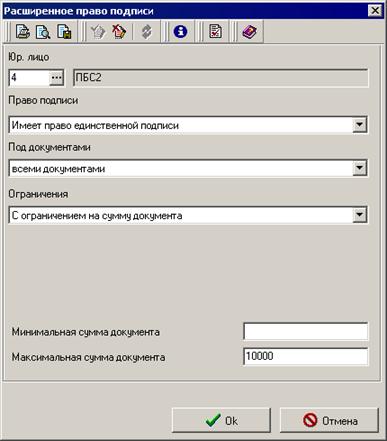
Рисунок 26. Форма «Расширенное право подписи» с ограничениями на сумму документа
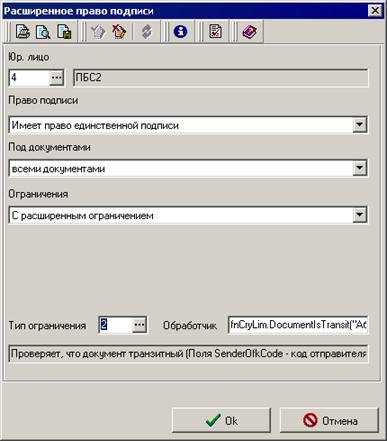
Рисунок 27. Форма «Расширенное право подписи» с расширенным ограничением
В своей структуре, помимо обычных данных ЭД, запрос на криптографические операции может содержать передаваемые файлы сертификатов абонентов.
7.4. Работа с серверными сертификатами
7.4.1. Ручная регистрация серверных сертификатов
Для регистрации сертификата сервера СЭД вручную выберите пункт меню «Администрирование – Криптозащита – Список абонентов ЭЦП». На экране появится диалоговое окно «Криптографические профили».
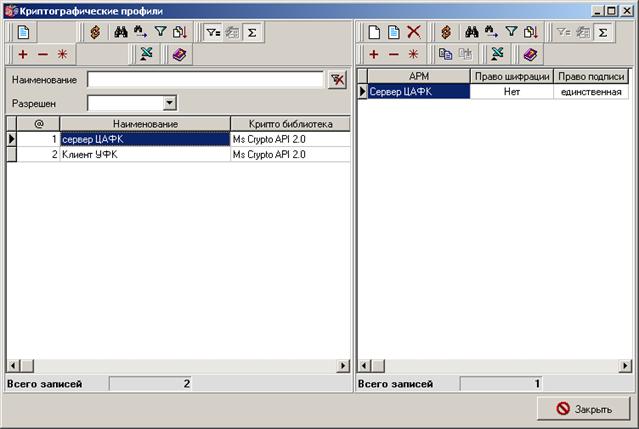
Рисунок 28. Окно «Криптографические профили»
В левой части окна «Криптографические профили» следует выбрать наименование криптопрофиля сервера СЭД и в правой части окна нажать на клавиатуре «Ins» или кнопку на панели инструментов. Откроется окно «Настройки криптографического профиля» (см. рисунок 29).
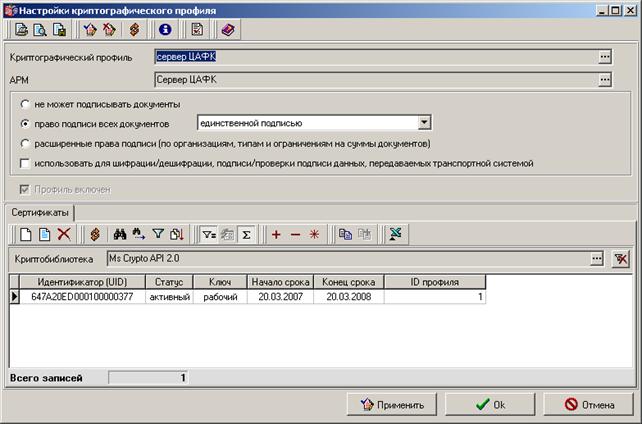
Рисунок 29. Окно «Настройки криптографического профиля»
В поле «АРМ» из справочника выбирается АРМ сервера СЭД. Ниже наименования АРМ задаются режимы прав подписи документов, этот параметр должен выбираться, исходя из количества требуемых подписей под документами:
– «Не может подписывать документы» – отсутствие прав подписи документов;
– «Право подписи всех документов» – наличие прав подписи документов; при включении маркера в данное положение обязательно нужно указать в соседнем поле количество подписей (право единственной подписью; право первой подписью; право второй подписью);
– «Расширенные права подписи» – установка расширенных прав подписи, которые необходимы для задания прав подписи в зависимости от параметров документа.
Значение в параметре «Использовать для шифрации/дешифрации, подписи/проверки подписи данных, передаваемых транспортной подсистемой)» определяет использование права подписи и шифрации транспортных пакетов.
Внимание! Для продолжения регистрации настроек криптопрофиля необходимо нажать кнопку «Применить». Это позволит сохранить уже введённые настройки и разрешит произвести дальнейшие действия по регистрации параметров криптопрофиля. Без данного действия добавление сертификатов в криптопрофиль и доступных пользователей системы будет невозможно.
Далее следует произвести регистрацию сертификата сервера СЭД. Для этого на закладке «Сертификаты» следует нажать на клавиатуре «Ins» или кнопку на панели кнопок. Откроется диалог «Сертификат абонента» (см. рисунок 30).
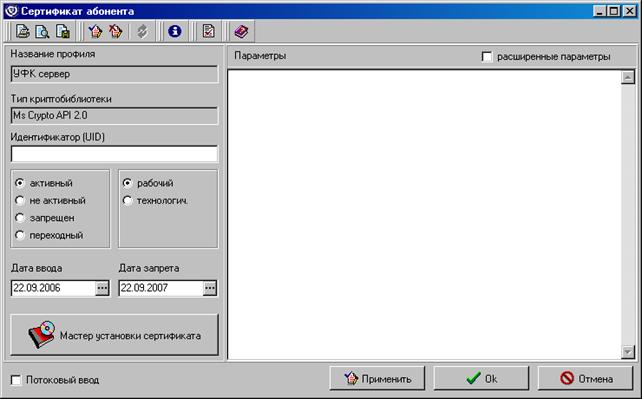
Рисунок 30. Окно «Сертификат абонента»
Примечание: Статусы сертификатов рассматриваются в рамках ППО «СЭД».
Для регистрации сертификата нажмите на кнопку «Мастер установки сертификата».
Откроется диалог запроса сертификата абонента, в котором следует указать путь к файлу сертификата абонента регистрируемой подписи.
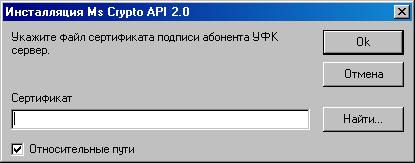
Рисунок 31. Запрос файла сертификата подписи абонента
При нажатии кнопки «ОK» система запросит путь к файлу сертификата Удостоверяющего центра.
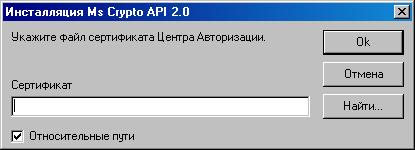
Рисунок 32. Запрос файла сертификата Центра Авторизации
Определив файл сертификата Удостоверяющего центра, кнопкой «ОК» следует завершить процедуру регистрации сертификата абонента подписи АРМ СЭД. В случае корректной установки сертификата выведется сообщение «Параметры нового ключа абонента подписи успешно установлены».
После того как будет произведена настройка криптопрофиля сервера СЭД, необходимо зарегистрировать сертификат абонента подписи. Это необходимо для того, чтобы подписи сервера СЭД идентифицировались (распознавались) на клиенте СЭД.
Регистрация сертификатов абонентов производится автоматически, то есть при регистрации сертификата абонента в системе он автоматически регистрируется у всех собственных сертификатов клиента СЭД. При этом серверные сертификаты подкладываются в каталог, указанный в настройке «Abonents certificates dir=» в параметрах для каждого собственного криптоабонента.

|
Из за большого объема этот материал размещен на нескольких страницах:
1 2 3 4 5 6 7 8 9 10 11 12 13 14 15 16 17 18 19 20 21 |
