


Партнерка на США и Канаду по недвижимости, выплаты в крипто
- 30% recurring commission
- Выплаты в USDT
- Вывод каждую неделю
- Комиссия до 5 лет за каждого referral
При этом остается доступной стандартная функция ручной регистрации сертификатов в необходимых для этого случаях.
Для ручной регистрации серверного сертификата в системе выберите пункт меню «Администрирование – Криптозащита – Список абонентов ЭЦП».
На экране появится диалоговое окно «Криптографические профили». В списке криптографических профилей выберите профиль клиента СЭД, для которого необходимо зарегистрировать ключи.
Перейдите в правую часть окна с названием данного АРМ и нажмите клавишу  . Откроется форма «Настройка криптографического профиля». На закладке «Сертификаты» необходимо выделить название ключа, активизировать контекстное меню по правой кнопке мыши и выбрать из него пункт «Зарегистрировать сертификат». Система запросит путь до каталога, в который были помещены сертификаты сервера СЭД. Необходимо выбрать нужный сертификат и кнопкой «ОК» закрыть диалог, а при запросе каталога «SAVE» оставить значение по умолчанию, либо прописать директорию, где будут храниться сохранённые сертификаты, после чего завершится процедура регистрации.
Примечание: Данный пункт следует выполнить ПОСЛЕ установки сертификатов сервера, иначе приходящие документы будут иметь статус «ЭЦП не верна+».
7.4.2. Удаленная регистрация серверных сертификатов с сервера
Удаленная регистрация сертификатов сервера используется для автоматической регистрации серверных сертификатов на клиенте СЭД.
Для этого на сервере СЭД формируется удаленный запрос на администрирование, содержащий криптопрофиль и открытые ключи сервера СЭД. Запрос на администрирование доставляется на клиент СЭД и после проверки подписи и реквизитов запускается в обработку.
Примечание: Для того чтобы на клиенте СЭД прошла проверка подписи удаленного запроса на администрирование необходимо иметь хотя бы один зарегистрированный технологический ключ сервера СЭД, входящий в базовую поставку сборки ППО СЭД. Если проверка подписи все же не пройдена, то следует зарегистрировать ключи сервера СЭД вручную.
В результате в списке «Список абонентов ЭЦП» появится новый криптопрофиль абонента – сервер СЭД.
Для работы с полученным запросом следует выбрать пункт меню «Системные – Удаленные запросы на администрирование». На экране появится форма «Удаленные запросы на администрирование».
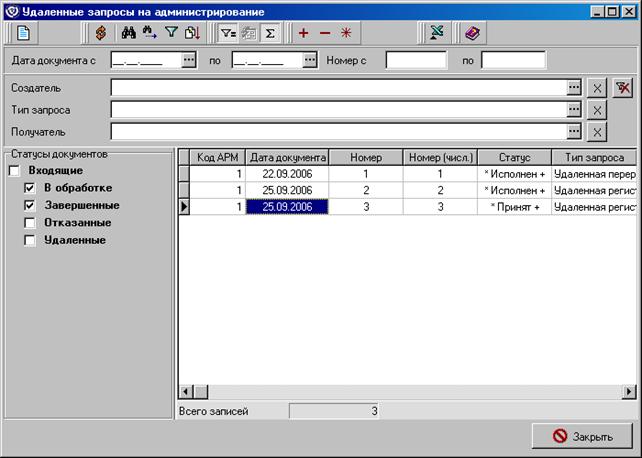
Рисунок 33. Удаленные запросы на администрирование
Пользователь, принимающий запрос на администрирование, производит проверку подписи сервера. Полученный запрос обрабатывается командой контекстного меню «Запустить в обработку». При этом открывается окно обработки удаленного запроса на регистрацию криптопрофиля сервера СЭД.
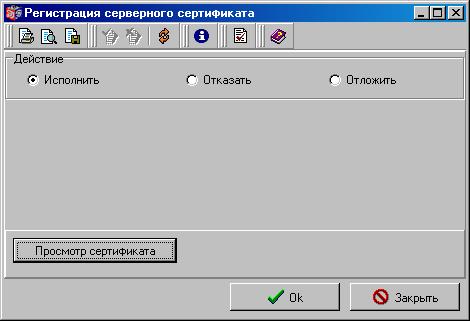
Рисунок 34. Обработка удаленного запроса на регистрацию серверного сертификата
В данном окне пользователь клиента СЭД выполняет обработку запроса:
– «Исполнить». Пользователь клиента СЭД проверяет содержащийся в запросе сертификат и запускает регистрацию серверного криптопрофиля.
– «Отказать». В случае если запрос на администрирование не прошел проверку, его следует отказать с указанием причины отказа, по которой криптопрофиль не был принят пользователем.
– «Отложить». Переход на статус «*Отложен» производится в ручном режиме администратором. Статус «*Отложен» присваивается также, если была запущена команда «Запустить в обработку», но в окне «Регистрация серверного сертификата» была нажата кнопка «Закрыть».
При нажатии на кнопку «Просмотр сертификата» открывается окно просмотра данных о сертификате сервера.
После успешной обработки запрос на администрирование принимает статус «*Исполнен+». Регистрация криптопрофиля и сертификатов происходит в автоматическом режиме.
7.4.3. Ручная регистрация серверных сертификатов при смене ключей ЭЦП
При ручной регистрации нового серверного сертификата по окончании срока действия сертификатов сервера следует сделать старый сертификат сервера не активным, и зарегистрировать новый сертификат сервера.
Для этого следует выбрать пункт меню «Администрирование – Криптозащита – Список абонентов ЭЦП». В окне «Криптографические профили» выбрать название серверного криптопрофиля и в правой части окна нажать кнопку . Откроется окно «Настройки криптографического профиля».
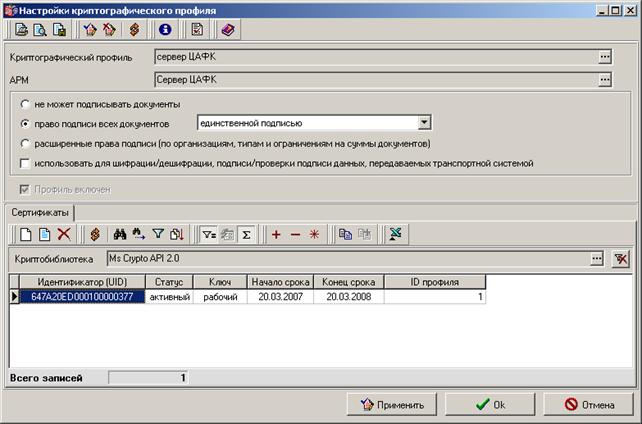
Рисунок 35. Окно «Настройки криптографического профиля»
На закладке «Сертификаты» следует выделить курсором старый сертификат сервера и нажать кнопку . В открывшемся окне «Сертификат абонента» следует выбрать статус сертификата – «Не активный» и сохранить изменения нажатием кнопки «ОК».
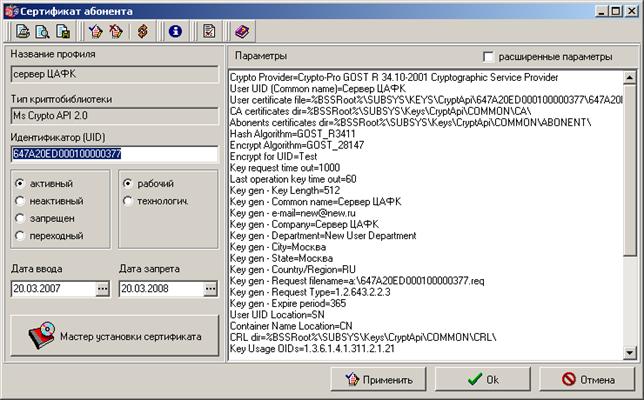
Рисунок 36. Окно «Сертификат абонента»
Примечание: Статусы сертификатов рассматриваются в рамках ППО «СЭД».
Далее следует выполнить стандартную процедуру ручной регистрации серверного сертификата, как указано в пункте 6.4.1 Ручная регистрация серверных сертификатов.
7.4.4. Удаленная регистрация серверных сертификатов при смене ключей ЭЦП
При окончании срока действия сертификатов сервера СЭД используется также механизм удаленной смены ключей ЭЦП абонента «сервер СЭД». Данный механизм обеспечивает передачу запроса на удаленное администрирование с сервера СЭД и последующую обработку полученного запроса на клиенте.
Запрос на администрирование доставляется на клиент СЭД и после проверки подписи и реквизитов запускается в обработку.
Для работы с полученным запросом следует выбрать пункт меню «Системные – Удаленные запросы на администрирование». На экране появится форма «Удаленные запросы на администрирование».
Рисунок 37. Удаленные запросы на администрирование
Пользователь, принимающий запрос на администрирование, производит проверку подписи сервера. Полученный запрос обрабатывается командой контекстного меню «Запустить в обработку». При этом открывается окно обработки удаленного запроса на регистрацию серверного сертификата.
Рисунок 38. Обработка удаленного запроса на регистрацию серверного сертификата
В данном окне пользователь клиента СЭД выполняет обработку запроса:
– «Исполнить». Пользователь клиента СЭД проверяет содержащийся в запросе сертификат и запускает регистрацию серверного криптопрофиля.
– «Отказать». В случае если запрос на администрирование не прошел проверку, его следует отказать с указанием причины отказа, по которой криптопрофиль не был принят пользователем.
– «Отложить». Переход на статус «*Отложен» производится в ручном режиме администратором. Статус «*Отложен» присваивается также, если была запущена команда «Запустить в обработку», но в окне «Регистрация серверного сертификата» была нажата кнопка «Закрыть».
При нажатии на кнопку «Просмотр сертификата» открывается окно просмотра данных о присланных сертификатах сервера.
Примечание: Запрос на администрирование, как правило, содержит два серверных сертификата, относящихся к криптопрофилю сервера СЭД. Старый сертификат сервера СЭД необходим для проверки подписи документа на клиенте. Новый сертификат сервера СЭД предназначен для смены ключей ЭЦП абонента «сервер СЭД».
В результате в форме «Настройки криптографического профиля» для серверного профиля появится новый сертификат абонента СЭД. На данном этапе оба сертификата сервера СЭД будут находиться в статусе «Активный».
После успешной обработки запрос на администрирование принимает статус «*Исполнен+». Регистрация криптопрофиля и сертификатов происходит в автоматическом режиме.
7.4.5. Удаление серверных сертификатов
Внимание! Удалять клиентские и серверные сертификаты нельзя, иначе документы, которые подписаны закрытым ключом, соответствующим данному сертификату, будет невозможно проверить. Удаление сертификатов производится согласно регламентам уполномоченного удостоверяющего центра.
7.4.6. Работа со списком отозванных сертификатов
Система СЭД поддерживает работу со списками отозванных сертификатов абонентов. Это означает, что сертификаты абонентов, утративших право подписи, проходят проверку на актуальность. Например, списки отозванных сертификатов используются в случае увольнения сотрудника, обладавшего правом подписи электронных документов в системе. Список отозванных сертификатов проверяется:
– В момент проверки подписи под поступившим на АРМ СЭД документом.
– В момент подписи документа на собственном АРМ.
При этом проверка осуществляется для серверных владельцев криптопрофилей, под которым совершаются криптографические операции на собственном АРМ. Проверка отозванных сертификатов производится по настройке (см. пункт 6.4.6.2).
7.4.6.1. Настройка использования списка отозванных сертификатов
Файл со списком отозванных сертификатов имеет расширение «CRL» и в таком виде распознается и обрабатывается системой СЭД.
Для того чтобы система распознавала отозванные сертификаты абонентов, необходимо выполнить следующие действия:
1. Выбрать пункт меню «Администрирование – Список абонентов ЭЦП». Откроется форма «Криптографические профили».
2. Выбрать в списке наименований нужное наименование криптопрофиля, необходимого серверного пользователя, после чего нажать кнопку на панели инструментов. Откроется форма «Настройки криптографического профиля».
3. На закладке «Сертификаты» следует выбрать курсором запись об идентификаторе и нажать кнопку . Откроется форма «Сертификат абонента».

|
Из за большого объема этот материал размещен на нескольких страницах:
1 2 3 4 5 6 7 8 9 10 11 12 13 14 15 16 17 18 19 20 21 |
