


Партнерка на США и Канаду по недвижимости, выплаты в крипто
- 30% recurring commission
- Выплаты в USDT
- Вывод каждую неделю
- Комиссия до 5 лет за каждого referral
Для удаления существующей автопроцедуры необходимо выделить ее курсором в списке и нажать кнопку  на панели инструментов окна.
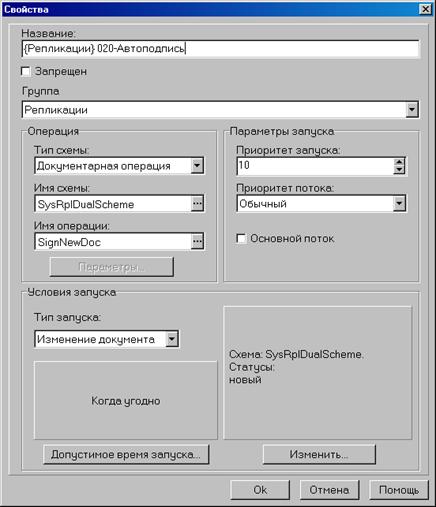
Рисунок 74. Свойства автопроцедуры
– «Название» – удобное для понимания название автопроцедуры;
– «Запрещен» – установка флага  запрещает выполнение данной автопроцедуры;
– «Тип схемы» – вид операции для выполнения: простая, табличная либо документарная;
– «Имя схемы» – наименование схемы;
– «Имя операции» – наименование выполняемой операции;
– «Приоритет запуска» – чем меньше данный параметр, тем раньше запустится автопроцедура (используется, если необходимо запустить последовательность автопроцедур);
– «Приоритет потока» – определяет приоритет потока: ждущий, очень низкий, низкий, обычный, высокий, очень высокий, критичный;
– «Основной поток» – определяет, создается ли для автопроцедуры отдельный поток, либо она будет выполняться в общем потоке;
– «Тип запуска» – расписан ниже.
9.1.3.1. Настройка типов запуска
– «Раз в сутки» – запуск производится раз в сутки. По кнопке «Изменить» можно назначить время запуска.
– «Периодический» – запуск производится периодически. По кнопке «Изменить» можно назначить период времени между запусками (в секундах), а также интервалы, в которые можно производить запуск (выбрать в соответствующих полях начало и конец интервала, нажать кнопку «Разрешить»).
– «Инициализация» – запуск автопроцедуры производится один раз при запуске системы.
– «Финализация» – запуск автопроцедуры производится один раз при завершении работы системы.
– «Файловый флаг» – запуск автопроцедуры производится при появлении файла с заданной маской в заданном каталоге. По кнопке «Изменить» можно назначить каталог и маску файлов.
– «Изменение документа» – запуск автопроцедуры производится при изменении документа. По кнопке «Изменить» можно назначить условия запуска.
– «Сообщение MsMQ» – запуск автопроцедуры по приходу (или наличию) сообщений в MSMQ очередь.
– «Системное событие» – запуск автопроцедуры по наступлению системного события ОС.
По кнопке «Допустимое время запуска» можно назначить интервалы, в которые можно производить запуск (вне зависимости от типа запуска). Для этого в открывшемся окне «Допустимое время» следует выбрать в соответствующих полях начало и конец интервала, нажать кнопку «Разрешить», затем «ОК».
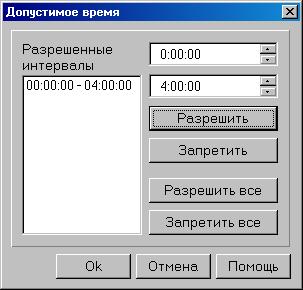
Рисунок 75. Допустимое время запуска автопроцедур
9.1.3.2. Настройка условий запуска
Раз в сутки
Для настройки условий запуска раз в сутки следует выбрать тип запуска – «Раз в сутки» и нажать кнопку «Изменить» в диалоге «Свойства».
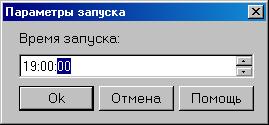
Рисунок 76. Параметры запуска
В открывшемся окне «Параметры запуска» следует ввести время суток, в которое будет осуществляться запуск автопроцедуры.
Периодический
Для настройки условий периодического запуска следует выбрать тип запуска – «Периодический» и нажать кнопку «Изменить» в диалоге «Свойства».
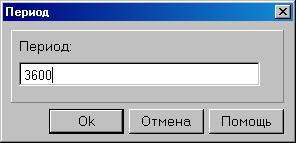
Рисунок 77. Период запуска
В открывшемся окне «Период» следует ввести период времени между запусками автопроцедуры (в секундах).
Файловый флаг
Для настройки условий запуска по файловому флагу следует выбрать тип запуска – «Файловый флаг» и нажать кнопку «Изменить» в диалоге «Свойства».
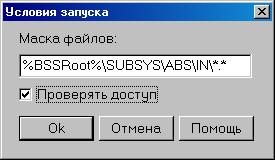
Рисунок 78. Условия запуска
В открывшемся окне «Условия запуска» следует отредактировать путь к каталогу и маску файлов. При появлении файла с заданной маской в указанном каталоге будет осуществляться запуск автопроцедуры.
При постановке флага «Проверять доступ» система будет проверять разрешение на чтение файлов из указанного каталога.
Изменение документа
Для настройки условий запуска по смене статуса следует выбрать тип запуска – «Изменение документа» и нажать кнопку «Изменить» в диалоге «Свойства».
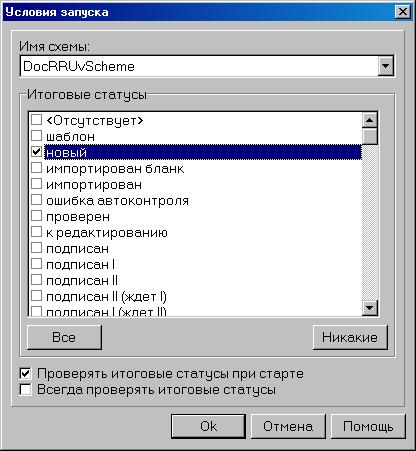
Рисунок 79. Условия запуска автопроцедуры
Параметр «Имя схемы» определяет, какие статусы могут быть у документа.
Автопроцедура запускается при достижении документом отмеченного статуса.
Флаг «Проверять итоговые статусы при старте» рекомендуется установить, флаг «Всегда проверять итоговые статусы» рекомендуется сбросить.
9.1.4. Сервисные автопроцедуры
Сервисные автопроцедуры отвечают за автоматическое выполнение сервисных функций системы, а также выполнение автоматических процедур криптозащиты. Далее приведено описание всех сервисных автопроцедур:
«Сервис» – группа сервисных автопроцедур.
«{R-Base} Удаленное обновление системы» – данная группа автопроцедур отвечает за автоматическое обновление версии системы удаленных клиентов с сервера.
«CRC» – данная группа автопроцедур отвечает за управление проверками ядра системы.
– «{CRC} Проверка CRC ядра системы» – автоматическая периодическая проверка корректного функционирования ядра системы.
– «{CRC} Проверка CRC ядра системы (при ошибке останов системы)» – автоматическая периодическая проверка корректного функционирования ядра системы. При наличии ошибок в ядре система останавливается.
«Архивация» – данная группа автопроцедур отвечает за автоматическую архивацию документов.
– {Сервис} Автоматическая архивация (Инициализация) – автоматическая архивация документов при старте системы.
– {Сервис} Автоматическая архивация (Раз в сутки) – автоматическая архивация документов в указанное время раз в сутки.
«Внешняя репликация» – данная группа автопроцедур отвечает за обработку внешних репликаций.
– «{Внешняя репликация} Автообработка внешней репликации» – автоматическое обновление данных системы на основании полученной репликации.
– «{Внешняя репликация} Автоподготовка внешней репликации клиентам» – автоматическая подготовка репликации для внешних клиентов на основании внесенных изменений в данные системы.
«Выгрузка справочников»
«Выгрузка реестра ГРБС/РБС/ПБС для ЦКС» – периодическая автоматическая выгрузка справочника Реестра или его репликационной дельты в файл во внешнюю директорию обмена со сторонними системами.
«Прочее»
«Периодическая очистка SystemLog» – включение периодической очистки файла системной истории (см. главу 15 Журнал системных сообщений).
– «Рефреш скроллеров документов клиентов» – установка интервала времени обновления списка документов.
– «Установка соединения с передающей стороной» – автоматическая периодическая проверка связи с внешними клиентами системы.
«Сервис криптозащиты» – группа сервисных автопроцедур криптозащиты.
«Сервис криптозащиты (общее)»:
«Загрузка ключей подписи при старте» – автоматическая проверка подлинности ключей ЭЦП при входе в систему.
– «Проверка срока действия сертификатов» – автоматическая проверка сроков действия сертификатов абонентов при старте системы.
«Сервис криптозащиты (клиент)»:
«Извещение клиента об отказе регистрации сертификата» – автоматическое извещение клиента об отказе регистрации сертификата на сервере СЭД.
– «Обработка сертификатов сервера» – запуск в обработку принятых от сервера и распознанных сертификатов на клиенте СЭД.
– «Отправка квитков по сертификатам сервера» – автоматическая отправка результатов проверки сертификатов сервера в виде квитка.
– «Отправка на сервер запросов на сертификат» – автоматическая отправка новых запросов на сертификат серверу.
– «Проверка подписи сертификатов сервера» – автоматическая проверка подписи сертификатов сервера как в случае неверной ЭЦП или других ошибок, так и в случае успешного распознавания ЭЦП абонента.
9.2. Настройка обновления системы по правам пользователя
Обновление версии СЭД на отдельном АРМ СЭД может требоваться не всегда. Система СЭД позволяет при запуске системы поддерживать обработку специального ключа, который отвечает за реакцию на наличие нового обновления. Задача администратора состоит в том, чтобы для разных пользователей СЭД задать различные параметры запуска системы, отвечающие за проверку наличия обновления, в исполняемых bat-файлах. Указание данных параметров производится в зависимости от потребности в обновлении версии ППО СЭД на данном АРМ.
Специальный ключ прописывается в исполняемом bat-файле запуска системы в качестве параметра и может быть трех типов:
– /m:i – не обновляться (ignore; без каких-либо сообщений);
– /m:n – уведомлять (notify; выводится информация о том, что есть новое обновление, но обновления не происходит);
– /m:u – обновляться (upgrade; запуск обновления).
Следует открыть созданный для каждого пользователя bat-файл для редактирования и прописать примерно следующую команду (параметр /m варьируется в зависимости от назначения ключа):
!.bat cbank. exe /m:n %1 %2 %3 %4 %5 %6 %7 %8 %9
и сохранить изменения.
9.3. Сведения о версии системы
Для получения информации о версии системы необходимо выбрать пункт меню «Справка – О программе». Откроется окно «О программе».
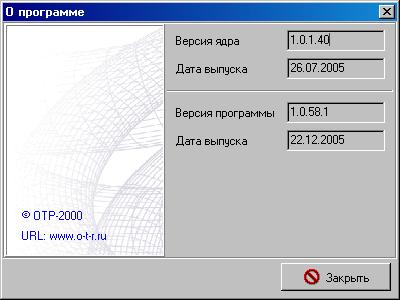
Рисунок 80. Сведения о версионности
Кроме этого, версия программ и библиотек, входящих в поставку системы СЭД, представлена на закладке «Version», доступной по команде «Properties» (Свойства) всплывающего меню Windows.
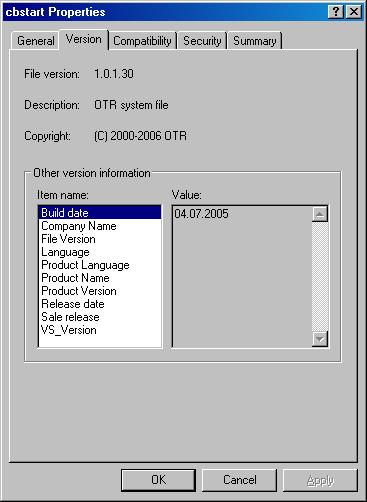
Рисунок 81. Сведения о версионности средствами Windows
10. Управление проверками системы
Все объекты системы СЭД, включая документы и справочники, при импорте, создании и/или обработке проходят автоматическую системную проверку на корректность данных. Например, при создании ЭД «Платежное поручение» на АРМ клиента система СЭД не позволит сохранить новый документ, если у него отсутствует дата. В данном случае это означает, что на класс объекта «Платежное поручение» установлена системная проверка «Проверка даты документа на непустоту».

|
Из за большого объема этот материал размещен на нескольких страницах:
1 2 3 4 5 6 7 8 9 10 11 12 13 14 15 16 17 18 19 20 21 |
