


Партнерка на США и Канаду по недвижимости, выплаты в крипто
- 30% recurring commission
- Выплаты в USDT
- Вывод каждую неделю
- Комиссия до 5 лет за каждого referral
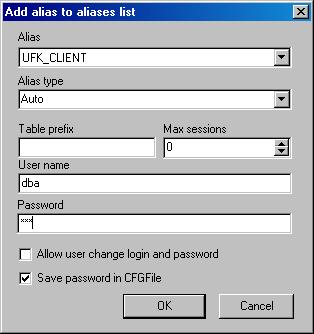
Рисунок 96. Окно добавления алиаса для подключения к основной БД
В раскрывающемся списке «Alias» необходимо выбрать созданный алиас к основной БД. Поля «Alias type», «Max sessions» и «Table prefix» не рекомендуется изменять. В поля «User name» и «Password» следует ввести имя и пароль для подключения к базе данных. В поле «Save password in CFGFile» следует установить флаг  . Чтобы сохранить введенную информацию, необходимо нажать кнопку «OK».
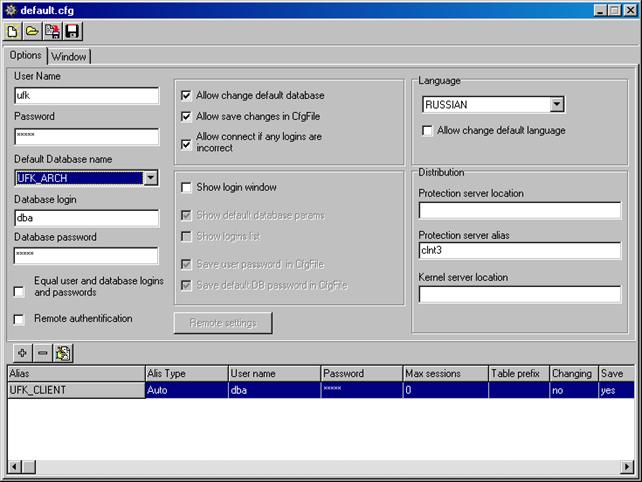
Рисунок 97. Окно настройки запуска для архивной БД
Для сохранения сделанных настроек setlogin. exe. следует нажать кнопку  .
.
В результате выполненных настроек АРМ клиента СЭД будет содержать документы архивной базы данных, где их можно просмотреть в соответствующих экранных формах.
Для того, чтобы документы архивной базы данных можно было восстановить в основную базу, следует перенастроить системную константу имени внешней БД. Для этого необходимо выбрать пункт меню «Системные – Параметры – Системные константы». В открывшемся окне «Системные константы» следует при помощи полей фильтра найти константу «Имя внешней архивной базы данных» и нажать кнопку  на панели инструментов.
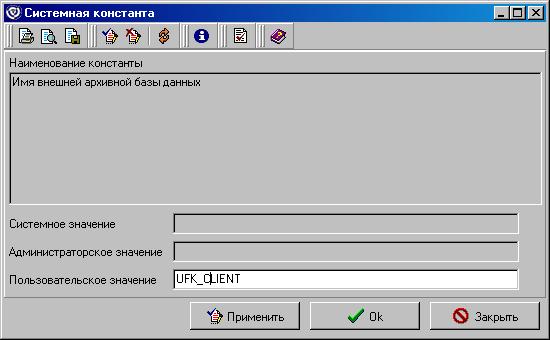
Рисунок 98. Окно настройки системой константы для архивной БД
В открывшемся окне «Системная константа» в поле «Пользовательское значение» следует ввести название алиаса основной БД, которое было выбрано в раскрывающемся списке «Alias» в setlogin. exe и сохранить изменения нажатием кнопки «ОК».
В результате произведенных настроек на клиенте СЭД можно осуществлять возврат исторических данных в основную БД.
Внимание! Для того чтобы вернуться к основному стенду, следует снова перенастроить файл запуска setlogin. exe, где выбрать основную базу используемой по умолчанию и добавить алиас к архивной БД, после чего можно запускать клиент СЭД.
13.2.2. Использование механизма восстановления исторических данных из архивной базы
Восстановление документов из внешней базы в архив основной базы производится следующим образом:
– В скроллере архивных документов следует выбрать команду контекстного меню «Отправить во внешнюю базу все» для отправки во внешнюю базу всех документов из архива или «Отправить во внешнюю базу выделенные» для отправки во внешнюю базу выделенного курсором документа.
В результате документ переместится обратно в основную базу, и будет доступен для просмотра в скроллере архивных документов основной БД.
14. Резервное копирование рабочей базы данных
При необходимости создания резервной копии рабочей базы данных используется механизм резервного копирования. Для выполнения резервного копирования базы данных следует выбрать пункт меню «Сервис – Служебное – Резервное копирование базы данных».
Откроется окно, в котором необходимо указать путь к сохранению файла резервной копии БД. При помощи кнопки  можно выбрать каталог сохранения.
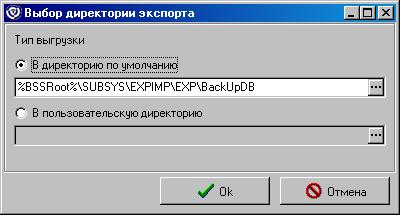
Рисунок 99. Настройка сохранения файла резервной копии
Для запуска резервного копирования БД следует нажать кнопку «ОК». Система начнет процедуру копирования:
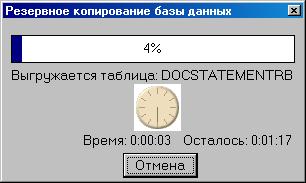
Рисунок 100. Резервное копирование
По окончании формирования файла резервной копии система выдаст информационное сообщение в отдельном окне.
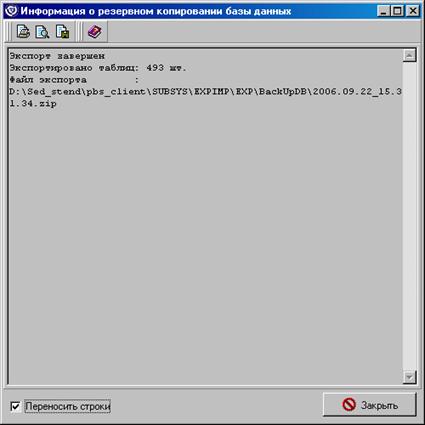
Рисунок 101. Информация о резервном копировании базы данных
Внимание! Восстановление резервной копии базы данных производится с привлечением администратора сервера СЭД. Более подробную информацию о последовательности действий при восстановлении клиентской базы данных можно найти в руководстве администратора сервера СЭД.
15. Трассировки
Под трассировкой понимается справка о выполняемых действиях системы. Для просмотра информации о трассировках выберите пункт меню «Справочники – Системные – Объекты системы – Трассировки». На экране появится диалог «Трассировки».
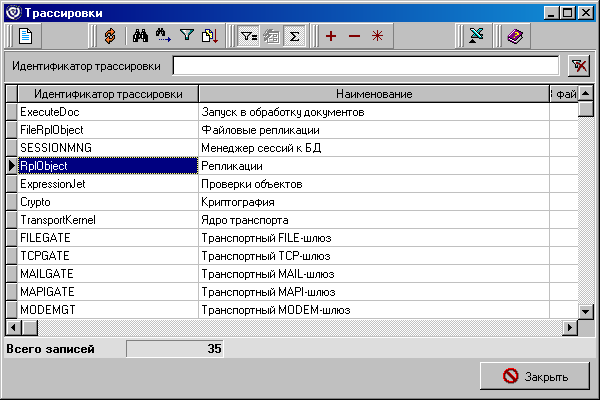
Рисунок 102. Окно трассировок
В данной форме содержится список всех трассировок системы. Для просмотра и редактирования настроек трассировки необходимо выделить курсором нужную строку и нажать кнопку .
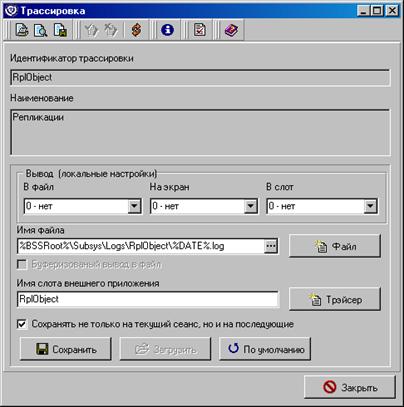
Рисунок 103. Окно параметров ведения логов трассировки
– «Идентификатор трассировки» – системное название трассировки.
– «Наименование» – описание типа трассировки.
– «Вывод (локальные настройки)» – укажите параметры вывода журнала (в файл, на экран, в приложение).
– «Имя файла» – укажите путь для сохранения журнала логов трассировки.
– «Имя слота внешнего приложения» – укажите имя слота. По умолчанию поле заполнено и соответствует выбранному идентификатору трассировки.
– Постановка флага в поле «Сохранять не только на текущий сеанс, но и на последующие» означает, что настройки журнала логов трассировки будут сохранены на последующие сеансы работы с системой.
Нажмите кнопку «Сохранить».
Для восстановления настроек по умолчанию нажмите кнопку «По умолчанию».
16. Журнал системных сообщений
Для включения/выключения ведения журнала системных сообщений следует выбрать пункт меню «Сервис – Служебное – Общие настройки». В открывшемся окне постановка флага в поле «Вести системный лог» включает ведение журнала системных сообщений. Для выключения ведения журнала системных сообщений флаг следует снять. При помощи кнопки «ОК» следует сохранить введенные изменения. Кнопка «Отмена» позволяет закрыть окно без применения сделанных изменений.
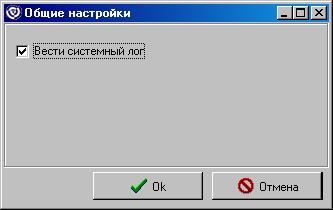
Рисунок 104. Окно включения системного лога
Для просмотра списка всех действий системы необходимо выбрать пункт меню «Сервис – Служебное – Таблица системных сообщений». Откроется окно «Системные сообщения».
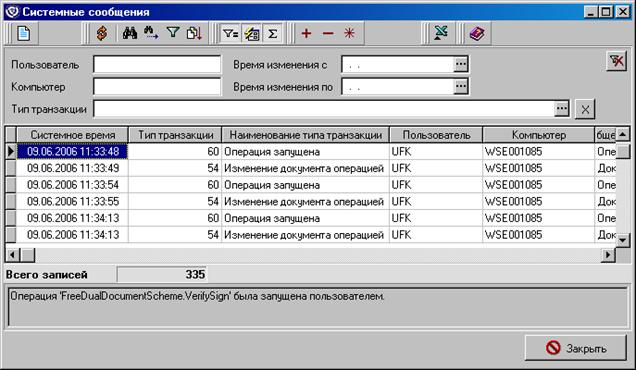
Рисунок 105. Окно системных сообщений
Данная форма содержит список всех произведенных действий пользователей с объектами системы: документами, справочниками, репликациями и т. д. с указанием следующих параметров:
– «@» – номер строки по порядку.
– «Системное время» – дата и время совершения операции.
– «Тип транзакции» – системный код типа транзакции.
– «Наименование типа транзакции» – название операции.
– «Пользователь» – логин пользователя, совершившего операцию.
– «Схема» – документарная схема, к которой произведено обращение операции.
– «Таблица» – название системной таблицы, к которой произведено обращение.
– «Идентификатор записи» – системный идентификатор измененной записи.
– «Ссылка на запись истории» – системный номер записи истории.
– «Компьютер» – имя компьютера пользователя, совершившего операцию.
– «Сообщение» – краткое описание выполненного действия системы.
Для просмотра деталей операции в отдельном окне следует нажать кнопку на панели инструментов.
Для настройки удаления системных сообщений используется настройка «Сервис – Служебное – Настройка удаления системных сообщений».
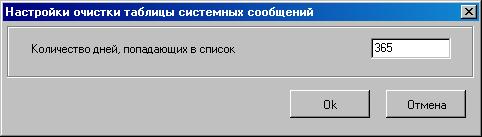
Рисунок 106. Окно настройки удаления системных сообщений
В окне «Настройки очистки таблицы системных сообщений» следует выставить значение – количество дней, попадающих в список. Записи, находящиеся в таблице системных сообщений большее количество дней, чем указано в данном окне, будут удалены по истечении указанного срока.
Также можно настроить очистку системного лога при помощи автопроцедуры «Периодическая очистка SystemLog» (подробнее о настройке автопроцедур см. в главе 8.1 Автопроцедуры). Для данной автопроцедуры следует использовать тип запуска – «Раз в сутки» или «Периодический».
17. Системные константы
Список системных констант доступен через пункт меню «Справочники – Системные – Параметры – Системные константы». Откроется окно «Системные константы».
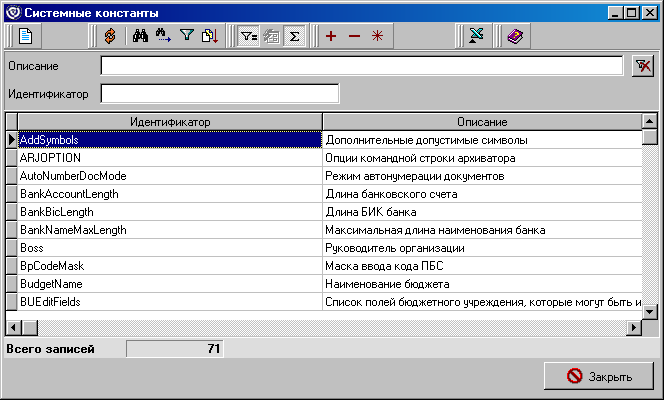
Рисунок 107. Окно системных констант
Для просмотра значения системной константы необходимо выделить курсором ее название и нажать кнопку . Откроется форма значений констант. По умолчанию используются значения, указанные в поле «Системное значение». Если заданы значения в поле «Администраторское значение» или «Пользовательское значение», то Система будет в первую очередь использовать эти данные.
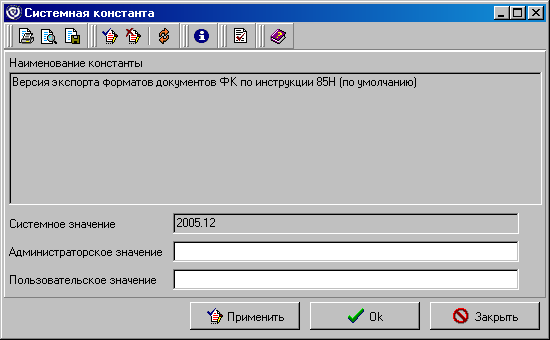
Рисунок 108. Окно значения системной константы
Для сохранения введенных значений необходимо нажать «ОК».
17.1. Настройка версий форматов экспорта/импорта
Версии форматов экспорта и импорта документов в СЭД, утвержденные ФК, настраиваются при помощи системных констант.
В частном случае можно настроить параметр шаблона экспорта/импорта, который перекрывает значение системных констант (подробнее об этом см. в документе «Инструкция по экспорту, импорту документов в СЭД»).

|
Из за большого объема этот материал размещен на нескольких страницах:
1 2 3 4 5 6 7 8 9 10 11 12 13 14 15 16 17 18 19 20 21 |
