


Партнерка на США и Канаду по недвижимости, выплаты в крипто
- 30% recurring commission
- Выплаты в USDT
- Вывод каждую неделю
- Комиссия до 5 лет за каждого referral
Перечень документов | Перечень статусов для архивации |
Расходное расписание Извещение о принятии на учет (аннулировании) расходного расписания Справка о лимитах Расходное уведомление Уведомление о бюджетных назначениях и объемах финансирования Извещение о принятии на учет уведомления о бюджетных назначениях и объемах финансирования Запрос-указание о приостановлении внесения изменений | Принят ФК; *Принят ФК+; Не принят ФК; *Не принят ФК+; *Принят+; Экспортирован; Удален; *удален+; ЭЦП неправомочна; *ЭЦП неправомочна+; ЭЦП не верна; *ЭЦП не верна+; ошибка реквизитов; *ошибка реквизитов+; отказан;*отказан+; исполнен; *исполнен+; завершен; *завершен+; отозван; *отозван+ |
Таблица 7. Перечень допустимых статусов для архивации. Группа документов №5
Перечень документов | Перечень статусов для архивации |
Запрос на открытие счета Запрос на закрытие счета | Удален; *удален+; ЭЦП неправомочна; *ЭЦП неправомочна+; ЭЦП не верна; *ЭЦП не верна+; ошибка реквизитов; *ошибка реквизитов+; отказан;*отказан+; *исполнен+; *не требует исполнения+; завершен; *завершен+; отозван; *отозван+ |
Таблица 8. Перечень допустимых статусов для архивации. Группа документов №6
Перечень документов | Перечень статусов для архивации |
Пакет платежных поручений | Принят ФК; *Принят ФК+; Не принят ФК; *Не принят ФК+; Принят частично; *принят частично ФК+; Удален; *удален+; ЭЦП неправомочна; *ЭЦП неправомочна+; ЭЦП не верна; *ЭЦП не верна+; ошибка реквизитов; *ошибка реквизитов+; отказан;*отказан+; исполнен; *исполнен+; завершен; *завершен+; отозван; *отозван+ |
Таблица 9. Перечень допустимых статусов для архивации. Группа документов №7
Перечень документов | Перечень статусов для архивации |
Сведения о контракте | Ошибка автоконтроля; Удален; ЭЦП не правомочна, * ЭЦП не правомочна +; ЭЦП не верна, * ЭЦП не верна +; Ошибка реквизитов, * Ошибка реквизитов +; Изменен, * Изменен +; Исполнен, * Исполнен +; Расторгнут, * Расторгнут + |
Таблица 10. Перечень допустимых статусов для архивации. Квитки ЦКС
Перечень документов | Перечень статусов для архивации |
Квиток ЦКС | Успешно обработан, Обработать не удалось, Ошибка |
Таблица 11. Перечень допустимых статусов для архивации. Квитки внешней системы
Перечень документов | Перечень статусов для архивации |
Квиток ЦКС | Успешно обработан, Обработать не удалось, Ошибка |
Таблица 12. Перечень допустимых статусов для архивации. Квитанции о приеме заявок
Перечень документов | Перечень статусов для архивации |
Квиток ЦКС | Успешно обработан, Обработать не удалось, Ошибка |
Таблица 13. Перечень допустимых статусов для архивации. Квитанции о приеме заявок
Перечень документов | Перечень статусов для архивации |
Запрос на криптографические операции | «Удален», «Ошибка автоконтроля», «ЭЦП не верна», «*ЭЦП не верна+», «Исполнен», «*Исполнен+», «Отказан», «*Отказан+». |
12.3. Автоматическая архивация
Автоматическая архивация документов подразумевает невмешательство пользователя СЭД в проведение периодической архивации документов.
Автоархивация позволяет ускорить процесс отправки документов в архив, по сравнению с проведением архивации вручную. Однако следует помнить, что если в процессе выполнения архивации документов возникла необходимость прерывания операции, процедура прерывается только для документов, архивация которых еще не началась. Таким образом, для отдельного документа выполнить прерывание архивации невозможно.
Помимо ручного запуска автоархивация запускается каждые 30 дней. Данный период установлен в системе по умолчанию.
12.3.1. Автоархивация при помощи автопроцедур
Автоматическая архивация может выполняться при помощи настроенных автопроцедур «{Сервис} Автоматическая архивация (Инициализация)» и «{Сервис} Автоматическая архивация (Раз в сутки)».
Автопроцедура «{Сервис} Автоматическая архивация (Инициализация)» выполняет архивирование документов, находящихся на допустимом для архивации статусе, каждый раз при старте системы.
Автопроцедура «{Сервис} Автоматическая архивация (Раз в сутки)» выполняет архивирование документов, находящихся на допустимом для архивации статусе, раз в сутки в указанное в настройках автопроцедуры время.
По умолчанию данные автопроцедуры уже настроены. Изменение настроек и включение/выключение автопроцедур производится в форме «Схема автопроцедур» (подробнее см. пункт 8.1 Автопроцедуры).
12.3.2. Ручная автоархивация
Помимо использования автопроцедур архивацию можно запустить вручную. Ручная автоархивация позволяет запускать архивацию всех документов и объектов системы, находящихся на приемлемом для архивации статусе, в любое время при помощи команды «Сервис – Служебное – Архивация – Запустить автоархивацию». Перечень статусов документов, которые будут попадать в архив после запуска автоархивации, приведен в пункте 11.2.
12.4. Работа с архивами документов
В случае успешной архивации документы должны переместиться в экранную форму соответствующего архива.
В каждой группе документов, собранной в одном пункте меню, находится раздел «Архив», при помощи которого открываются экранные формы архивных документов этой группы (см. пример на рисунке 90).
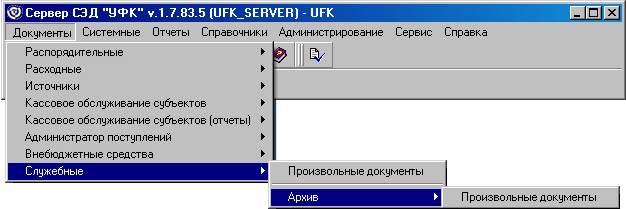
Рисунок 90. Доступ к пункту меню «Архив»
Экранные формы архивных документов имеют такой же интерфейс, как и экранные формы списка рабочих документов (см. рисунок 91).
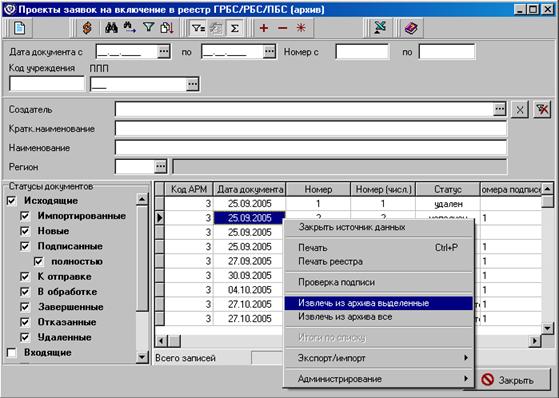
Рисунок 91. Пример экранной формы архивных документов
В списке архивных документов доступен просмотр любого документа, печать всех или только выделенных документов и прочие стандартные команды работы со списком документов.
Любой архивный документ можно восстановить в работу, то есть перенести его из экранной формы архивных документов в экранную форму рабочих документов.
Для восстановления из архива всех документов списка следует выполнить команду контекстного меню «Извлечь из архива все».
Для восстановления из архива только выделенных документов списка следует выполнить команду контекстного меню «Извлечь из архива выделенные».
13. Перемещение исторических данных в архивную базу данных
Перемещение исторических данных в архивную базу производится для того, чтобы «разгрузить» основную базу данных от неиспользуемых и неактуальных документов. При этом архивная база данных должна иметь ту же структуру, что и основная, и должны быть выполнены соответствующие настройки.
Механизм перемещения реализован таким образом, что на клиенте СЭД документы отправляются в скроллер архивных документов, и оттуда – во внешнюю (архивную) базу данных. После этого документы можно просмотреть в скроллерах архивных документов архивной базы и восстановить в основную базу, установив архивную БД используемой по умолчанию и перенастроив файл запуска клиента СЭД.
13.1. Настройка механизма перемещения данных в архивную базу
Для того чтобы реализовать перемещение исторических данных в архивную базу данных, следует выполнить настройки, указанные в пунктах 12.1.1, 12.1.2, 12.1.3, а затем использовать механизм перемещения согласно пунктам 12.1.4, 12.1.5.
13.1.1. Создание архивной базы данных
На первом шаге создается новая пустая база данных, которая будет использоваться в качестве архивной.
1. Если на клиенте СЭД используется СУБД MS SQL, то необходимо в SQL Enterprise Manager щелкнуть правой кнопкой мыши на сущности «Databases» и выбрать команду контекстного меню «New database».
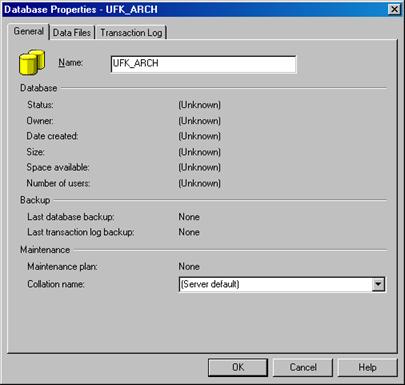
Рисунок 92. Окно создания новой архивной БД
В поле «Name» указать имя архивной базы данных. Остальные параметры оставить по умолчанию.
Далее необходимо сделать владельцем созданной БД пользователя группы Security dba с паролем sql. (Подробнее см. в документации «Установка и настройка СУБД. Руководство системного администратора»).
2. Если на клиенте СЭД используется СУБД MS Access, то рекомендуется использовать в качестве архивной эталонную базу данных, поставляемую в составе дистрибутива клиента. Данная БД содержит ту же структуру, что и основная база клиента СЭД. Эталонная база клиента находится в каталоге дистрибутива в архиве client. zip в папке «DATA».
13.1.2. Настройка механизма перемещения данных в архивную базу для MS SQL
Необходимо учесть, что структура архивной БД, в которую будут отправляться данные, должна совпадать со структурой рабочей БД, иначе процедура переноса в архивную БД не произойдет. Так как новая база данных не содержит требуемых структур, следует наполнить ее структурами таблиц, совпадающими с основной базой.

|
Из за большого объема этот материал размещен на нескольких страницах:
1 2 3 4 5 6 7 8 9 10 11 12 13 14 15 16 17 18 19 20 21 |
