


Партнерка на США и Канаду по недвижимости, выплаты в крипто
- 30% recurring commission
- Выплаты в USDT
- Вывод каждую неделю
- Комиссия до 5 лет за каждого referral
Результат системной проверки выводится в виде информационного сообщения об ошибке при обработке объектов. В зависимости от уровня проверки существует возможность проигнорировать ошибку и продолжить работу с объектом.
Все системные проверки объектов являются встроенными процедурами системы СЭД и не подлежат редактированию или удалению. Функция администратора клиента СЭД заключается в изменении уровня проверок, а также их временного отключения в случае необходимости.
Управление проверками системы производится в форме «Проверки объектов», открываемой при выборе пункта меню «Справочники – Системные – Проверки объектов – Проверки объектов».
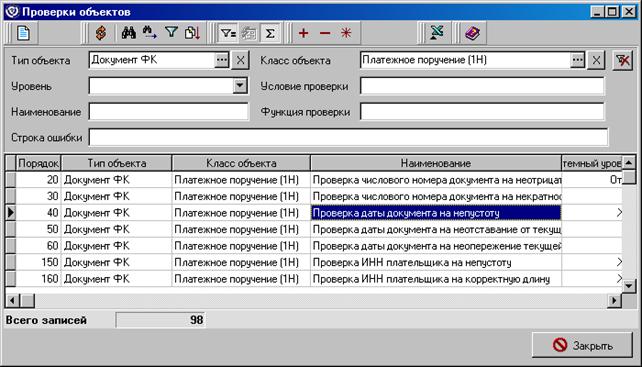
Рисунок 82. Окно проверок объектов системы
В данной форме представлен список всех системных проверок объектов. Для просмотра существующих типов объектов системы, а также установки фильтра поиска по типу необходимо в поле «Тип объекта» нажать кнопку  . Откроется форма «Типы объектов».
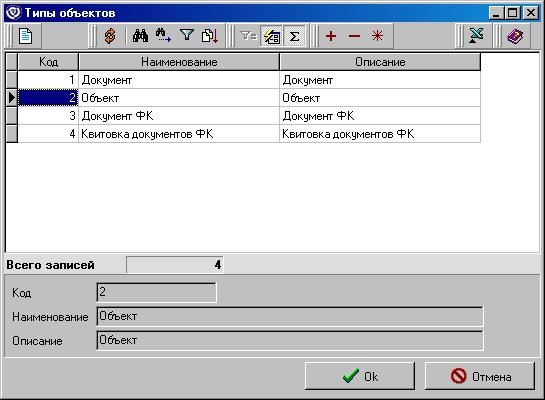
Рисунок 83. Список типов объектов системы
Для выбора нужного типа объекта следует нажать кнопку «ОК».
Для быстрого поиска нужного объекта следует использовать поле «Класс объекта» в области фильтров или по кнопке перейти к списку зарегистрированных объектов системы.
Для редактирования уровня критичности проверки объекта следует выделить курсором название объекта в списке и нажать кнопку  на панели инструментов. Откроется окно «Проверка объекта».

Рисунок 84. Окно «Проверка объекта»
В форме «Проверка объекта» администратор сервера СЭД работает с блоком данных «Уровни проверок» и настраивает критичность той или иной проверки по необходимости. Существуют следующие уровни проверок:
– «Мягко» – при выборе данного режима система выдаст ошибку обработки объекта в информационном окне, однако позволит проигнорировать ее и продолжить работу с объектом.
– «Жестко» – при выборе данного режима система выдаст ошибку обработки объекта в информационном окне и запретит дальнейшую работу с объектом до момента исправления критичных параметров проверки.
– «Отключена» – при выборе данного режима проверка объекта не будет проводиться.
В поле «Системный» указано значение уровня проверки по умолчанию. Поле не подлежит редактированию.
В поле «Администраторский» указано значение уровня проверки, отреплицированное с АРМ сервера СЭД. Поле не подлежит редактированию.
Для того чтобы установить другой уровень проверки объекта на данном АРМ следует выбрать требуемое значение в поле «Пользовательский». Для сохранения изменений необходимо нажать «ОК».
11. Автоприкрепление файлов и выгрузка вложений произвольного документа
В системе СЭД реализована функция автоматического импортирования произвольных документов с вложенными в них файлами, а также автоматическая выгрузка вложений произвольного документа. Автоприкрепление файлов и выгрузка вложений произвольного документа производятся ручным механизмом подготовки, либо при помощи настроенных автопроцедур.
11.1. Настройка типа произвольного документа
Для импорта с автоприкреплением файлов и выгрузки вложений произвольных документов используются шаблоны, получаемые на АРМ клиента СЭД с сервера СЭД. В качестве шаблона используется Тип произвольного документа, содержащий параметры импорта и/или выгрузки.
Для просмотра типов произвольных документов следует выбрать пункт меню «Справочники – Корпоративные – Типы произвольных документов». Откроется форма «Список типов произвольного документа».
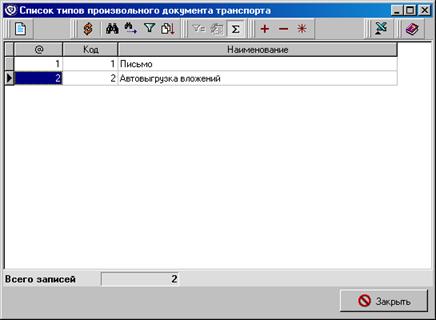
Рисунок 85. Список типов произвольного документа транспорта
Для просмотра типа произвольного документа необходимо нажать кнопку на панели инструментов. Откроется форма «Тип произвольного документа транспорта».
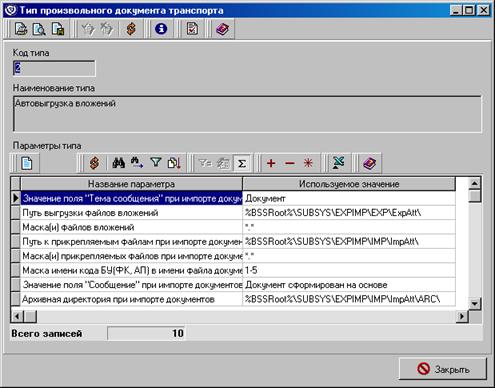
Рисунок 86. Форма «Тип произвольного документа транспорта»
В данной форме имеются следующие поля:
– «Код типа» – код типа произвольного документа транспорта.
– «Наименование типа» – наименование типа произвольного документа транспорта.
Для редактирования параметра типа необходимо выделить курсором название параметра в списке и нажать кнопку на панели инструментов. Откроется форма «Параметр произвольного документа».
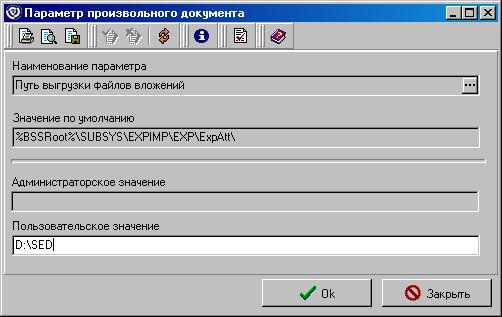
Рисунок 87. Окно настройки параметра произвольного документа
Форма содержит следующие поля:
– «Наименование параметра» – название параметра шаблона.
– «Значение по умолчанию» – системное значение параметра. Используется, если не проставлено значение в полях «Администраторское значение» или «Пользовательское значение».
– «Администраторское значение» – администраторское значение параметра шаблон, перекрывающее «Значение по умолчанию». Поле не доступно для редактирования.
– «Пользовательское значение» – вводится с клавиатуры пользовательское значение выбранного параметра.
Если установить пользовательское значение параметра в поле «Пользовательское значение» и нажать «ОК», то введенное значение перекроет системное и администраторское значения параметров.
Шаблоны произвольных документов содержат следующие параметры, доступные для редактирования:
Параметры экспорта (выгрузки вложений):
1. «Путь выгрузки файлов вложений» – путь к директории, в которую будут помещаться файлы вложений. По умолчанию используется системное значение %BSSRoot%\SUBSYS\EXPIMP\EXP\ExpAtt\.
2. «Маска(и) файлов вложений» – маска файлов вложений, которые будут выгружаться в заданную директорию. По умолчанию используется значение «*.*».
Внимание! Параметры 1-2 используются для настройки выгрузки вложений. Тип произвольного документа, предназначенный только для экспорта, включает только эти параметры.
Параметры импорта (с автоприкреплением):
3. «Путь к прикрепляемым файлам при импорте документов» – путь к директории(ям), из которой(ых) будут изыматься файлы для прикрепления к произвольным документам. По умолчанию используется системное значение «%BSSRoot%\SUBSYS\EXPIMP\IMP\ImpAtt\».
Примечание: Для прикрепления файлов из нескольких директорий следует перечислить пути к каталогам без пробела через точку с запятой, например, D:\sed;D:\sed_1.
4. «Маска(и) прикрепляемых файлов при импорте документов» – маска файлов, которые необходимо прикреплять к произвольным документам данного типа. . По умолчанию используется значение «*.*».
5. «Значение поля «Тема сообщения» при импорте документа» – текст, который будет автоматически проставляться в поле «Тема сообщения» в каждый документ данного типа. По умолчанию используется значение «Документ».
6. «Значение поля «Сообщение» при импорте документа» – необходимо ввести текст, который будет автоматически проставляться в поле «Сообщение» в каждый документ данного типа. По умолчанию используется значение «Документ сформирован на основе».
7. «Архивная директория при импорте документов» – необходимо ввести путь к директории, в которую будут помещаться файлы вложений после импортирования произвольного документа с автоприкреплением файлов. По умолчанию используется значение «%BSSRoot%\SUBSYS\EXPIMP\IMP\ImpAtt\ARC\».
8. «Режим ведения архивной директории при импорте документов» – выбирается, необходим ли режим ведения архивной директории при импорте документов. По умолчанию используется значение «Да».
9. «Тип клиента получателя сообщения (для отправки документов с сервера)» – проставляется тип клиента (БУ, ФК или Администратор поступлений). По умолчанию используется значение «Клиент БУ». На АРМ клиента СЭД не заполняется.
10. «Маска имени кода БУ (ФК, АП) в имени файла документа» – в имени файла, который необходимо вложить в произвольный документ, должен быть указан код клиента получателя сообщения. По умолчанию используется маска «1-5» - первые пять цифр названия документа являются кодом БУ (ФК, АП).
Для автоматической подстановки получателя сообщения следует формировать прикрепляемые файлы с названием, включающим код получателя (первые 1-5 символов названия). В противном случае в сформированном документе с прикрепляемым файлом не будет заполняться получатель сообщения (поле «Получатель сообщения»). Такой документ не пройдет контроль корректности заполнения и примет статус «ошибка автоконтроля».
Код получателя берется из таблиц связей:
1.17. связи АРМ с БУ («Администрирование – Общее – Связи АРМ с БУ»);
1.18. связи юр. лиц АРМ с БУ («Администрирование – Общее – Связи юр. лиц АРМ с БУ»);
1.19. связи юр. лиц АРМ с органами ФК («Администрирование – Общее – Связи юр. лиц АРМ с органами ФК»).
11. «Код получателя сообщения при импорте документов» – код получателя сообщения (БУ, ФК, АП). Значение этого параметра используется для подстановки получателя сообщения, независимо от названия импортируемого файла, даже если первые символы имени файла указывают на другого получателя. То есть данный параметр перекрывает значение параметра «Маска имени кода БУ (ФК, АП) в имени файла документа». Параметр является необязательным.
Внимание! Параметры 3-11 используются для настройки импорта с автоприкреплением. Тип произвольного документа, предназначенный только для импорта, включает только эти параметры
Для сохранения параметров произвольного документа необходимо нажать кнопку «ОК».
11.2. Ручной импорт произвольных документов с автоприкреплением файлов
Импорт произвольных документов с автоприкреплением файлов производится в форме «Произвольные документы», открываемой при выборе пункта меню «Документы – Служебные – Произвольные документы».

|
Из за большого объема этот материал размещен на нескольких страницах:
1 2 3 4 5 6 7 8 9 10 11 12 13 14 15 16 17 18 19 20 21 |
