


Партнерка на США и Канаду по недвижимости, выплаты в крипто
- 30% recurring commission
- Выплаты в USDT
- Вывод каждую неделю
- Комиссия до 5 лет за каждого referral
Для настройки системных констант версии форматов следует выбрать пункт меню «Справочники – Системные – Параметры – Системные константы». В открывшемся окне следует при помощи области фильтров найти требуемую для настройки константу.
Для каждой Инструкции имеются: константа для настройки версий форматов импорта и константа для настройки версий форматов экспорта.
Например, для импорта документов по инструкции 50Н используется константа «Список версий поддерживаемых форматов импорта документов ФК по инструкции 50Н (по умолчанию)», а для экспорта документов по инструкции 50Н используется константа «Версия экспорта форматов документов ФК по инструкции 50Н (по умолчанию)».
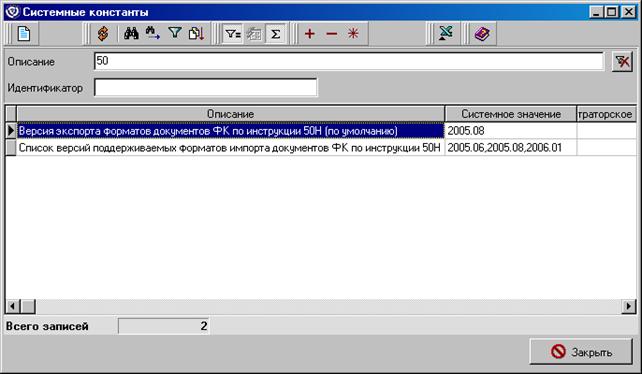
Рисунок 109. Системные константы версий форматов
Для просмотра параметров константы следует нажать кнопку  на панели инструментов. Откроется форма «Системная константа».
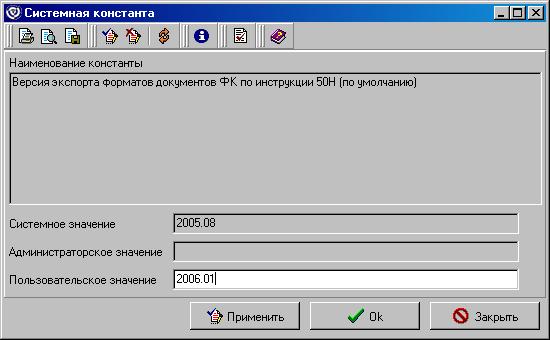
Рисунок 110. Настройка системной константы версий форматов
По умолчанию используются форматы экспорта/импорта, указанные в поле «Системное значение». Значение поля «Администраторское значение» перекрывает «Системное значение»; значение поля «Пользовательское значение» перекрывает «Администраторское значение».
Для перекрытия данного значения следует ввести версию формата в поле «Пользовательское значение» и сохранить изменения нажатием кнопки «ОК» или «Применить».
Примечание. При экспорте документов в константе должна быть прописана только одна версия формата. Для импорта в константе можно прописать несколько версий формата – следует ввести версии формата через запятую без пробела. Например, 2005.06,2005.08,2006.01.
17.2. Режим автонумерации документов
Константа «Режим автонумерации документов» используется для управления простановкой номера документа при копировании.
Для ее настройки следует выбрать пункт меню «Справочники – Системные – Параметры – Системные константы». В открывшемся окне следует при помощи области фильтров найти константу «Режим автонумерации документов» и нажать кнопку на панели инструментов. Откроется форма «Системная константа».
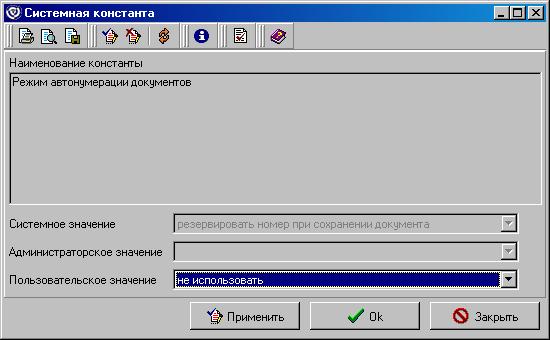
Рисунок 111. Настройка системной константы «Режим автонумерации документов»
По умолчанию используется значение, указанное в поле Системное значение – «резервировать номер при сохранении документа». Это означает, что копируемому документу автоматически присваивается номер по правилу n+1, где n – номер последнего сохраненного документа.
Значение поля «Администраторское значение» перекрывает «Системное значение». Данные поля могут быть перекрыты значением поля «Пользовательское значение».
Для этого следует выбрать другое значение в поле «Пользовательское значение» и сохранить изменения нажатием кнопки «ОК» или «Применить»:
– «Резервировать номер при создании документа» – номер документа будет проставляться автоматически по правилу n+1, где n – номер последнего созданного документа.
– «Не использовать» – номер документа не будет проставляться автоматически по правилу n+1. Поле «Номер» скопированного документа при этом будет заполняться значением номера документа, из которого производится копирование.
18. Выгрузка документов для разбора конфликтных случаев
В процессе работы с документооборотом СЭД возможно возникновение конфликтных ситуаций между участниками документооборота. Возникновение конфликтных ситуаций может быть связано с формированием, доставкой, получением, подтверждением получения электронных документов, а также использования в данных документах электронной цифровой подписи.
СЭД поддерживает возможность производить загрузку и выгрузку всех электронных документов с ЭЦП в ППО «СЭД» с целью решения задач:
– разбора конфликтных ситуаций;
– осуществления выемки документов;
– ведения файлового архива ЭД.
18.1. Настройка доступа к функционалу файлового архива
В рамках исполнения задач экспорта/импорта документов с ЭЦП в файловый архив или из файлового архива необходимо назначить пользователю СЭД права работы с файловым архивом.
Для того чтобы разрешить пользователю работу с экспортом в файловый архив следует назначить ему роль «SPECIAL_DOC_EXPORT». Для того чтобы разрешить пользователю работу с импортом из файлового архива, следует назначить ему или роль «SPECIAL_DOC_IMPORT». Назначение ролей пользователю СЭД производится стандартным образом (подробнее см. в документе «Инструкция по настройке прав пользователей в СЭД. Руководство администратора»). После назначения роли следует перезапустить СЭД под данным пользователем для вступления в силу изменений прав доступа.
18.2. Выгрузка в файловый архив
18.2.1. Выгрузка одного документа из списка
Выгрузка в файловый архив из скроллера документов производится при помощи команды контекстного меню «Работа с файловым архивом – Выгрузка в файловый архив».
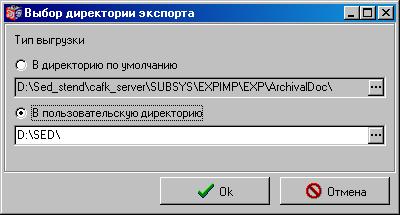
Рисунок 112. Окно «Выбор директории экспорта»
В открывшемся окне следует выбрать директорию выгрузки документа: в директорию по умолчанию, либо в пользовательскую директорию. По кнопке можно отредактировать путь к директории. Для начала процедуры экспорта документа следует нажать кнопку «ОК». По окончании экспорта, система выдаст информационное сообщение:
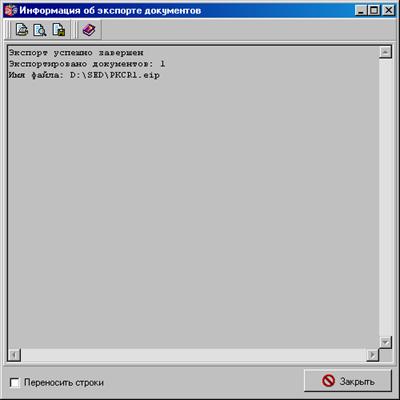
Рисунок 113. Окно «Информация об экспорте документов»
18.2.2. Множественная выгрузка документов
Для выгрузки в файловый архив документов по указанным типам следует выбрать пункт меню «Администрирование – Работа с файловым архивом – Выгрузка в файловый архив».
Откроется окно «Выгрузка в файловый архив».
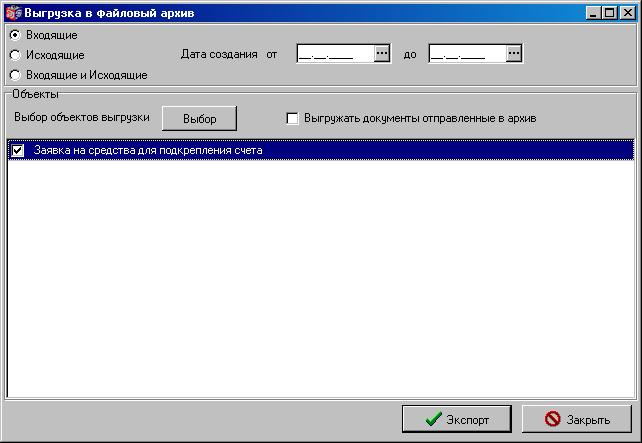
Рисунок 114. Окно «Выгрузка в файловый архив»
В данной форме настраиваются параметры выгрузки с использованием множественного выбора классов документов по типам объектов. Форма содержит следующие настройки:
– «Список выбора»:
1.20. Входящие – будут выгружены только входящие документы данного АРМ.
1.21. Исходящие – будут выгружены только исходящие документы данного АРМ.
1.22. Входящие и Исходящие – будут выгружены как входящие, так и исходящие документы данного АРМ.
– «Дата создания от … до …» – задается период создания документов для выгрузки. Будут выгружены документы, созданные в указанный период. Если диапазон дат не задан, то будут выгружены все имеющиеся документы выбранного типа.
В блоке данных «Объекты» выбирается класс и тип документов для выгрузки. Для выбора объекта следует нажать кнопку «Выбор», откроется окно «Объекты выгрузки».
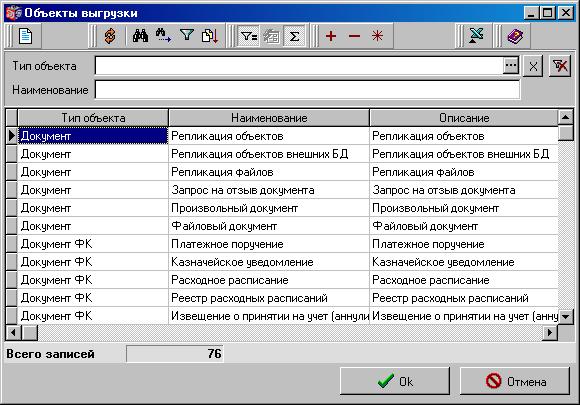
Рисунок 115. Окно «Выгрузка в файловый архив»
В данной форме следует выбрать объекты выгрузки и нажать кнопку «ОК». Для выгрузки используются типы объектов: Документ и Документ ФК. Для выбора нескольких документов следует использовать кнопки выделения записей.
Выбранные документы отобразятся в списке блока данных «Объекты».
Примечание: Повторное нажатие кнопки «Выбор» приводит к очистке блока данных «Объекты».
Постановка флага  в поле «Выгружать документы отправленные в архив» позволяет выгрузить архивные документы данного типа.
Для начала процедуры формирования файлов экспорта следует нажать кнопку «Экспорт». Откроется окно выбора директории экспорта.
Рисунок 116. Окно «Выбор директории экспорта»
В открывшемся окне следует выбрать директорию выгрузки документа: в директорию по умолчанию, либо в пользовательскую директорию. По кнопке можно отредактировать путь к директории. Для начала процедуры экспорта документа следует нажать кнопку «ОК». По окончании экспорта система выдаст информационное сообщение о завершении процедуры экспорта.
18.3. Восстановление из файлового архива
Восстановление из файлового архива производится в форме «Восстановление из файлового архива», выбираемой при помощи пункта меню «Администрирование – Работа с файловым архивом – Восстановление из файлового архива». Для выбора файлов импорта следует нажать кнопку «Импорт», откроется окно «Выбор файлов импорта».
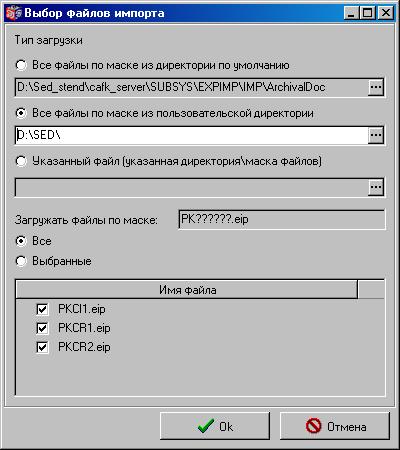
Рисунок 117. Окно «Выбор файлов импорта»
В окне ««Выбор файлов импорта» следует указать тип загрузки:
– «Все файлы по маске из директории по умолчанию». При выборе данного режима система будет искать файлы для импорта из директории по умолчанию по маске PKXXXXXX. eip. При помощи кнопки можно отредактировать путь к директории.
– «Все файлы по маске из пользовательской директории». При выборе данного режима система будет искать файлы для импорта из пользовательской директории по маске PKXXXXXX. eip. При помощи кнопки можно отредактировать путь к директории.
– «Указанный файл (указанная директория/маска файлов)». Данный режим позволяет вручную выбрать директорию загрузки и файл любого формата для импорта при помощи кнопки .
В поле «Загружать файлы по маске» отображается значение формата файла импорта, указанное в настройках шаблона импорта. При выборе значения «Все» будут выбраны для загрузки все найденные в директории импорта файлы указанного формата. При выборе значения «Выбранные» можно отметить флагом . файлы, которые предназначены для загрузки. Файлы, не отмеченные флагом , не будут импортированы.

|
Из за большого объема этот материал размещен на нескольких страницах:
1 2 3 4 5 6 7 8 9 10 11 12 13 14 15 16 17 18 19 20 21 |
