


Партнерка на США и Канаду по недвижимости, выплаты в крипто
- 30% recurring commission
- Выплаты в USDT
- Вывод каждую неделю
- Комиссия до 5 лет за каждого referral
Сертификат открытого ключа ЭЦП клиента (файл с расширением *.cer) доставляется с сервера СЭД на клиент СЭД, где его необходимо зарегистрировать:
1. В случае если ключи ЭЦП клиента еще не настроены, то производится ручная регистрация клиентских сертификатов (см. пункт 6.3.1 Ручная регистрация клиентских сертификатов).
2. Если на стороне клиента СЭД ключи ЭЦП существуют, то можно произвести автоматическую регистрацию клиентских сертификатов (см. пункт 6.3.2 Удаленная регистрация клиентских сертификатов с сервера).
7.2.1. Создание запроса на издание сертификата
Для создания нового ЭД «Запрос на издание сертификата» следует выбрать пункт меню «Администрирование – Криптозащита – Запросы на издание сертификата» и в открывшейся форме нажать кнопку  . Откроется форма «Запрос на издание сертификата».
В форме «Запрос на издание сертификата» необходимо заполнить следующие поля:
– «Номер» – номер документа. Значение указывается вручную. При помощи кнопки  номер проставляется автоматически из принципа N+1, где N – номер последнего сохраненного документа. Доступно для редактирования.
– «Дата» – дата документа. По умолчанию проставляется текущая дата.
– «Имя файла запроса» – в данном поле необходимо выбрать файл запроса на сертификат при помощи кнопки «Прикрепить файл запроса». В открывшемся окне следует при помощи кнопки «Найти» указать путь к файлу запроса.
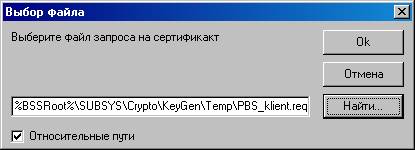
Рисунок 8. Выбор файла запроса на сертификат
– «Содержимое файла (в текстовом виде)» – заполняется автоматически шифром запроса.
– «Основание» – основание формирования документа. Поле заполняется выбором из справочника шаблонов оснований.
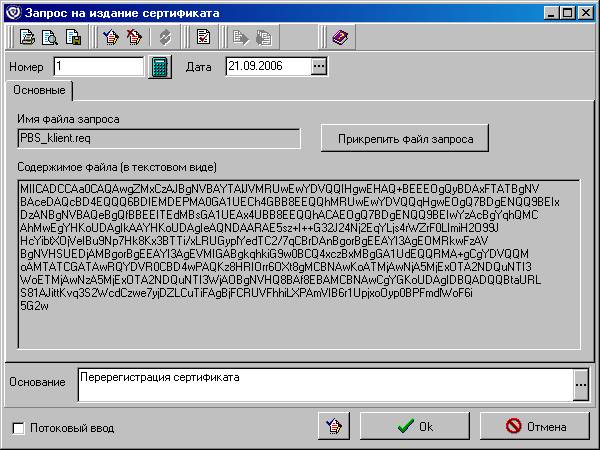
Рисунок 9. Форма «Запрос на издание сертификата»
По окончании формирования документа следует нажать кнопку «ОК». Созданный документ следует подписать ЭЦП и отправить на АРМ сервера СЭД.
На сервере СЭД запрос на сертификат доставляется в УУЦ и полученный из УУЦ сертификат открытого ключа регистрируется для криптографического профиля клиента СЭД.
7.3. Работа с клиентскими сертификатами
7.3.1. Ручная регистрация клиентских сертификатов
Для того чтобы все сертификаты серверного АРМ однозначно распознавались на клиентском АРМ и наоборот, необходимо, чтобы ключи ЭЦП абонентов клиента СЭД были зарегистрированы для любого собственного криптопрофиля.
Для этого необходимо на клиентском АРМ СЭД произвести настройку криптографических профилей собственного АРМ и серверного АРМ (абонента клиента СЭД).
Криптографические профили клиента СЭД и сервера СЭД всегда создаются на АРМ сервера СЭД и отсылаются на клиент СЭД при помощи механизма репликаций. Репликация будет приниматься только при условии, что на АРМ клиента СЭД имеются первично настроенные ключи для поверки подписи входящей репликации с АРМ сервера СЭД. При этом ручное создание криптопрофилей на АРМ клиента СЭД не предусмотрено.
Регистрация ключей ЭЦП на АРМ клиента СЭД включает в себя настройку криптографических параметров собственного криптопрофиля клиента СЭД и криптопрофиля сервера СЭД. При этом подразумевается, что данные криптопрофили сервера СЭД и клиента СЭД были отреплицированы с АРМ сервера СЭД и содержатся в списке криптографических профилей в пункте меню «Администрирование – Криптозащита – Список абонентов ЭЦП» на АРМ клиента СЭД.
Таким образом, для настройки криптографических параметров на клиенте СЭД необходимо выполнить следующие действия:
1. Настроить параметры криптографического профиля собственного АРМ.
2. Настроить параметры криптографического профиля серверного АРМ.
Для того чтобы произвести установку сертификата для собственного криптопрофиля вручную выберите пункт меню «Администрирование – Криптозащита – Список абонентов ЭЦП». В форме «Криптографические профили» необходимо провести процедуру регистрации ключей ЭЦП собственного АРМ.
В левой части окна содержатся отреплицированные с сервера СЭД криптопрофили клиента СЭД и сервера СЭД. Для настройки криптопрофиля клиента СЭД следует выбрать наименование криптопрофиля клиента.
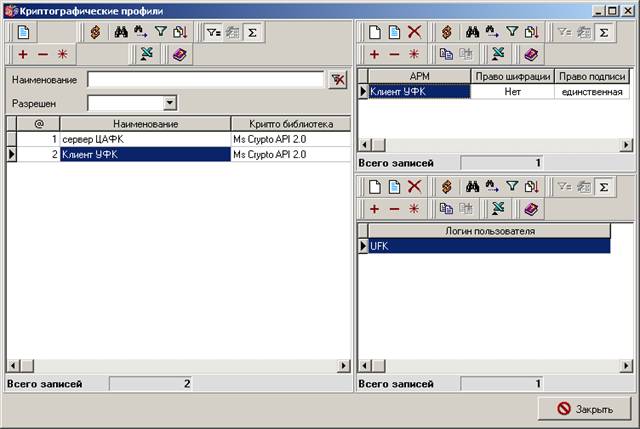
Рисунок 10. Криптографические профили
В правой части окна «Криптографические профили» следует нажать на клавиатуре Ins или кнопку на панели инструментов. Откроется окно «Настройки криптографического профиля».
В поле «АРМ» из справочника выбирается название собственного АРМ клиента СЭД. Ниже наименования АРМ задаются режимы прав подписи документов. Данный параметр должен выбираться, исходя из количества требуемых подписей под документами.
Значение в параметре «Использовать для шифрации/дешифрации, подписи/проверки подписи данных, передаваемых транспортной подсистемой» определяет использование права подписи и шифрации транспортных пакетов. Постановка флага  включает шифрацию данных, передаваемых на сервер СЭД.
При использовании шифрации/дешифрации данных между сервером и клиентом соблюдаются следующий принцип синхронности настроек шифрации – настройки шифрации криптопрофилей сервера СЭД и клиента СЭД должны быть синхронны в случае включенной шифрации.
Шифрация/дешифрация данных между сервером и клиентом будет осуществляться только в том случае если:
– На стороне клиента СЭД установлен флаг «Использовать для шифрации/дешифрации, подписи/проверки подписи данных, передаваемых транспортной подсистемой» в настройках собственного криптопрофиля клиента СЭД и в настройках криптопрофиля абонента клиента – сервера СЭД.
– На стороне сервера СЭД установлен флаг «Использовать для шифрации/дешифрации, подписи/проверки подписи данных, передаваемых транспортной подсистемой» в настройках собственного криптопрофиля сервера СЭД и в настройках криптопрофиля абонента сервера СЭД, с которым будет происходить шифрация;
Если хотя бы одно из вышеперечисленных условий не соблюдено, шифрация данных происходить не будет, так как для корректной шифрации/дешифрации данных настройки на сервере и клиенте должны быть синхронизированы. Если настройки шифрации не синхронизированы – на клиенте установлен флаг шифрации, а на сервере нет, либо наоборот, то документы будут доставляться без шифрации.
Внимание! Для продолжения регистрации настроек криптопрофиля необходимо нажать кнопку «Применить». Это позволит сохранить уже введённые настройки и разрешит произвести дальнейшие действия по регистрации параметров криптопрофиля. Без данного действия добавление сертификатов в криптопрофиль и доступных пользователей системы будет невозможно.
После применения параметров, определяющих количества подписей под документами и настроек, связанных с подписью (шифрацией) транспортных пакетов, необходимо определить, под какими авторизованными пользователями системы будут доступны данные настройки криптопрофиля. Для этого в правом нижнем списке «Логин пользователя» следует нажать на клавиатуре «Ins» или кнопку на панели инструментов (см. рисунок 11).
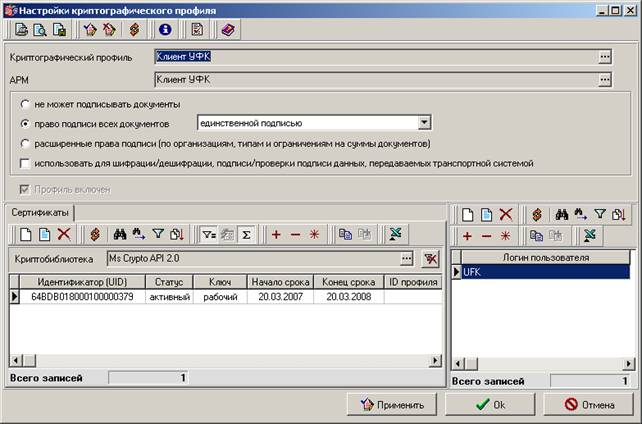
Рисунок 11. Настройки криптографического профиля собственного АРМ
Откроется диалог «Пользователи криптозащиты». В поле «Пользователь» из раскрывающегося списка выбирается пользователь, под которым производился вход в систему (см. рисунок 12).
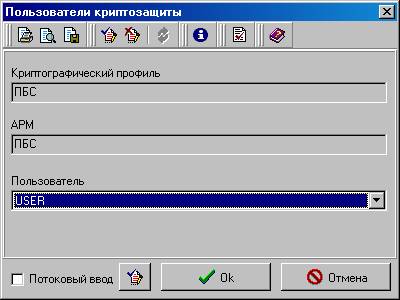
Рисунок 12. Пользователи криптозащиты
После того как был выбран пользователь, которому соответствует данный криптопрофиль, следует нажать кнопку «ОК» для сохранения произведённых настроек. Следует заметить, что в список «Логин пользователя» может добавляться несколько логинов, под которыми будет осуществляться вход в систему. При этом все указанные пользователи будут иметь право совершать криптографические операции.
Внимание! Если для пользователя не будет определён ни один криптопрофиль, то при авторизации в систему под данным пользователем, функции работы с криптозащитой будут не доступны, о чём система предупредит сообщением об ошибке при выполнении операций подписи-шифрации.
После определения логинов для данного криптопрофиля следует произвести регистрацию сертификата клиента СЭД. Для этого в левом списке окна «Настройки криптографического профиля» на закладке «Сертификаты» следует нажать на клавиатуре «Ins» или кнопку на панели инструментов. Откроется диалог «Сертификат абонента» (см. рисунок 13).
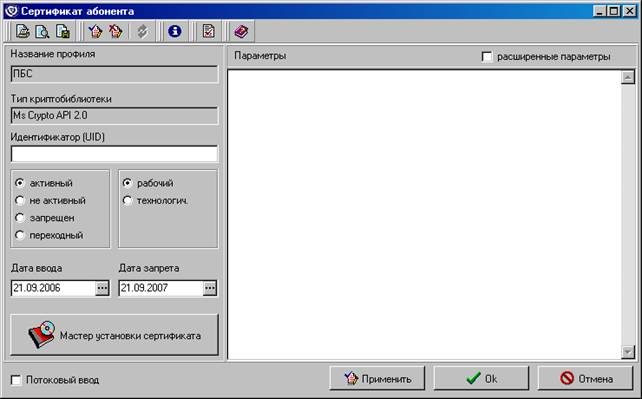
Рисунок 13. Сертификат абонента
Примечание: Статусы сертификатов рассматриваются в рамках ППО «СЭД».
Для автоматического заполнения параметров диалога следует воспользоваться кнопкой «Мастер установки сертификата». При этом запустится мастер, который будет помогать в правильной настройке криптопараметров. В раскрывшемся диалоге «Инсталляция MS Crypto API 2.0» следует указать путь к файлу сертификата подписи клиента СЭД, полученного из СВУЦ (см. рисунок 14).
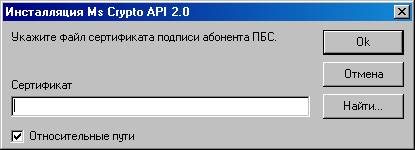
Рисунок 14. Инсталляция сертификата подписи
По нажатию кнопки «Оk» Система запросит путь к файлу сертификата удостоверяющего центра. Произведите выбор корневого сертификата удостоверяющего центра (данный сертификат, как и сертификат клиента СЭД, должен быть предварительно получен из УУЦ) и для продолжения регистрации криптонастроек нажмите кнопку «Оk» (см. рисунок 15).

|
Из за большого объема этот материал размещен на нескольких страницах:
1 2 3 4 5 6 7 8 9 10 11 12 13 14 15 16 17 18 19 20 21 |
