


Партнерка на США и Канаду по недвижимости, выплаты в крипто
- 30% recurring commission
- Выплаты в USDT
- Вывод каждую неделю
- Комиссия до 5 лет за каждого referral
7.9 Блок «Таблицы перекодировки»
Блок «Таблиц перекодировки» используется при сопоставлении классификаторов.
При переходе к блоку «Таблицы перекодировки», в рабочей области отображается список ассоциаций. Выберите нужную ассоциацию, нажмите кнопку «Перейти на таблицу перекодировки»  .
.
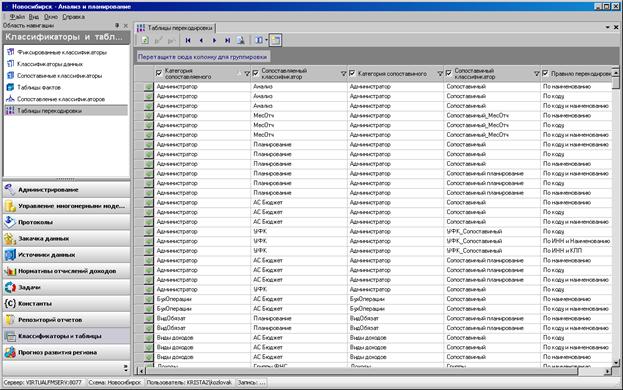
Рисунок 75 Блок "Таблицы перекодировки"
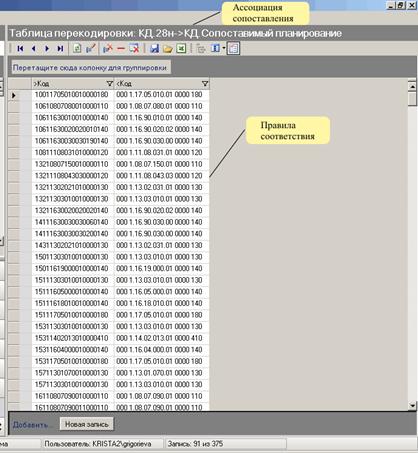
Рисунок 76 Интерфейс блока "Таблицы перекодировки"
В строке текущего контекста отображается выбранная ассоциация сопоставления.
В рабочей области находятся правила соответствия записей классификатора данных записям сопоставимого классификатора.
В навигационной области блока «Таблицы перекодировки» располагается список всех ассоциаций, который формируется при первом запуске сервера, т. е. в момент создания метаданных.
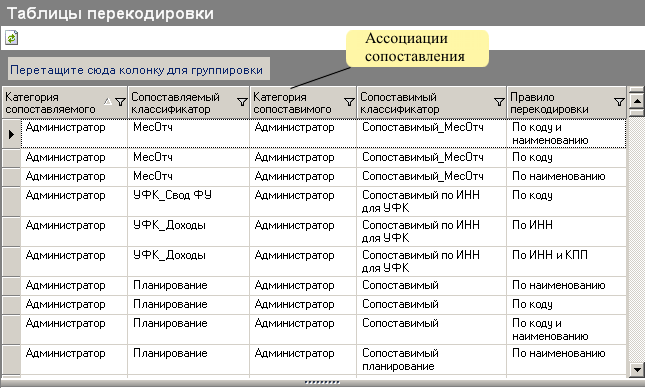
Рисунок 77 Навигационная область блока "Таблицы перекодировки"
Для ассоциации сопоставления может быть несколько правил сопоставления (например, по коду и по коду и наименованию). Поэтому в списке ассоциаций их будет несколько, в зависимости от количества правил сопоставления. Соответственно для каждой ассоциации указывается правило сопоставления.
Правила соответствия записей классификатора данных записям сопоставимого классификатора могут попадать в таблицы перекодировки тремя способа:
- ввод вручную;
- из интерфейса «Сопоставление классификаторов» с помощью мастера ручного сопоставления;
- импорт из xml. Некоторые таблицы перекодировок поставляются вместе с системой ФЭА в формате xml
7.9.1 Ввод вручную
Вод вручную осуществляется в интерфейсе блока «Таблицы перекодировки».
Перед началом добавления записей необходимо в области навигации по блоку выбрать ассоциацию сопоставления.
Количество полей в рабочей области зависит от правила сопоставления (например, если правило сопоставления «По коду», то в рабочей области будет только два поля «Код», соответственно первый код – код классификатора данных, а второй – код сопоставимого).
Для ввода правил соответствия в интерфейсе блока «Таблицы перекодировки» предназначена кнопка добавления записи «Новая запись». После ее нажатия появляется добавленная строка, где необходимо заполнить все необходимые поля.
7.9.2 С помощью мастера ручного сопоставления
Записи в таблицу перекодировки добавляются автоматически при выполнении операции сопоставления в интерфейсе «Сопоставление классификаторов» с помощью мастера ручного сопоставления, если установлен параметр «Добавить в таблицу перекодировки» (смотри пункт «Блок «Сопоставление классификаторов» данного руководства).
7.9.3 Импорт из xml
Импорт таблицы перекодировки осуществляется по кнопке «Импорт их xml». После нажатия на эту кнопку появляется диалоговое окно «Открыть», где необходимо выбрать файл для импорта в формате xml с любого места на диске и нажать кнопку «Открыть» в этом же окне.
7.9.4 Экспорт в xml
Таблицу перекодировки можно экспортировать в xml по кнопке «Экспорт в xml». После нажатия на эту кнопку появляется диалоговое окно «Сохранить как», в котором необходимо выбрать место на диске для сохранения и нажать кнопку «Сохранить» в этом же окне. Имя сохраняемой таблицы перекодировки указывается по умолчанию как ассоциация сопоставления - Классификатор данных_Сопоставимый классификатор, что соответствует Семантика_Наименование классификатора данных_Семантика_Наименование сопоставимого классификатора, либо можно выбрать существующий файл в формате xml и заменить его.
7.9.5 Экспорт в Excel
Таблицу перекодировки можно экспортировать в Excel. Экспорт в Excel предусмотрен для того, чтобы была возможность распечатать правила соответствия.
Для экспорта необходимо нажать кнопку  «Сохранить в Excel», расположенную на панели инструментов в рабочей области. После чего появляется диалоговое окно «Сохранить как», в котором необходимо ввести имя файла (лучше наименование ассоциации полностью Классификатор данных_Сопоставимый классификатор), либо выбрать на диске уже существующий файл в формате xls и заменить его.
8. Таблицы фактов.
Блок «Таблицы фактов» используется для просмотра и ввода данных.
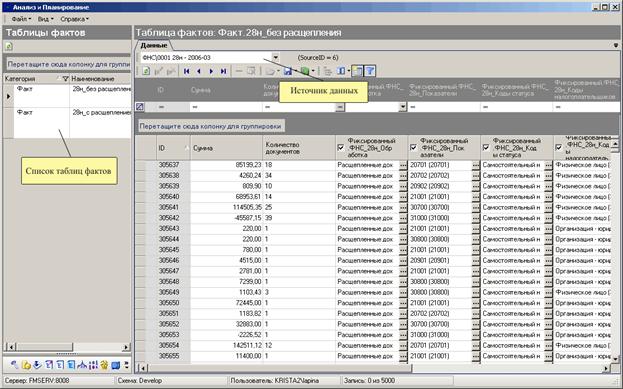
Рисунок 78 Интерфейс "Таблицы фактов"
В навигационной области блока располагается список имеющихся таблиц фактов. Для каждой таблицы фактов отображается категория (семантика), наименование и описание.
Все таблицы фактов подразделяются по параметрам источника данных.
Данные в таблицы фактов могут быть импортированы (закачаны) из какого-либо источника информации, с помощью программы закачки (см. блок «Закачка данных» в руководстве администратора), и в этом случае данные являются не редактируемыми и доступны только для просмотра (в пункте 3.2 «Реестр видов поступающей информации» описан способ передачи информации из различных источников).
Для просмотра данных по какому-либо источнику необходимо в поле «Источник данных» выбрать источник с конкретными параметрами.
Каждый источник имеет свой идентификатор (см. 3.3 Источники данных), рядом с полем «Источники данных», в скобках, указан идентификатор этого источника.
Так же данные в таблицы фактов могут попадать по средствам ввода вручную через интерфейс либо при обратной записи из листов планирования (смотри пункт «Лист планирования» данного руководства).
Для добавления данных вручную в интерфейсе системы предусмотрены кнопки добавления данных, которые расположены в нижней части области отображения данных.
Первоначально кнопки добавления данных не отображаются, поскольку необходимо выбрать источник данных, по которому будет осуществляться ввод данных, и задачу в поле «Выберите задачу».
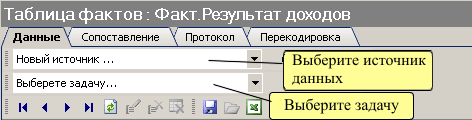
Рисунок 79 Предварительно выбираем источник данных и задачу
После выбора источника данных и задачи появится кнопка добавления данных в поле «Добавить» и можно приступать к вводу данных.
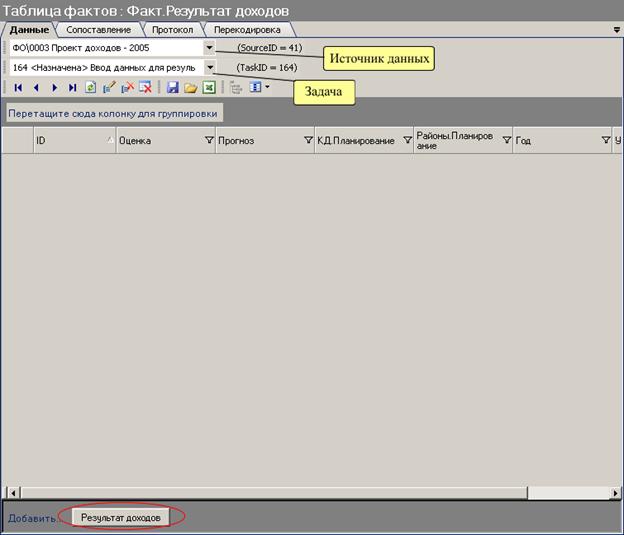
Рисунок 80 После выбора источника данных и задачи появляется кнопка добавления записей
Для добавления записи необходимо нажать кнопку в поле «Добавить» (в данном случае «Результат доходов»). После чего появится запись с незаполненными полями, которые необходимо заполнить.
В интерфейсе отображаются поля-ссылки на классификаторы. Для выбора значений используются справочники – классификаторы данных. Для вызова справочника необходимо в поле-ссылке нажать кнопку  .
.
После заполнения всех необходимых полей следует нажать кнопку  «Сохранить изменения», чтобы сохранить в базе введенные данные. В противном случае нажать «Отменить изменения».
8.1 Фильтрация данных в таблицах фактов
В навигационной области фильтрация осуществляется таким же образом, как и в других блоках системы (смотри пункт «Фильтрация элементов»).
В рабочей области для фильтрации данных предназначен дополнительный грид с одной строкой – фильтром (далее строка). Значения этого фильтра перехватываются, преобразуются в SQL-ограничения и применяются при выборке. Поля в строке соответствуют полям основной таблицы.
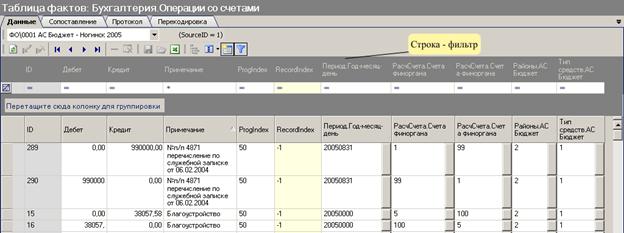
Рисунок 81 Строка - фильтр
В строке задаются условия фильтрации. Можно осуществлять фильтрацию по нескольким полям одновременно.
Строки, по которым наложены фильтры, невозможно скрыть.
В строке, в поле заголовка, имеется две кнопки  и
и 
По кнопке из выпадающего списка выбирается оператор фильтра.
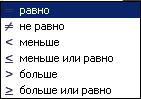
Рисунок 82 Список операторов
На кнопке отображается разный символ в зависимости от выбранного оператора.
По кнопке появляется выпадающий список действий.
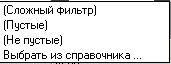
Рисунок 83 Список действий
При выборе пункта «Сложный фильтр» можно задать одновременно несколько условий фильтра для одного поля (смотри пункт «Фильтрация элементов» данного руководства).
Если выбрать пункт «Пустые», то результатом фильтра будут пустые значения по фильтруемой колонке.
Если выбрать пункт «Не пустые», то результатом фильтра будут не пустые значения по фильтруемой колонке.
При выборе пункта «Выбрать из справочника..», значение для фильтра выбирается из справочника. Т. е. появляется окно выбора значений из соответствующего классификатора.
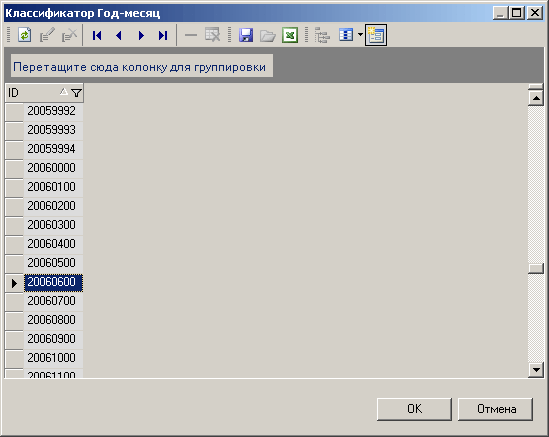
Рисунок 84 Выбор значения из справочника
После выбора значения необходимо нажать «ОК» в этом же окне.
Этот пункт присутствует только в полях, где устанавливается ссылка на соответствующий классификатор.
После задания условий фильтра необходимо нажать на панели инструментов кнопку  «Показать данные», которая подсвечивается зеленым цветом после задания, изменения и удаления фильтров.

|
Из за большого объема этот материал размещен на нескольких страницах:
1 2 3 4 5 6 7 8 9 10 11 12 13 14 15 16 17 |
