


Партнерка на США и Канаду по недвижимости, выплаты в крипто
- 30% recurring commission
- Выплаты в USDT
- Вывод каждую неделю
- Комиссия до 5 лет за каждого referral
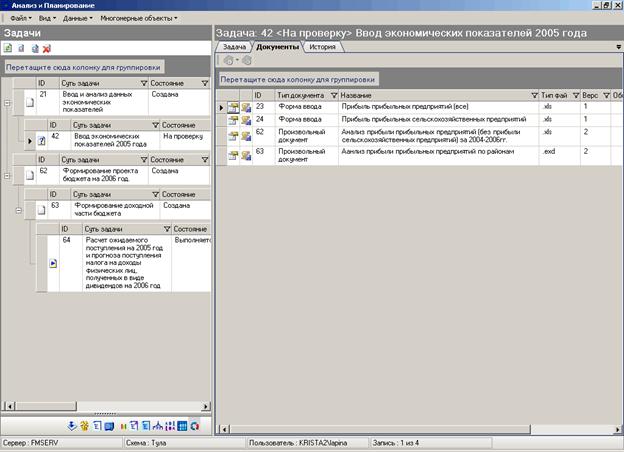
Рисунок 100 Задачи с прикрепленными документами
Пример формы ввода по прибыли прибыльных предприятий:
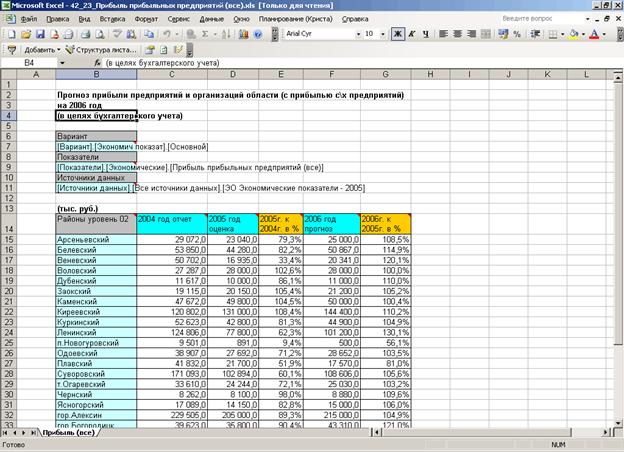
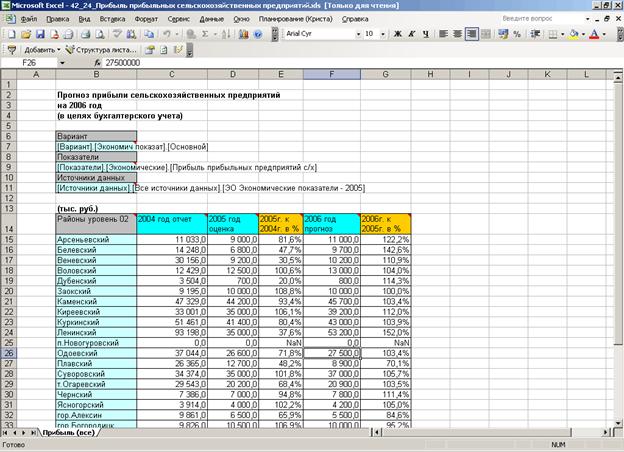
Рисунок 101 Листы планирования
После ввода и сохранения данные доступны для использования остальным специалистам, и может осуществляться анализ.
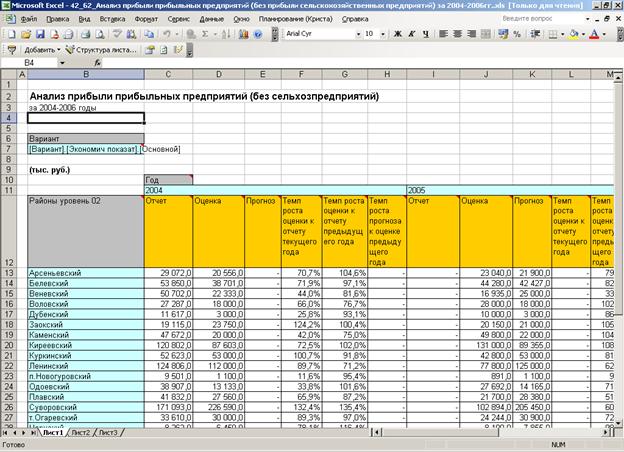
Рисунок 102 Лист анализа
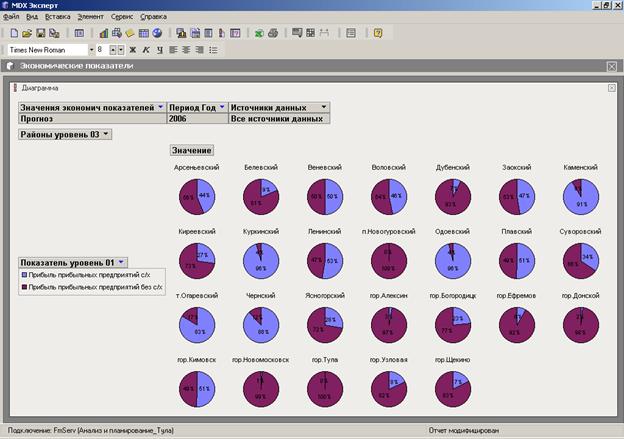
Рисунок 103 Анализ в MDX Эксперте
По каждому коду дохода осуществляется расчет ожидаемого поступления за текущий год и расчет прогноза поступления дохода в следующем году.
Рассмотрим пример расчета налога на доходы физических лиц с доходов, полученных в виде дивидендов.
Для расчета также ставится задача, к которой могут прикрепляться расчеты предыдущих лет, рекомендации и пр.
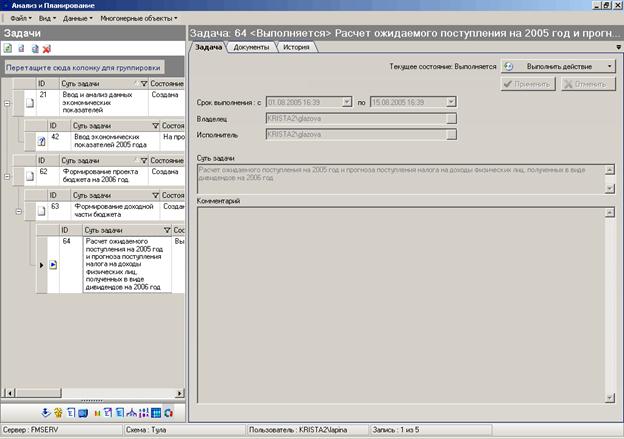
Рисунок 104 Интерфейс задач
Ожидаемое поступление и прогноз дохода может рассчитываться несколькими алгоритмами:
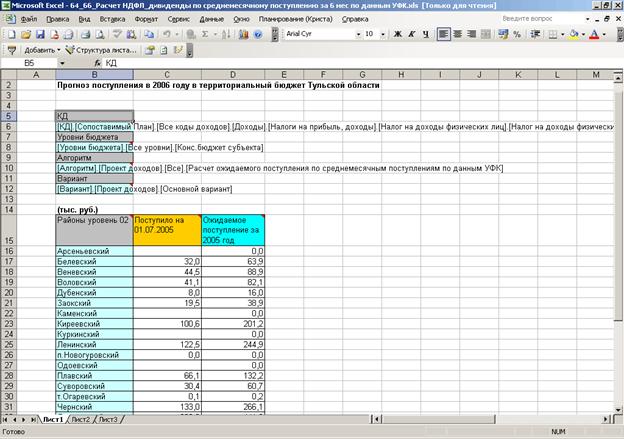
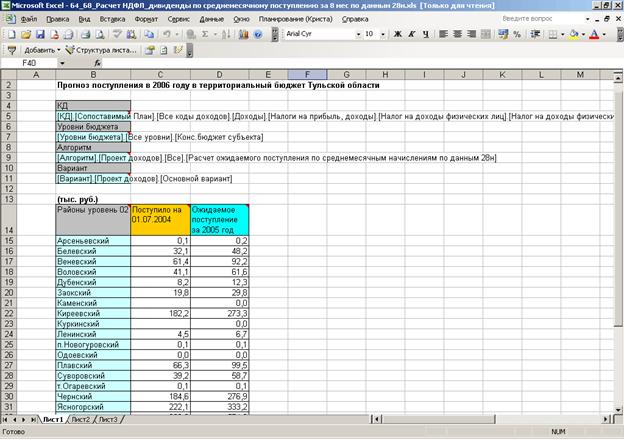
Рисунок 105 Листы с разными расчетами
А затем для каждого района анализируется расчет по всем алгоритмам и для каждого района выбирается значение ожидаемой, рассчитанное по одному из алгоритмов:
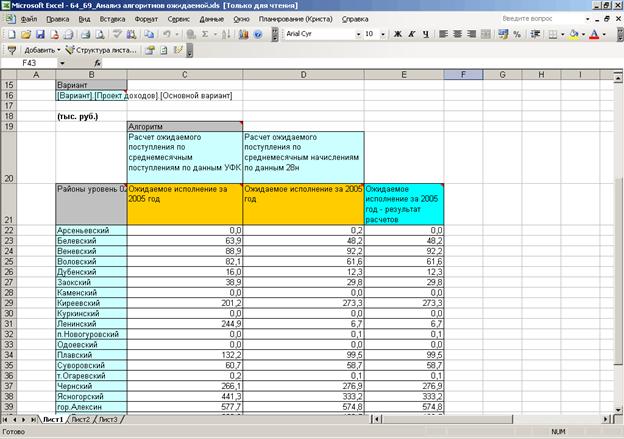
Рисунок 106 Анализ расчетов по всем алгоритмам
Для расчета прогноза также может использоваться несколько алгоритмов и выбирается оптимальный.
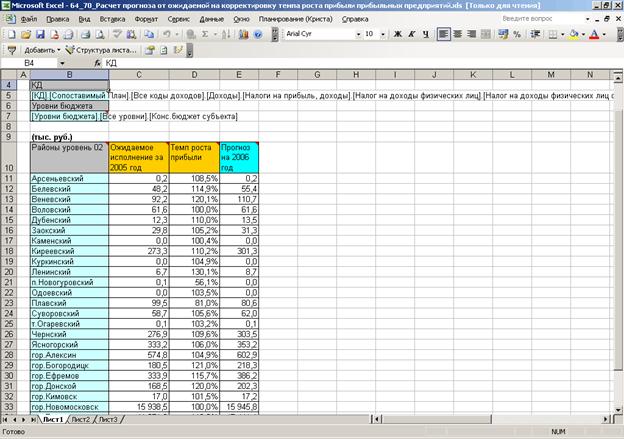
Рисунок 107 Один из алгоритмов расчета прогноза
Согласование рассчитанных показателей может осуществляться с использованием системы задач путем перевода задачи в состояние «Выполнено» и «На доработку».
После согласования значения дохода по каждому коду доходов формируются отчетные листы в Excel и Word, которые могут использоваться как готовые приложения к проекту закона о бюджете.
13.2 Описание интерфейса блока «Задачи»
Блок «Задачи» предназначен для хранения в базе данных задач с привязанными к ним документами (листы планирования и прочие документы).
В навигационной области расположен список задач, где для каждой задачи отображается:
- ID – идентификатор задачи;
- наименование – описание задачи;
- состояние – текущее состояние задачи, которое отображается текстом и индикатором;
- дата начала выполнения действия;
- дата окончания выполнения действия;
- владелец – пользователь системы, который создал задачу;
- исполнитель – пользователь, который будет исполнять задачу;
- куратор – пользователь системы, ответственный за выполнение задачи.

Рисунок 108 Навигационная область
Список задач в навигационной области может иметь иерархический вид, так как задача может быть разбита на несколько подзадач. Вложенность задач ограничена 10 уровнями для повышения быстродействия системы.
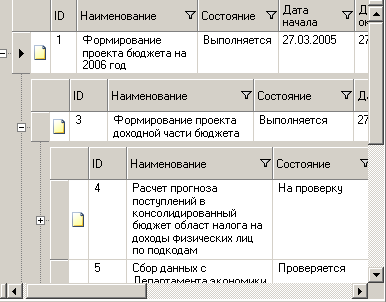
Рисунок 109 Иерархическое представление списка задач
Так же список задач можно сгруппировать по какому-либо параметру (смотри пункт 9.4.1 «Группировка элементов» данного руководства). В полях таблицы можно устанавливать фильтр для ограничения выводимых задач (смотри пункт 9.4.2 «Фильтрация элементов» данного руководства).
13.2.1 Панель кнопок управления
Над списком задач в навигационной области расположена панель кнопок управления навигационной области.
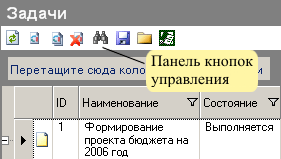
Рисунок 110 Панель кнопок управления в навигационной области
Кнопка  «Обновить» предназначена для обновления списка задач.
По кнопке  «Добавить» добавляется задача верхнего уровня. Для добавления подчиненной задачи к выбранной текущей задаче необходимо нажать кнопку
  «Добавить подчиненную».
Удаляются задачи нажатием на кнопку  «Удалить» на панели кнопок управления, либо при выборе соответствующего действия из списка возможных действий, выпадающего при нажатии на кнопку «Выполнить действие».
С помощью кнопок  «Вырезать», «Копировать», «Вставить», можно создавать копии задач, помещая их либо в список задач верхнего уровня, либо в подчинение к выбранной задаче.
Кнопка  «Поиск» предназначена для поиска задач и документов. После нажатия на эту кнопку появляется окно «Поиск задач и документов», в котором необходимо указать параметры поиска.
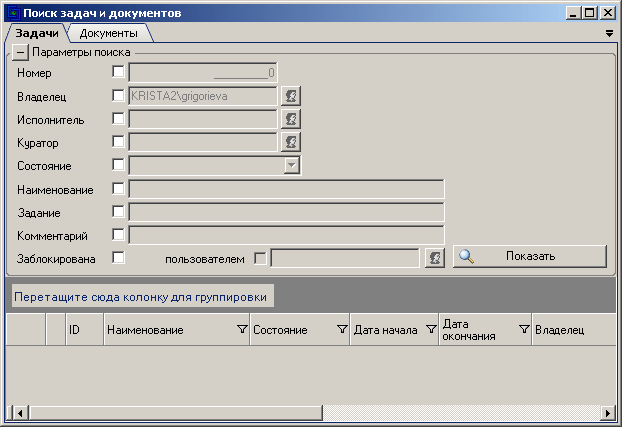
Рисунок 111 Окно "Поиск задач и документов"
В этом окне две страницы «Задачи» и «Документы». На странице «Задачи» устанавливаются параметры поиска для задач, а на странице «Документы» - для документов.
Поиск задач может осуществляться по полям:
- номер;
- владелец;
- исполнитель;
- куратор;
- состояние;
- наименование;
- задание;
- комментарий;
- заблокирована.
Для осуществления поиска необходимо поставить галочку рядом с параметром и указать его значение.
Если необходимо осуществить поиск всех заблокированных задач, не зависимо от того, кем они заблокированы, то достаточно поставить галочку в поле «Заблокирована». Если же необходимо найти задачи, заблокированные конкретным пользователем, то следует установить дополнительные параметры поиска. В поле «пользователем» поставить галочку, нажать кнопку  и выбрать пользователя в появившемся окне «Выбор пользователя». Если не стоит галочка в этом поле, то кнопка будет не доступна. После выбора пользователя необходимо нажать кнопку «Да» в этом же окне. В противном случае кнопку «Отмена». По умолчанию выбирается текущий пользователь.
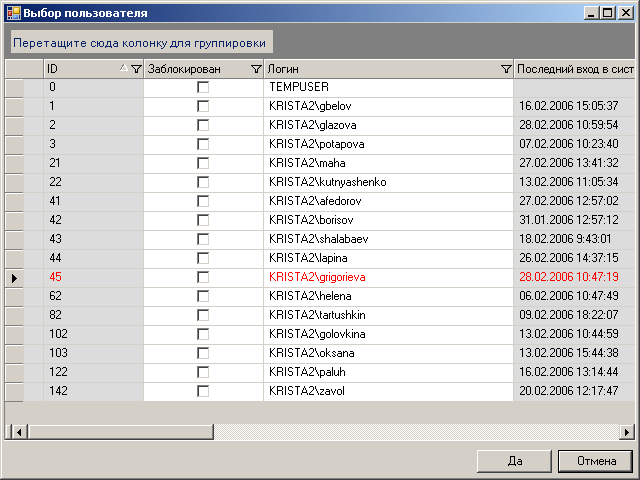
Рисунок 112 Выбор пользователя
Поиск документов осуществляется по полям:
- номер документа;
- название;
- комментарий.
После установки всех параметров поиска необходимо нажать кнопку  в окне «Поиск задач и документов»
Результат поиска будет представлен в этом же окне в нижней его части. Область с параметрами поиска можно скрыть, чтобы освободить больше места для результата поиска. Для этого необходимо нажать кнопку  в поле «Параметры поиска». Соответственно чтобы показать область с параметрами поиска следует нажать кнопку
  в этом же поле.
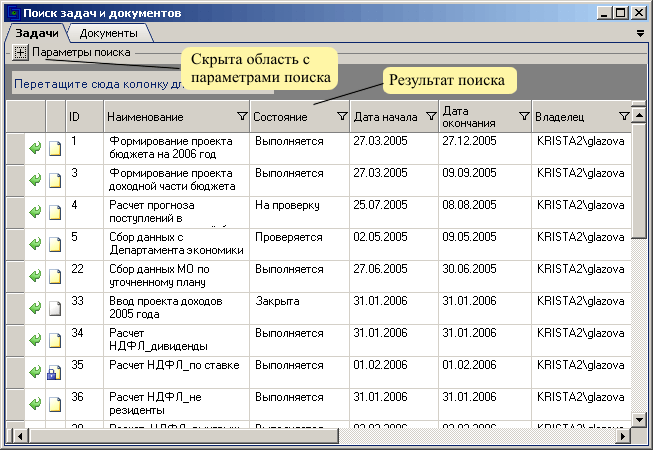
Рисунок 113 Результат поиска
Для задач результат поиска будет отображаться списком задач. Для каждой задачи отображаются характеристики задачи, что и в навигационной области.
Для документов результат поиска будет отображаться списком документов. Для каждого документа отображаются характеристики документа, которые имеются на странице «Документы», а так же характеристики задачи (наименование, состояние, дата начала, дата окончания, владелец, исполнитель и куратор).
Из результатов поиска можно переходить на найденные задачи и документы. Для этого необходимо нажать кнопку  в строке задачи или документа.
Кнопка  «Загрузить из XML» предназначена для импорта структуры задачи с прикрепленными к ним документами. Задача может быть импортирована либо в список задач верхнего уровня, либо в подчинение к выбранной задаче.
Кнопка  «Сохранить в XML» предназначена для экспорта в XML. Задачи экспортируются в xml файл вместе со всеми документами, прикрепленными к ней.
Кнопка  «Отчет» предназначена для сохранения в MS Word списка выделенных задач, списка выделенных задач описанием, либо сохранения в документ MS Project 2003.
13.2.2 Рабочая область
Рабочая область разбита на страницы: Задача, Документы, Параметры, Константы, История, Права групп, Права пользователей.
Для каждой задачи в рабочей области, на странице «Задача», отображаются все те же параметры задачи, что и в навигационной области, а так же «Вид задачи», «Задание» и «Комментарий».
Так же в рабочей области располагаются кнопки управления: «Выполнить действие», «Отменить», «Применить».
В строке заголовка отображается Задача: Номер <Состояние задачи> Суть задачи.
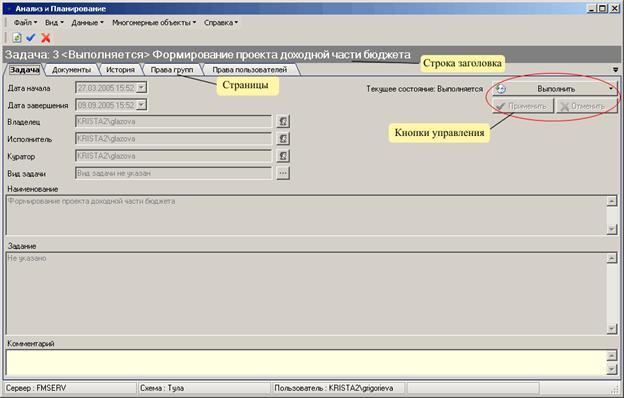
Рисунок 114 Рабочая область блока «Задачи»

|
Из за большого объема этот материал размещен на нескольких страницах:
1 2 3 4 5 6 7 8 9 10 11 12 13 14 15 16 17 |
