


Партнерка на США и Канаду по недвижимости, выплаты в крипто
- 30% recurring commission
- Выплаты в USDT
- Вывод каждую неделю
- Комиссия до 5 лет за каждого referral
По кнопке «Продолжить работу» все задачи остаются в текущем состоянии и приложение не закрывается.
По кнопке «Закрыть приложение» все задачи также остаются в текущем состоянии, но приложение закрывается.
13.2.6 Работа с документами в задачах
На странице «Документы» отображается содержимое задачи, т. е. список документов, которые есть в задаче. Для каждого документа отображается:
- тип документа;
- название;
- версия;
- принадлежность;
- тип файла;
- комментарий.
Для каждого документа в задачах указывается принадлежность документа:
– общий документ;
– документ владельца задачи;
– документ исполнителя задачи;
– документ куратора задачи.
Когда документ создается, он по умолчанию общий.
Только владелец может сделать общий документ документом владельца, только куратор может сделать общий документ документом куратора и только исполнитель может сделать общий документ документом исполнителя.
И только каждый из них может вернуть свой документ в общие.
Видимость документов определяется так:
– Общий документ – виден всем пользователям, которые имеют права на просмотр задачи;
– Документ владельца задачи – виден только владельцу задачи;
– Документ исполнителя задачи – виден только исполнителю задачи;
– Документ куратора задачи – виден только куратору задачи.
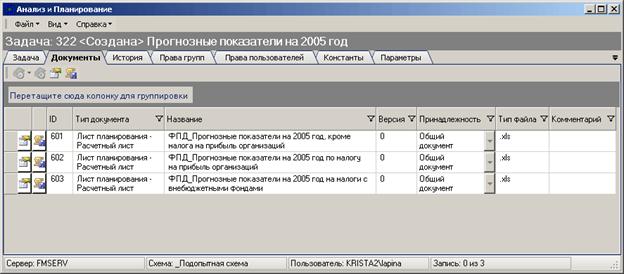
Рисунок 122 Содержимое задачи
Кнопка  «Добавить документ» предназначена для добавления и создания документов в составе задачи, при ее нажатии появляется выпадающий список возможных действий.
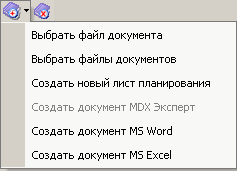
Рисунок 123 Список возможных действий
При выборе пунктов «Выбрать файл документа», появляется окно «Добавление произвольного документа», где в поле «Название документа» необходимо задать имя отчета, в поле «Комментарий» при необходимости добавить примечание. По кнопке «Выбор» в поле «Путь к файлу» указать место файла на диске. После этого следует нажать кнопку «Да» в этом окне для добавления отчета, в противном случае кнопку «Отмена».
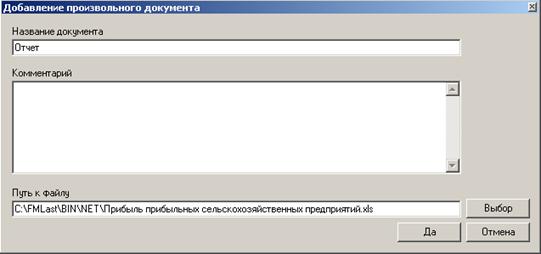
Рисунок 124 Окно «Добавление произвольного документа» с заполненными полями
При выборе пункта «Выбрать файлы документов», появляется окно «Открыть». В этом окне, удерживая клавишу Ctrl, следует выбрать необходимые документы и нажать кнопку «Открыть».
Список типов документов следующий:
- произвольный документ;
- документ надстройки MS Excel – форма ввода;
- документ надстройки MS Excel – расчетный лист;
- документ надстройки MS Excel – отчет;
- документ надстройки MS Excel – форма сбора;
- документ надстройки MS Excel (если не можем определить тип листа);
- документ надстройки MS Word;
- документ MDX Эксперт.
Тип листа планирования настраивается в самом листе (см. раздел «Лист планирования»).
В списке документов тип листа определяется автоматически.
В задаче тип документов обновляется при следующих действиях:
1. при массовых операциях (обновление и обратная запись);
2. при сохранении задачи;
3. при переходе на другую задачу.
Если к задаче прикрепляется документ MS Excel или MS Word, а затем к нему добавляются элементы надстройки (константы, показатели и т. п.), определение типа документа, а так же обмен константами и параметрами с задачей будет производиться только после вышеуказанных действий.
При добавлении выбранного файла к задаче, копия файла помещается в каталог «TasksDocuments», ей присваивается идентификационный номер, состоящий из номера задачи и номера документа.
При создании новых документов появляется окно «Создание документа», где в поле «Название документа» необходимо задать имя отчета, в поле «Комментарий» при необходимости добавить примечание. Все созданные из задач документы (включая и документы MDX Эксперт) помещаются в папку «TasksDocuments». Последующее сохранение документа в другом месте на диске означает его открепление от задачи.
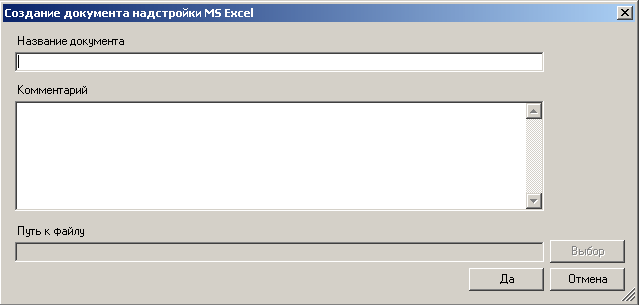
Рисунок 125 Окно «Создание документа надстройки MS Excel»
Для добавления документов в задачу можно не только пользоваться кнопкой «Добавить документ», но и использовать «перетаскивание» документов из проводника (или другого файлового менеджера) на страницу документов задачи.
Задача должна находиться в режиме выполнения действия.
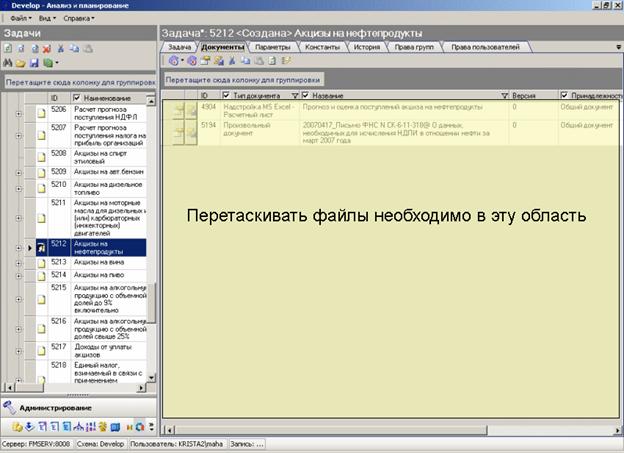
Рисунок 126 Добавление документов в задачи с помощью перетаскивания
По кнопке  «Удалить документ» можно удалить документ из содержимого задачи. При нажатии на эту кнопку будет выдано предупреждение.
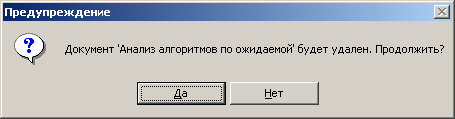
Рисунок 127 Запрос об удалении документа
Для удаления документа необходимо нажать кнопку «Да», в противном случае «Нет».
Кнопки  «Добавить документ», «Удалить документ» доступны в момент выполнения действия над задачей или при выборе системного действия «Редактировать».
По кнопке  «Сохранить все документы» сохраняются все документы из задачи. После нажатия на эту кнопку появляется окно «Обзор папок», где пользователю необходимо выбрать папку и нажать кнопку «ОК» для сохранения. В противном случае кнопку «Отмена».
По кнопке «Создать папку» создается новая папка в любом месте на диске.
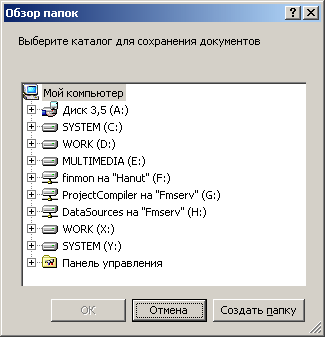
Рисунок 128 Выбираем место на диске для сохранения
По кнопке  «Открыть все документы», расположенной на панели инструментов, открываются все документы из задачи.
Кнопки «Открыть все документы» и «Сохранить все документы» доступны во всех состояниях задачи.
В случае, если задача находится в режиме редактирования, то при закрытии приложения и переходе на другие задачи или блоки, будет выдано предупреждение.
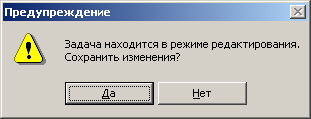
Рисунок 129 Запрос о дальнейших действиях
Для сохранения внесенных изменений необходимо нажать кнопку «Да», в противном случае «Нет».
В строке каждого документа имеются кнопки  «Открыть документ» и
  «Сохранить документ».
При нажатии на кнопку «Открыть документ» в случае, если задача не находится в режиме редактирования выдается сообщение.
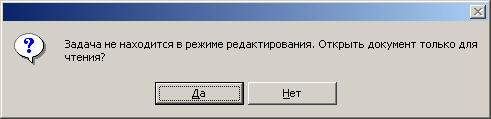
Рисунок 130 Запрос о дальнейших действиях
Если необходимо открыть документ для чтения следует нажать «Да». В противном случае «Нет».
В случае, если над задачей выполняется действие или она находится в режиме редактирования, то при нажатии на кнопку «Открыть документ», документ будет открыт для редактирования.
По кнопке «Сохранить документ», в строке документа, можно сохранить документ локально на компьютере пользователя. После нажатия кнопки «Сохранить документ» появится диалоговое окно «Сохранить как», где необходимо выбрать место на диске для сохранения документа и при необходимости изменить имя документа в поле «Имя файла». Далее следует нажать кнопку «Сохранить» в этом окне.
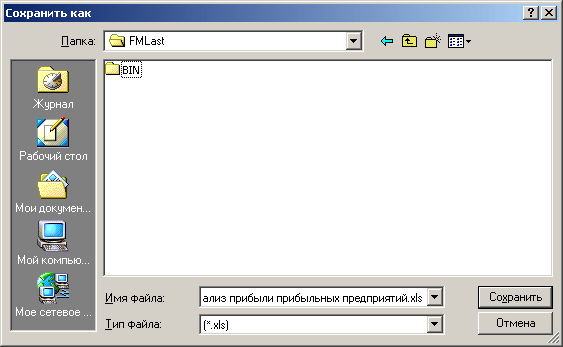
Рисунок 131 Сохраним файл в любом месте на диске
После этого можно открыть документ для редактирования, но в этом случае документ будет отредактирован отдельно, не в составе задачи.
Кнопки  «Вырезать», «Копировать», «Вставить» предназначены для действий над документами внутри интерфейса «Задачи» (эти же действия можно производить при помощи горячих клавиш Ctrl^X, Ctrl^C, Ctrl^V – соответственно).
Копирование и вырезание-вставка документов может производиться как внутри одной задачи, так и между задачами. Вставлять документ из буфера возможно любое число раз.
При этом распределение прав на действие следующее:
Копирование | Всегда |
Вырезание | Если задача на редактировании у текущего пользователя |
Вставка |
При вставке копии, документ помечается словом «(копия)».
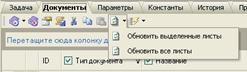
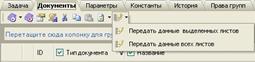
Есть возможность обновлять не все сразу документы, прикрепленные к задаче, а отдельный(ые) выделенный(ые) документ(ы). Так же теперь можно выполнять обратную запись (передать данные на сервер) из выделенного(ых) документа(ов).
На панели инструментов выведены кнопки «Обновить выделенные листы» и «Передать данные выделенных листов»
13.2.6.1 Документы в задачах, измененные другим пользователем
Пример последовательности действий:

|
Из за большого объема этот материал размещен на нескольких страницах:
1 2 3 4 5 6 7 8 9 10 11 12 13 14 15 16 17 |
