


Партнерка на США и Канаду по недвижимости, выплаты в крипто
- 30% recurring commission
- Выплаты в USDT
- Вывод каждую неделю
- Комиссия до 5 лет за каждого referral
Список источников ведется в системе и отображается в отдельном блоке.
Источник данных имеет следующие характеристики:
– Поставщик данных.
– Вид поступающей информации (код, наименование, ИМПОРТ/ВВОД/СБОР, тип параметров).
– Конкретные параметры источника.
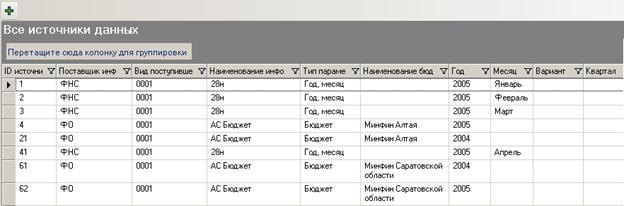
Рисунок 26 Список источников данных
При импорте (закачке данных) источники формируются автоматически.
Для выполнения ручного ввода или сбора информации источник необходимо добавить с помощью мастера добавления нового источника.
Для вызова мастера нажмите кнопку  «Добавить источник».
В результате отобразится стартовое окно «Мастер добавления нового источника данных».
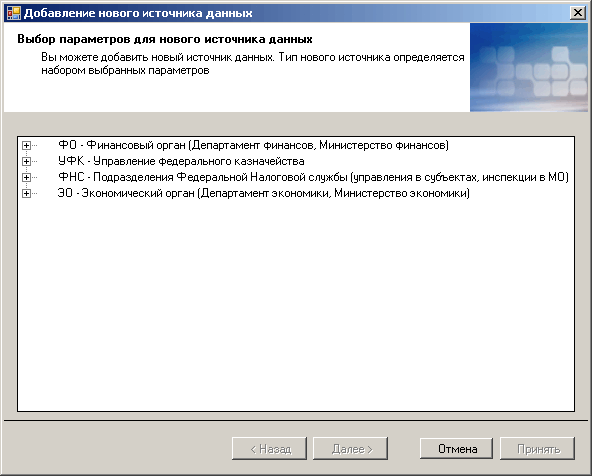
Рисунок 27 Мастер добавления нового источника данных
Выберите вид поставщика информации и раскройте его подчиненные элементы. Выберите вид поступающей информации и нажмите кнопку «Далее».
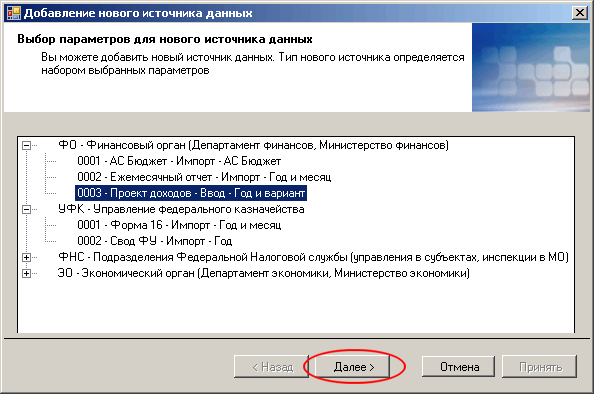
Рисунок 28 Выбор вида поступающей информации
На следующем шаге для каждого вида поступающей информации определяется свой набор параметров.
Например, для вида информации «0003 – Проект доходов – Ввод», параметрами являются год и вариант.
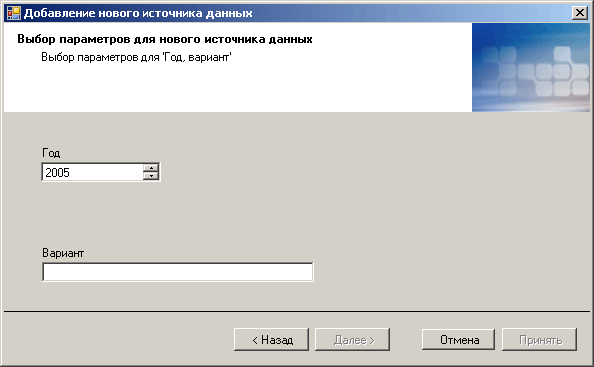
Рисунок 29 Ввод параметров
В поле «Вариант» необходимо ввести значение, например «Основной» и нажать кнопку «Принять». После этого в список источников добавится новый источник.
Если источник с таким видом информации и параметрами уже существует, то будет выдано сообщение:
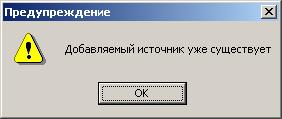
Рисунок 30 Сообщение в процессе добавления нового источника
6. Классификаторы и таблицы
В версии 2.6, блоки «Фиксированные классификаторы», «Классификаторы данных», «Сопоставимые классификаторы», «Таблицы фактов», «Сопоставление классификаторов», «Таблицы перекодировки» объединены в один раздел – «Классификаторы и таблицы».
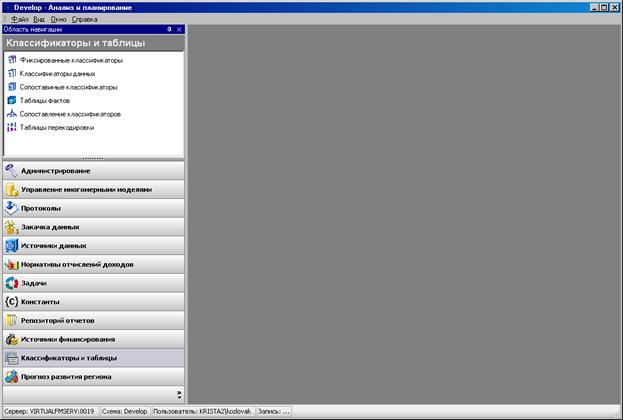
Рисунок 31 Раздел "Классификаторы и таблицы"
7. Классификаторы
7.1 Блок «Классификаторы данных»
Блок предназначен для отображения, ввода и редактирования классификаторов данных.
Для перехода к блоку, перейдите в раздел «Классификаторы и таблицы», в списке выберите «Классификаторы данных». В результате в рабочей области отобразится список классификаторов, которые присутствуют в базе.
Для перехода к нужному классификатору, нажмите кнопку «Перейти на классификатор данных»  .
.
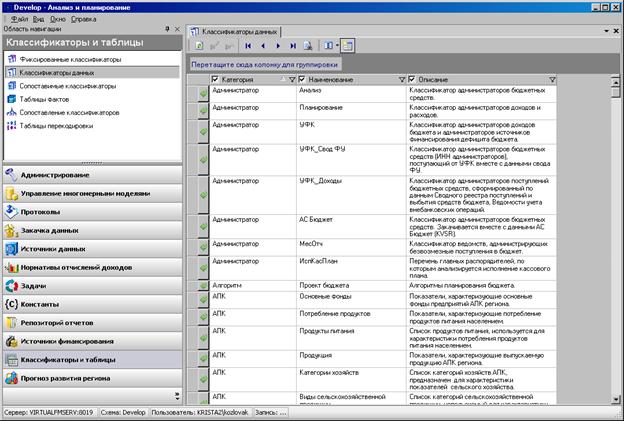
Рисунок 32 Блок классификаторы данных
В системе ФЭА все классификаторы данных разделяются по источникам информации.
По отнесению к источнику классификаторы данных могут быть следующих видов:
1. Классификатор данных может не разделяться по источнику данных. В этом случае для него источник не указывается. Считается, что классификатор единый для всей системы.
2. Классификатор может быть явно привязан к источнику данных. В этом случае указываются организация-поставщик и вид поступающей информации. Считается что классификатор только для этого источника (например, классификатор кодов доходов ежемесячной отчетности).
3. Классификатор может быть явно привязан к источнику и его параметрам – конкретным значениям параметров (например, классификатор кодов доходов по АС Бюджет 2004 года).
Классификаторы могут быть редактируемые и не редактируемые.
Если классификатор данных был импортирован (закачан) из какого-либо источника информации, с помощью программы закачки (см. блок «Закачка данных» в руководстве администратора), то такой классификатор является не редактируемым и доступен только для просмотра данных (в пункте 3.2 «Реестр видов поступающей информации» описан способ передачи информации из различных источников).
Классификаторы делятся по параметрам источника информации, т. е. один классификатор может существовать в нескольких вариантах. Например, информация, поступающая из ФНС по 28н, разделяется по параметрам год и месяц. В поле «Источники данных», в области отображения, можно выбрать источник по конкретному параметру и посмотреть по нему данные.
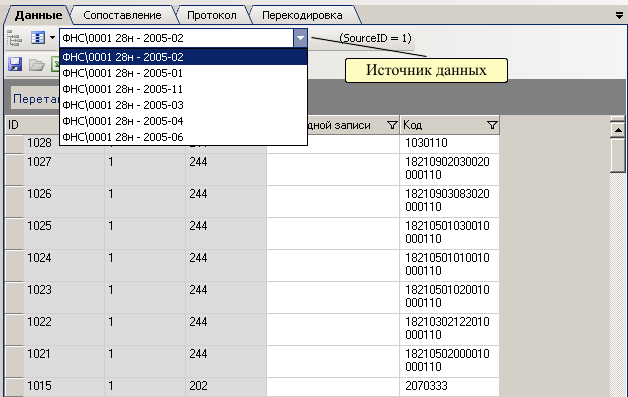
Рисунок 33 Выбор источника
Каждый источник имеет свой идентификатор (см. п. Источники данных), рядом с полем «Источники данных», в скобках, указан идентификатор этого источника (Source ID).
При переходе между классификаторами (таблицами), которые делятся по источникам, классификаторы (таблицы) загружаются по последнему источнику. Обычно это более поздний по периоду и более актуальный источник.
Кроме того, запоминается выбранный источник и сохраняется при переходе между объектами (классификаторы, таблицы фактов и т. п.).
При переходе к другому объекту или между интерфейсами системы выполняются следующие действия:
a) Запоминается источник у текущего объекта.
b) Если новый объект делится по источникам, то в списке источников нового объекта ищется такой же источник:
- если источник найден, то объект загружается по этому источнику;
- если источник не найден, то объект загружается по последнему источнику.
Существуют классификаторы, которые не делятся по параметрам источника (в области отображения данных отсутствует поле «Источник данных»). Такие классификаторы являются справочниками и не изменятся из года в год, они отличаются от фиксированных классификаторов тем, что могут расширяться (но не часто и не каждый год). Например, классификатор «Экономические показатели», источником информации является экономический орган.
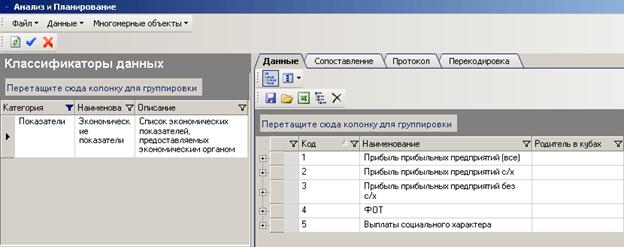
Рисунок 34 Классификатор без деления по источнику
Классификаторы, которые используются для сбора, ввода и расчета информации являются редактируемыми. Такие классификаторы используются на листах планирования системы ФЭА. Эти классификаторы могут быть заполнены вручную. Для этого в интерфейсе системы предусмотрены кнопки добавления данных, которые расположены в нижней части области отображения данных.
Пример на классификаторе Районы. Планирование (Справочник районов для планирования доходов), источник поступающей информации ФО.
Данный классификатор является иерархическим, поэтому кнопки добавления данных так же представлены в иерархическом виде. Если классификатор еще пустой, то из всех кнопок может быть доступна только кнопка верхнего уровня классификации, т. е. «Уровень1». Находясь на какой-либо записи классификатора можно добавить к ней подчиненную, нажав на кнопку добавления записи, находящуюся на подчиненном уровне, например кнопка «Уровень2». Так же можно добавить запись того же уровня, что и текущая, нажав на кнопку добавления записи с таким же уровнем, например кнопка «Уровень1».
Рисунок 35 Добавление новой записи в классификатор данных
Если иерархический вид отключен, по кнопке  «иерархический вид», то в этом случае кнопка только одна. Если добавить запись в таком режиме, то потом, если это нужно, придется настраивать иерархию (автоматически или вручную) (см. п. Установка иерархии классификаторов). Например, на данном классификаторе иерархия настраивается вручную.
Классификаторы бывают линейными, в этом случае кнопка «иерархический вид» не доступна.
У классификаторов могут быть поля необязательные для заполнения, такие поля помечаются светло-желтым цветом.
По классификаторам и таблицам отображается протокол, где отражаются операции импорта классификатора, очистки классификатора и установки иерархии. В частности, записывается имя файла, из которого импортировался классификатор.
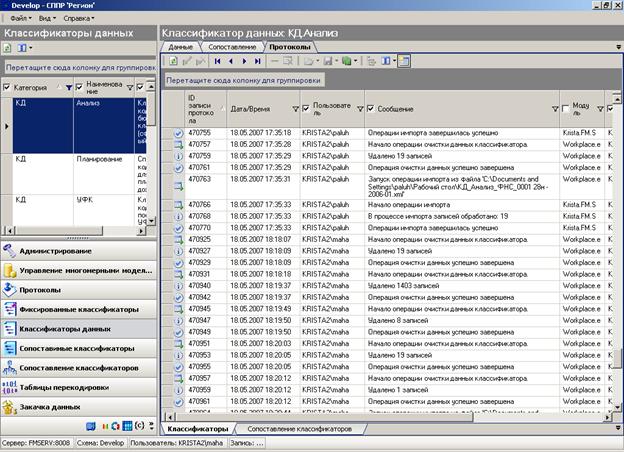
7.1.1 Несколько сегментов в классификаторе
Существует возможность просмотра одного классификатора в нескольких сегментах.
Для создания сегмента просмотра необходимо над вертикальным скроллбаром справа потянуть полоску курсором вниз.
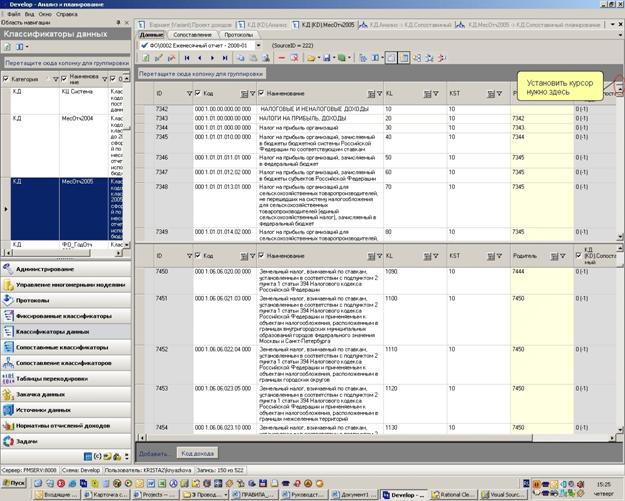
Рисунок 36 Сегменты в классификаторе
Чтобы вернуть интерфейс в прежнее состояние, нужно за эту полоску потянуть до самого верха.
Например, в блоке «Сопоставление классификаторов» так удобнее просматривать и сопоставлять записи.
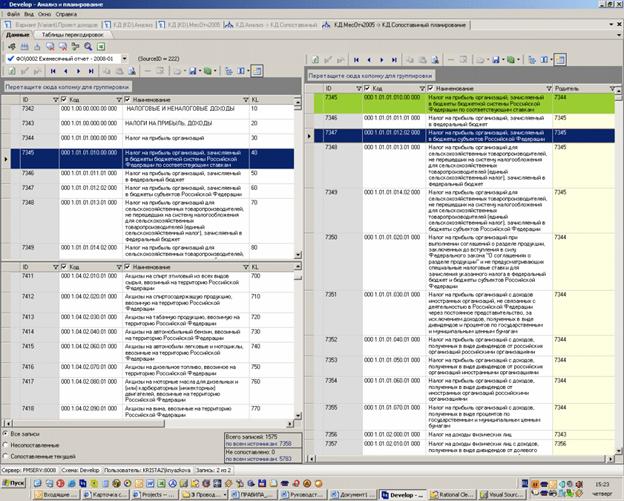
Рисунок 37 Сегменты классификаторов в блоке "Сопоставление классификаторов"
7.1.2 Расщепление кода и установка иерархии
При работе с классификаторами может требоваться расщепление кода классификатора и установка иерархии.
Для вызова данной функции нажимаем кнопку  «Расщепление кода и установка иерархии».
При этом появляется диалоговое окно «Расщепление кода и установка иерархии», где можно выбрать необходимое действие.
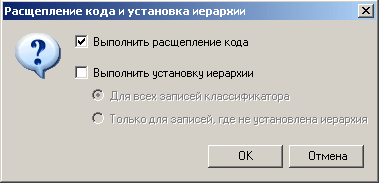
Рисунок 38 Диалоговое окно "Расщепление кода и установка иерархии"
В том случае, если требуется только расщепление кода, а установка иерархии испортит установленную вручную иерархию, следует оставить флажок только у опции «Выполнить расщепление кода».
Установку иерархии в классификаторе можно выполнить, выбрав опцию «Выполнить установку иерархии», при этом установить иерархию можно как для всего классификатора, так и только для записей, где иерархия не установлена.

|
Из за большого объема этот материал размещен на нескольких страницах:
1 2 3 4 5 6 7 8 9 10 11 12 13 14 15 16 17 |
