


Партнерка на США и Канаду по недвижимости, выплаты в крипто
- 30% recurring commission
- Выплаты в USDT
- Вывод каждую неделю
- Комиссия до 5 лет за каждого referral
При нажатии на кнопку «Сохранить в XML» появляется форма «Сохранение в xml»
7.3.4 Импорт классификаторов из XML
Из списка классификаторов, расположенного в навигационной области интерфейса, выберите классификатор, который необходимо импортировать.
Для того, чтобы импортировать классификатор из XML, необходимо нажать кнопку  «Импорт из XML», расположенную на панели инструментов в рабочей области.
При нажатии на кнопку появится диалоговое окно «Открыть», в котором нужно выбрать с диска файл с расширением xml, который содержит данные по нужному классификатору.
Особенностью является то, что импорт классификаторов из XML производится на стороне сервера, поэтому кнопка «Применить изменения» при импорте не загорается, отсутствует индикация вновь добавленных элементов.
7.3.4.1 Удаление дубликатов в перекодировках
При импорте таблиц перекодировки из XML автоматически удаляются дубликаты. То есть импортируются только новые записи.
7.3.4.2 Импорт из XML – проверка соответствия файла
При импорте из сохраненных XML-файлов проводится проверка структуры объекта, в который импортируются данные и структуры файла. Если есть различия, то выдаются предупреждения.
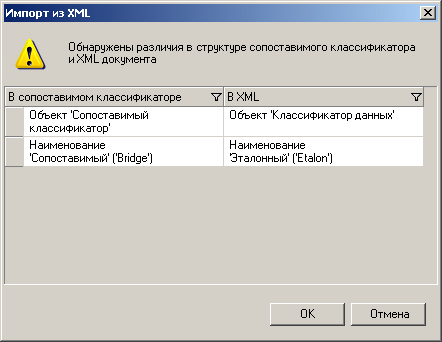
Рисунок 49 Ошибка при импорте из XML
Например, в данном случае в сопоставимом классификаторе объект «Сопоставимый классификатор», а в XML – «Классификатор данных».
Поле «Наименование» в сопоставимом классификаторе – «Сопоставимый», а в XML – «Эталонный».
Однако это только предупреждения и операция импорта может пройти успешно.
Если же импорт невозможен (по результатам анализа отличий в структуре объекта и файла), то выдается сообщение об ошибке «Данные невозможно загрузить».
Также выдается список различий. Различия, по результатам которых система сделала вывод о невозможности импорта, выделяются красным.
Например, в данном случае атрибут «Код» в классификаторе данных является обязательным и не имеет значения по умолчанию. А в XML атрибут отсутствует.
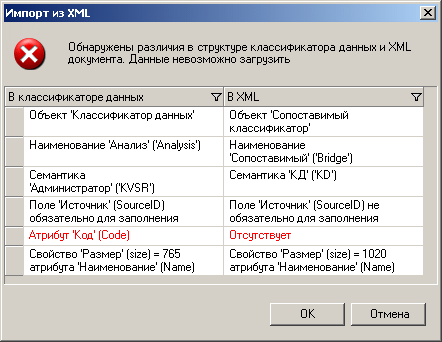
Рисунок 50 Ошибка при импорте из XML2
7.3.4.3 Права на импорт классификаторов
Напоминаем, что для сопоставимых классификаторов и классификаторов данных отдельно настраиваются права на импорт классификатора. Рекомендуется импорт разрешать только для опытных пользователей.
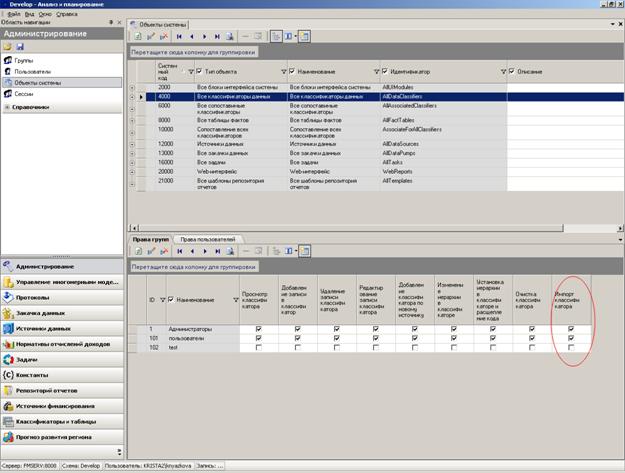
Рисунок 51 Права на импорт классификаторов
7.3.5 Параметры экспорта/импорта XML
Возможен частичный экспорт объектов, экспорт и импорт таблиц фактов, импорт с источниками данных и т. п. Функция предназначена для опытных пользователей и администраторов системы.
Экспорт доступен в классификаторах (фиксированные, сопоставимые, классификаторы данных), таблицах перекодировки и таблицах фактов. При экспорте данные текущего объекта сохраняются в XML-файле.
Для таблиц фактов, даже если в интерфейсе отображается только 5000 записей (для больших таблиц), в XML экспортируются все записи таблицы.
Импорт из получившихся XML-файлов доступен во всех объектах, где разрешено редактирование.
Когда в классификаторе есть защищенные записи, то экспортируются и импортируются они тоже как защищенные.
7.3.5.1 Форма экспорта данных
В XML можно экспортировать «все записи» таблицы, «выбранные записи» или «выбранные и подчиненные им записи» (последнее доступно только для иерархических классификаторов).
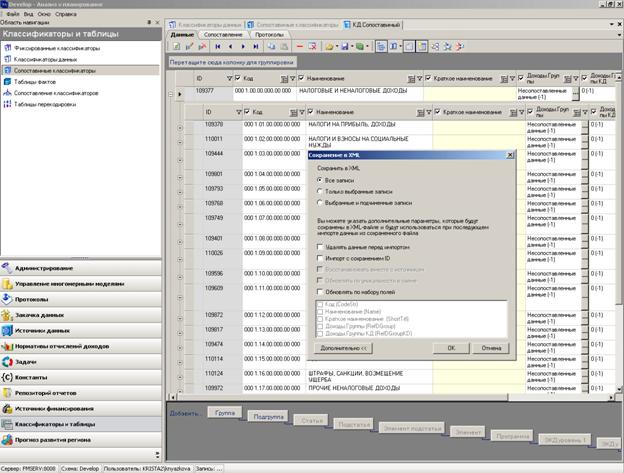
Рисунок 52 Форма сохранения в XML
Наименование файла XML формируется из имени объекта и имени источника данных. Если экспортируются только выбранные записи, то к названию файла приписывается «_фрагмент».
По кнопке «Дополнительно» можно раскрыть список дополнительных параметров и указать параметры, которые будут сохранены в XML-файле. Эти параметры указываются при экспорте, но будут применяться при импорте данных из этого файла.
После установки необходимых параметров нажмите кнопку «ОК», появится диалоговое окно «Сохранить как». В этом окне необходимо выбрать место сохранения на диске, имя сохраняемого файла указывается по умолчанию, либо можно выбрать на диске уже существующий файл с расширением xml, в этом случае, все, что содержится в этом файле, будет полностью переписано.
Если классификатор делится по источникам, то имя сохраняемого файла по умолчанию формируется как Администратор_Анализ_ФО_0003 Проект доходов – 2005, что соответствует Семантика классификатора_Имя классификатора_Поставщик информации_Номер и наименование поставляемой информации - Параметры источника.
Если классификатор не делится по источникам, то имя сохраняемого файла по умолчанию формируется как Алгоритм_Проект бюджета, что соответствует Семантика классификатора_Имя классификатора.
Если в классификаторе была настроена иерархия, то она также сохраняется в xml файле. Ссылка на источник данных не сохраняется в файл.
Подробнее об отдельных параметрах см. ниже.
7.3.5.2 Импорт данных вместе с источником данных
При экспорте в XML сохраняется информация по источнику данных.
Если при экспорте установить флаг «Восстанавливать вместе с источником», то данные восстанавливаются на источник, который присутствует в XML. Если такого источника еще нет в базе данных, то он добавляется.
Если опция установлена в значение «Нет», то данные восстанавливаются на выбранный в интерфейсе источник.
Опция не применяется для таблиц перекодировок.
Если в процессе импорта был добавлен источник данных, то об этом делается запись в протокол классификатора.
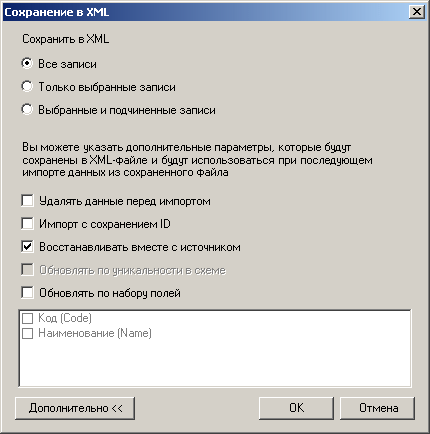
Рисунок 53 Параметр_Восстанавливать вместе с источником
7.3.5.3 Удалять данные перед импортом
При экспорте можно поставить опцию «Удалять данные перед импортом». Это означает, что при импорте сперва будут удалены все данные объекта, а потом данные будут загружены из XML.
При импорте операция удаления может завершиться неудачно (например, если имеются ссылки на записи классификатора), в этом случае будет отменена вся операция импорта.
7.3.5.4 Обновление по набору полей
При экспорте можно поставить опцию «Обновление по набору полей» и выбрать, по каким полям будет производиться проверка.
В этом случае при импорте выполняется проверка по указанным полям. Если уже есть такая запись, то она не импортируется, а обновляются остальные поля записи. Если такой записи не было – запись импортируется.
Например, можно использовать данную функцию для переименования записей классификатора (проверяем по полю «код»; имена записей будут изменены в соответствии с именами в XML).
При обновлении не обновляются следующие поля: ссылки, ID, ссылки на родителя, источник, задача и закачка.
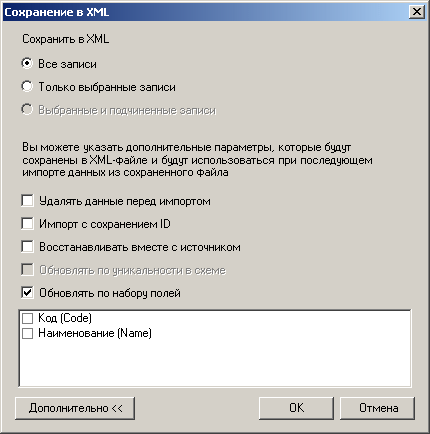
Рисунок 54 Параметр_Обновлять по набору полей
7.3.5.5 Импорт с сохранением ID
При экспорте можно установить опцию «Импорт с сохранением ID» Если опция установлена, то при импорте значения ID (уникального кода) записей не генерируются заново, а устанавливаются равными значениям в XML файле.
Это необходимо для тех случаев, когда импортируется набор связанных данных (классификаторы со ссылками на другие классификаторы, таблицы фактов со ссылками на классификаторы и т. п.).
Опция поддерживается только для классификаторов.
Не устанавливайте данную опцию без необходимости.
Операция может завершиться неуспешно в случае, если в базе данных уже присутствуют записи в этом диапазоне ID. В случае завершения операции с ошибкой откатывается вся операция импорта.
После выполнения операции генератор на объекте БД переставляется в значение, следующее за последним ID существующей записи.
7.3.6 Экспорт классификаторов в Excel
Экспорт в Excel предусмотрен для того, чтобы была возможность распечатать данные какого-либо классификатора.
Для экспорта нажмите кнопку  «Сохранить в Excel», расположенную на панели инструментов в рабочей области. После чего появляется диалоговое окно «Сохранить как», в котором необходимо ввести имя файла (лучше имя классификатора, который сохраняем), либо выбрать на диске уже существующий файл с расширением xls, в этом случае, все, что содержится в этом файле, будет полностью переписано.
Если в классификаторе настроена иерархия, то он экспортируется вместе с настроенной иерархией. В самом фале xls все уровни можно раскрыть, нажав на плюсы или на номер уровня, расположенные слева.
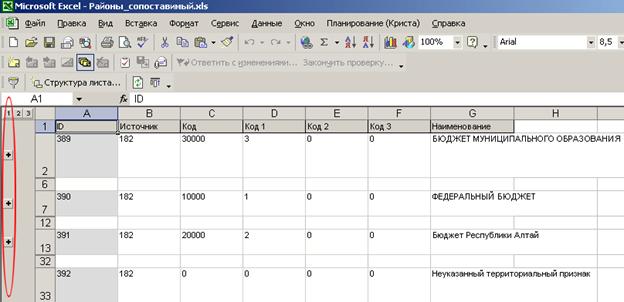
Рисунок 55 Экспортированный классификатор
7.3.7 Экспорт классификаторов и таблиц фактов в XML для внешних систем
Для классификаторов и таблиц фактов в функции по кнопке «Сохранить» добавлен третий вид экспорта «XML для внешних систем».
Это сохранение в XML для импорта в систему расходов (в систему слоев).
Из этого XML обратно в систему доходов импортироваться данные не будут.
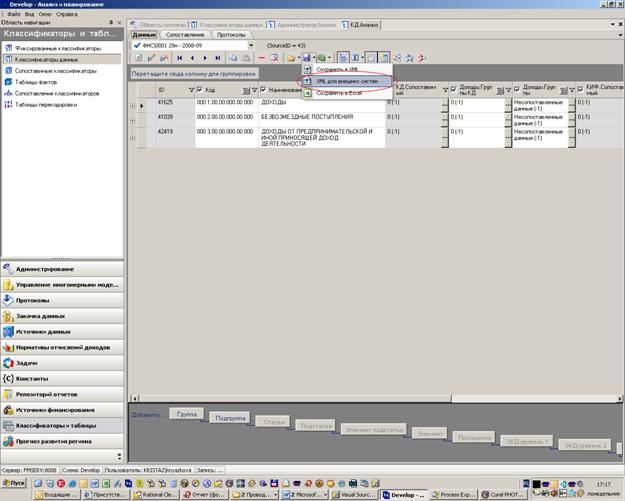
Рисунок 56 Экспорт классификаторов и таблиц фактов в XML для внешних систем
7.3.8 Удаление данных из классификаторов
Удаление всех записей классификатора производится по кнопке  «Очистить текущую таблицу», которая расположена на панели инструментов рабочей области.
Так же можно удалить одну или несколько записей классификатора. Для этого необходимо выбрать запись и нажать кнопку «Delete», либо нажать кнопку «Удалить запись»  на панели инструментов. После этого удаляемая запись в интерфейсе будет помечена как удаленная.

|
Из за большого объема этот материал размещен на нескольких страницах:
1 2 3 4 5 6 7 8 9 10 11 12 13 14 15 16 17 |
