


Партнерка на США и Канаду по недвижимости, выплаты в крипто
- 30% recurring commission
- Выплаты в USDT
- Вывод каждую неделю
- Комиссия до 5 лет за каждого referral
Автоматизированная система «Бюджет» департамента финансов Ямало-Ненецкого автономного округа
Функционал финансово-экономического анализа
Руководство пользователя
«Workplace»
На 131 листах |
Оглавление
1. Назначение Workplace.. 3
2. Подключение к системе ФЭА.. 3
3. Структура интерфейса системы ФЭА.. 5
3.1 Главное меню... 6
3.1.1 Информация «О программе». 6
3.1.1.1 Страница «Все». 8
3.1.1.2 Страница «Патчи». 12
3.2 Навигационная панель.. 13
3.3 Рабочая область.. 15
3.3.1 Группировка элементов. 18
3.3.2 Фильтрация элементов. 19
3.4 Горячие клавиши в системе. Работа с клавиатуры... 22
3.4.1 Режимы выделения данных таблицы. Режим поля, режим записи и режим редактора поля 22
3.4.2 Список горячих клавиш системы.. 24
4. Источники данных.. 26
5. Классификаторы и таблицы... 28
6. Классификаторы... 30
6.1 Блок «Классификаторы данных». 30
6.1.1 Несколько сегментов в классификаторе. 33
6.1.2 Расщепление кода и установка иерархии. 35
6.2 Блок «Сопоставимые классификаторы». 36
6.2.1 Для чего нужны сопоставимые классификаторы.. 36
6.2.2 Интерфейс блока «Сопоставимые классификаторы». 38
6.3 Общая часть.. 38
6.3.1 Установка иерархии классификаторов. 38
6.3.2 Установки иерархии для классификаторов кодов доходов. 43
6.3.2.1 Процедура установки иерархии. 43
6.3.2.2 Стандартная процедура установки иерархии. 43
6.3.2.3 Алгоритм установки иерархии. 44
6.3.2.4 Алгоритм поиска родителя. 45
6.3.2.5 Установка иерархии для второй группы доходов. 45
6.3.2.6 Правило установки иерархии. 46
6.3.2.7 Исключения из правил. 46
6.3.2.8 Установка иерархии, для которых действует процедура установки иерархии с исключениями для второй группы доходов 47
6.3.2.9 Исключения из правил для первой группы доходов. 48
6.3.3 Экспорт классификаторов в XML. 49
6.3.4 Импорт классификаторов из XML. 49
6.3.4.1 Удаление дубликатов в перекодировках. 49
6.3.4.2 Импорт из XML – проверка соответствия файла. 49
6.3.4.3 Права на импорт классификаторов. 51
6.3.5 Параметры экспорта/импорта XML. 51
6.3.5.1 Форма экспорта данных. 52
6.3.5.2 Импорт данных вместе с источником данных. 53
6.3.5.3 Удалять данные перед импортом.. 53
6.3.5.4 Обновление по набору полей. 53
6.3.5.5 Импорт с сохранением ID.. 54
6.3.6 Экспорт классификаторов в Excel 54
6.3.7 Экспорт классификаторов и таблиц фактов в XML для внешних систем.. 56
6.3.8 Удаление данных из классификаторов. 56
6.4 Защищенные (заблокированные) записи.. 58
6.5 Копирование варианта вместе с данными.. 58
6.6 Блок «Сопоставление классификаторов». 59
6.6.1 Интерфейс блока «Сопоставление классификаторов». 59
6.6.2 Общая процедура сопоставления классификаторов. 66
6.6.3 Особые случаи при сопоставлении бюджетных классификаторов. 67
6.7 Раскраска защищенных записей в интерфейсе сопоставления классификаторов 72
6.8 Работа с классификаторами для планирования.. 72
6.8.1 Классификатор «Районы. Планирование». 72
6.9 Блок «Таблицы перекодировки». 73
6.9.1 Ввод вручную.. 75
6.9.2 С помощью мастера ручного сопоставления. 75
6.9.3 Импорт из xml 76
6.9.4 Экспорт в xml 76
6.9.5 Экспорт в Excel 76
7. Таблицы фактов. 77
7.1 Фильтрация данных в таблицах фактов.. 79
8. Поиск зависимых данных в классификаторах, источниках данных и таблицах фактов 81
9. Блок «Управление многомерными моделями». 83
9.1 Автоматический расчет кубов.. 85
9.1.1 Разделы кубов. 86
9.1.2 Измерения. 88
9.1.3 Менеджер расчетов. 89
9.1.4 Функция перехода на интерфейс «Менеджер расчетов» из интерфейса «Разделы кубов» и «Измерения» 91
9.1.5 Действия над пакетами. 91
9.1.6 Обработка очереди расчета пакетов. 92
9.1.7 Пауза очереди расчета пакетов. 94
9.1.8 Обратная запись – асинхронный расчет кубов. 94
9.1.9 Требование на расчет.. 95
9.1.10 Расчет кубов по источнику при закачке. 95
9.1.11 Обновление хеша сервера. 96
10. Блок «Протоколы». 96
11. Блок «Источники данных». 98
11.1 Блокировка источников.. 98
11.2 Удаление источников вместе с зависимыми данными.. 99
12. Блок «Задачи». 100
12.1 Введение.. 100
12.2 Описание интерфейса блока «Задачи». 107
12.2.1 Панель кнопок управления. 108
12.2.2 Рабочая область. 111
12.2.3 Действия и права на действия. 113
12.2.4 Массовое изменение свойств подчиненных задач. 115
12.2.5 Блокировка задач. 117
12.2.6 Работа с документами в задачах. 119
12.2.6.1 Документы в задачах, измененные другим пользователем.. 125
12.2.7 История действий в задачах. 125
12.2.8 Экспорт \ импорт задач. 126
12.3 Права на экспорт и импорт задач.. 128
13. Блок «Репозиторий отчетов». 128
13.1 Интерфейс блока «Репозиторий отчетов». 128
13.1.1 Панель управления. 129
13.2 Распределение прав на действия в блоке.. 130
14. Сообщения об ошибках в системе.. 131
2. Назначение Workplace
Workplace – интерфейс, рабочее место пользователя функционала финансово-экономического анализа (далее – система ФЭА). Workplace включает в себя блоки, содержащие основные инструменты для осуществления деятельности по анализу и планированию доходной части бюджета – ввод и обработка данных, организация хранения настроенных пользовательских отчетов, так же инструменты распределения прав на действия пользователей и др.
3. Подключение к системе ФЭА
Для запуска Workplace, выполните двойной щелчок на ярлыке  . В результате появится форма входа в систему ФЭА.
В поле «Сервер» пользователь указывает имя сервера и через двоеточие номер порта. Если номер порта не указан, то порт берется по умолчанию 8008.
После ввода имени сервера и номера порта система автоматически производит определение имени схемы. Определенное системой имя схемы записывается в строке «Схема».
Сохраняется список серверов и портов (схем), к которым ранее производилось подключение. Можно выбрать сервер и порт для подключения из выпадающего списка.
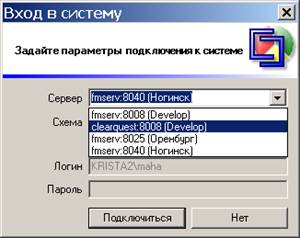
Рисунок 1 Вход в систему
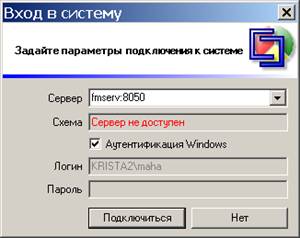
Если по указанному имени схемы и номеру порта не обнаружена серверная часть системы, то выводится сообщение «Сервер недоступен». Это означает что серверная часть системы не запущена, или что имя сервера или номер порта указан неправильно.
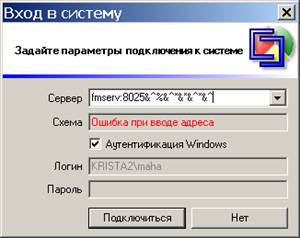
Если номер порта или имя сервера указано некорректно, то выводится сообщение «Ошибка при вводе адреса».
Если установлена галочка рядом с параметром «Аутентификация Windows», то вход в систему будет осуществляться под текущим доменным пользователем.
Далее нажмите кнопку «Подключиться».
Снята галочка «Аутентификация Windows» и введен логин, не зарегистрированный в системе, то будет выдана ошибка
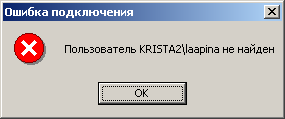
Если введен некорректный пароль, то будет выдано сообщение
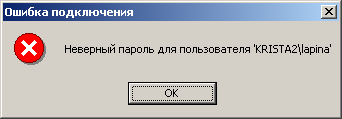
Если при подключении будет выдано следующее сообщение,

это означает, что у пользователя нет права «Отображение всех блоков в интерфейсе». В данном случае необходимо обратиться к администратору системы для того, чтобы он назначил права на просмотр необходимых блоков и другие действия (см. Руководство администратора «8.3 Объекты системы. Назначение прав»).
В рамках одного клиентского сеанса сохраняются параметры подключения, даже если подключение не смогло выполниться корректно.
Если подключение прошло успешно, то будет загружен интерфейс системы ФЭА.
В строке статуса, в нижней области интерфейса, указаны параметры подключения (имя сервера, порт и имя схемы, имя текущего пользователя).
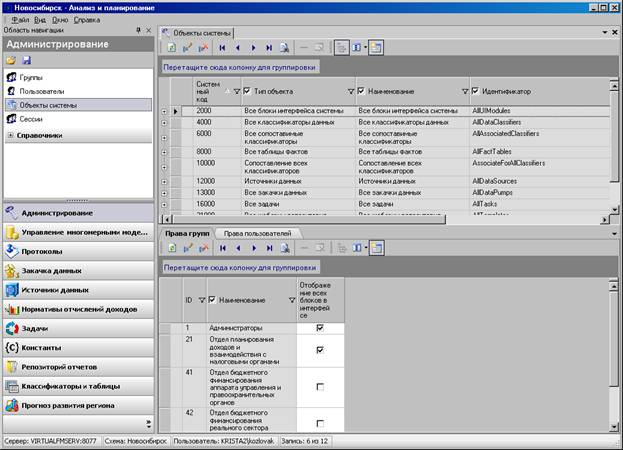
Рисунок 2 Система ФЭА
4. Структура интерфейса системы ФЭА
Интерфейс программы представлен на рисунке, где обозначены его структурные элементы.
В верхней части интерфейса системы расположена строка заголовка, в которой размещены: кнопка вызова стандартного меню действий над интерфейсом системы  (свернуть, переместить, восстановить, закрыть) и название программы (ФЭА).
Ниже заголовка расположены главное меню программы, главная панель кнопок управления, навигационная панель и рабочая область. Основную часть окна занимают навигационная панель (слева) и рабочая область интерфейса.
В нижней области интерфейса, в строке статуса, указаны параметры подключения (имя сервера, порт и имя схемы, имя текущего пользователя).
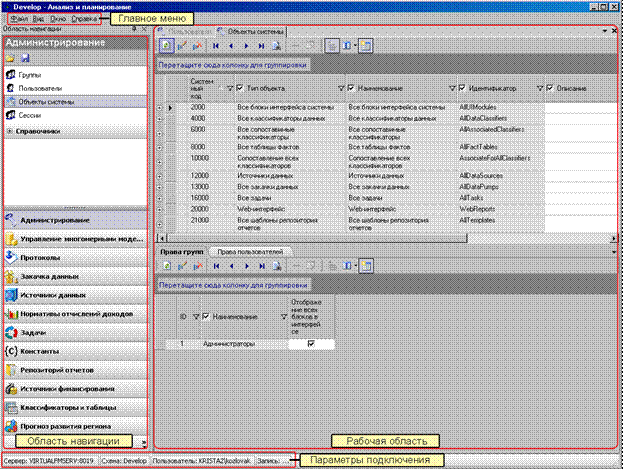
Рисунок 4 Общая структура интерфейса системы ФЭА
4.1 Главное меню
Главное меню программы присутствует при работе во всех блоках системы и содержит набор команд текущего интерфейса: Файл, Вид, Окно, Справка.
При помощи меню «Вид» можно настраивать вид рабочей области программы. Так же из меню «Вид» можно выбрать стиль оформления окна программы.
При помощи пункта меню «Справка», вызвав команду «О программе», можно получить отчет о версиях модулей запущенного приложения, установленных патчах, версиях серверных модулей.
4.1.1 Информация «О программе»
В окне «О программе» отображается структурированная информация о конфигурации серверной и клиентской частей, а также информацию по обновлению системы.
Форма выглядит следующим образом:
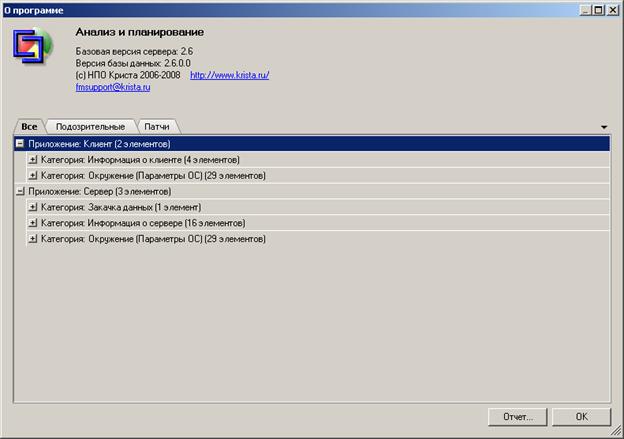
Рисунок 5 Информационная форма "О программе"

|
Из за большого объема этот материал размещен на нескольких страницах:
1 2 3 4 5 6 7 8 9 10 11 12 13 14 15 16 17 |
