


Партнерка на США и Канаду по недвижимости, выплаты в крипто
- 30% recurring commission
- Выплаты в USDT
- Вывод каждую неделю
- Комиссия до 5 лет за каждого referral

Рисунок 85 Нажимаем кнопку "Показать данные"
По кнопке  «Очистить все фильтры» очищаются все настроенные фильтры. Удобно использовать, когда фильтры установлены по нескольким полям.
Так же фильтры можно удалять с помощью кнопки Delete.
Результатом применения фильтра является выборка данных.
В таблицах фактов максимально отображается только 5000 записей. Поэтому при загрузке таблиц фактов (с фильтром или без) появляется запрос о дальнейших действиях.
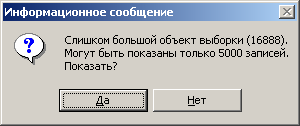
Рисунок 86 Запрос о дальнейших действиях
Если Вы хотите просмотреть только первые 5000 записей, то следует нажать «Да».
В противном случае, очищаются все фильтры, и Вы можете наложить более жестокие условия фильтра.
9. Поиск зависимых данных в классификаторах, источниках данных и таблицах фактов
Существует возможность поиска зависимых данных в классификаторах данных, источниках данных и таблицах фактов. На панели кнопок управления в навигационной области есть кнопка  «Показать наличие зависимых данных». Функция доступна для классификаторов, таблиц фактов и источников данных.
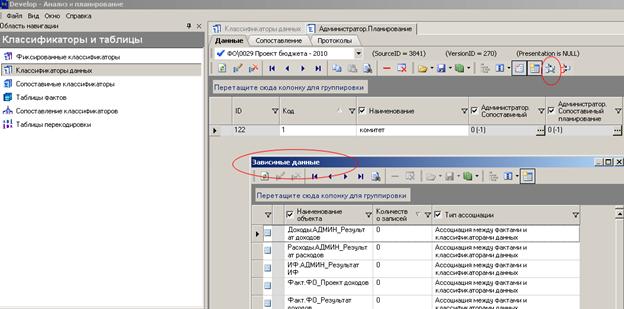
Рисунок 87 Функция поиска зависимых данных
Отображается список объектов и число записей, ссылающихся на выбранную.
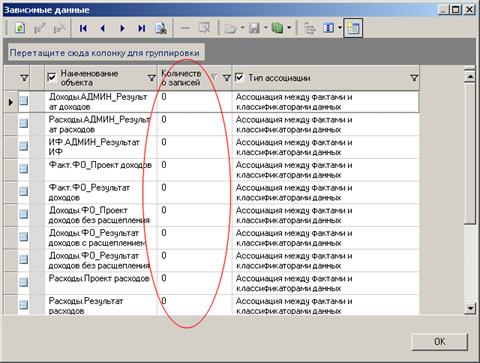
Рисунок 88 Форма поиска зависимых данных_количество записей, ссылающихся на выбранную
По таблицам источников данных показываются только те объекты, где есть данные по этому источнику. Если данных не найдено, выдается сообщение.
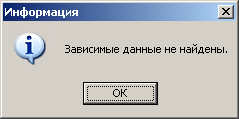
Рисунок 89 Форма_Зависимые данные не найдены
Поиск зависимостей выполняется продолжительное время, поскольку проверяются данные всех таблиц.
Сортировка в выдаваемой таблице производится по числу зависимых записей. В таблице «Зависимые данные» скрыты колонки «Имя в базе данных» и «Английское имя ». При необходимости эти колонки можно отобразить.
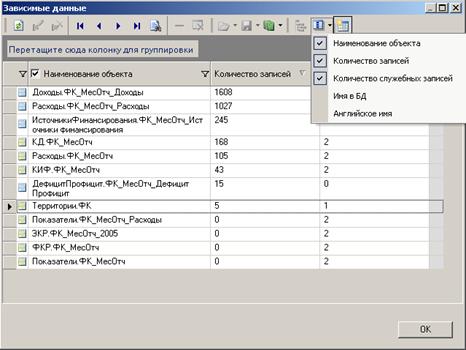
Рисунок 90 Скрытые колонки в форме Зависимые данные
По колонке с типом зависимого объекта можно проводить фильтрацию и группировку, как и по всем остальным колонкам.
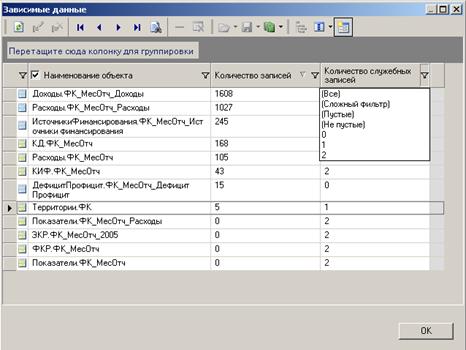
Рисунок 91 Фильтрация в форме Зависимые данные
10. Блок «Управление многомерными моделями»
Блок «Управление многомерными моделями» предназначен для выполнения действий над многомерными объектами системы ФЭА.
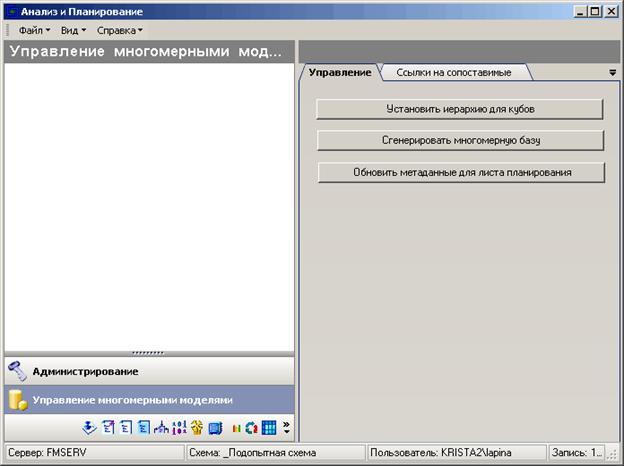
Рисунок 92 Интерфейс блока "Управление многомерными моделями"
В рабочей области блока имеются страницы: «Управление» и «Ссылки на сопоставимые».
На странице «Управление» располагаются кнопки:
«Установить иерархию для кубов» – при нажатии на эту кнопку выполняется установка иерархии для кубов. Необходимо выполнять перед расчетом кубов (смотри пункт «Наполнение многомерной базы данными (processing)» руководства администратора) после обновления данных (закачка данных, изменение сопоставимых классификаторов и т. д.).
«Сгенерировать многомерную базу» – при нажатии на эту кнопку выполняется расчет многомерной базы (смотри пункт «Наполнение многомерной базы данными (processing)» руководства администратора).
«Обновить метаданные для листа планирования» – при нажатии на эту кнопку выполняется обновление метаданных для листа планирования. Необходимо выполнять перед началом работы с листами планирования после расчета кубов.
В нижней части рабочей области блока «Управление многомерными моделями» на странице «Управление» будет представлен результат выполнения действия.
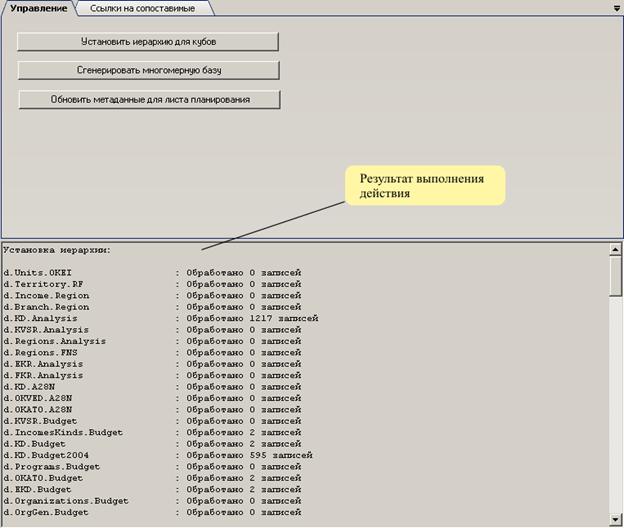
Рисунок 93 Результат установки иерархии для кубов
На странице «Ссылки на сопоставимые» располагаются кнопки:
«Установить для всех таблиц фактов ссылки на сопоставимые классификаторы» – при нажатии на эту кнопку выполняется установка для всех таблиц фактов ссылок на сопоставимые классификаторы. Необходимо выполнять перед расчетом кубов после обновления данных (закачка данных, изменение сопоставимых классификаторов и т. д.).
«Установить для выбранных таблиц фактов ссылки на сопоставимые классификаторы» – при нажатии на эту кнопку выполняется установка для выбранных таблиц фактов ссылок на сопоставимые классификаторы. В этом случае необходимо из списка таблиц фактов выбрать таблицы, для которых планируется установить ссылки на сопоставимые классификаторы.
Список таблиц фактов, аналогичный списку в навигационной области блока «Таблицы фактов», размещается на этой же странице.
Результат выполнения действия будет представлен в нижней части рабочей области на странице «Ссылки на сопоставимые».
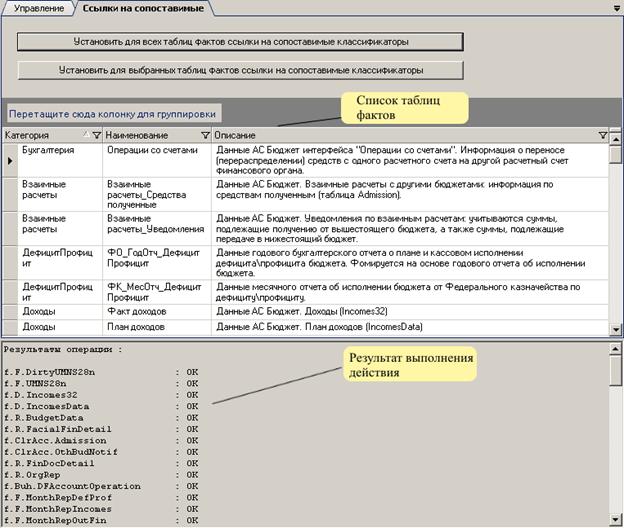
Рисунок 94 Страница "Ссылки на сопоставимые"
10.1 Автоматический расчет кубов
В версии 2.4.0 реализованы следующие функции системы:
1) Возможность запустить расчет кубов/измерений без использования Analysis Manager непосредственно из интерфейса системы;
2) Возможность запустить последовательный расчет нескольких кубов (очередь на расчет кубов);
3) Расчет кубов с дополнительными операциями (установка иерархии для кубов, установка ссылок с таблиц фактов, обновление метаданных для листа) автоматически при закачке, обратной записи и при запуске расчета из интерфейса «Управление многомерными моделям»;
4) Отметки о необходимости расчета кубов/измерений при изменениях в классификаторах и таблицах данных.
Интерфейс «Управление многомерными моделями» состоит теперь из следующих блоков:
- Разделы кубов. Просмотр списка кубов (разделов кубов) и их состояния. Отправка на расчет разделов кубов;
- Измерения. Просмотр списка изменений и их состояния. Отправка на расчет измерений;
- Менеджер расчетов. Управление сформированными пакетами на расчет кубов. Управление очередью расчета;
- Прочее. Блок с прежними функциями интерфейса. Сейчас нет необходимости использовать этот блок. Оставлен только для страховки при ручном расчете кубов в Analysis Manager.
Внимание! Все расчеты кубов сейчас необходимо проводить в интерфейсе «Управление многомерными моделями». Не требуется выполнять никакие дополнительные действия (установка иерархии для кубов, установка ссылок с таблиц фактов, обновление метаданных для листа). Все эти дополнительные действия производятся автоматически.
10.1.1 Разделы кубов
В блоке «Разделы кубов» отображается весь список кубов, присутствующих в многомерной базе данных.
Если куб состоит из нескольких разделов (партиций), как например кубы по 28н, кубы ежемесячной отчетости и некоторые кубы УФК, то каждый раздел куба (год или месяц) будет отображаться отдельной строкой.
По умолчанию установлен фильтр по признаку «Используется». Можно снять этот флаг с кубов, которые не используются в данном регионе и лишние кубы не будут видны в интерфейсе.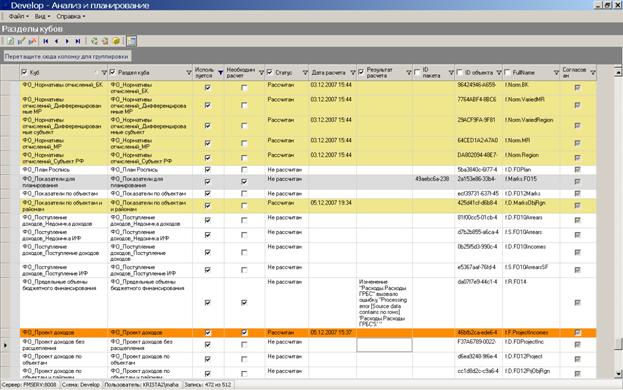
По каждому разделу отображается статус (рассчитан/не рассчитан), дата и время последнего расчета. Если последний расчет завершился с ошибкой, то в поле «Результат расчета» записана эта ошибка.
Признак «Требуется расчет» означает, что необходимо выполнить пересчет данного куба. Признак устанавливается автоматически системой в следующих случаях:
1) Если куб был рассчитан и происходили изменения в данных таблицы фактов куба (данные куба устарели);
2) Если куб был рассчитан, но был выполнен полный пересчет измерения, который привел к тому, что куб стал не рассчитанным.
Также этот признак можно установить вручную.
Для того, чтобы отправить на расчет все кубы, требующие расчета, можно нажать кнопку на панели инструментов «Рассчитать требующие расчета объекты».
Рассчитанный объект, не требующий расчета, выделяется желтым фоном.
Рассчитанный объект, требующий расчета, выделяется оранжевым фоном.
Если раздел куба уже отправлен на расчет и находится в очереди обработки расчета, то объект считается забокированным. Такие разделы выделяются серым цветом (цвет неактивного объекта, над ним не выполнить ни одного действия, его нельзя отправить на расчет). У таких объектов заполнено поле «ID пакета».
Поля «ID объекта» и «FullName» являются системными и должны быть заполнены системой для всех объектов.
Сами объекты-кубы в списке разделов не выводятся. Выводятся только разделы кубов.
Поле «Согласован» также заполняется системой при запуске сервиса и при обновлении хеша сервера. В поле «Согласован» должна быть установлена галочка для всех объектов. Это означает, что успешно выполнена проверка объекта на согласованность между схемой и многомерной базой данных.
Кнопка «Рассчитать выделенные объекты» позволяет отправить на расчет пакет, в который войдет выбранный раздел куба (или несколько разделов).
В данном интерфейсе пользователю доступны:
- Редактирование поля «Используется»;
- Редактирование поля «Требуется расчет»;
- Вызов функции по кнопке «Рассчитать выделенные объекты»;
- Вызов функции по кнопке «Рассчитать требующие расчета объекты»;
- Вызов функции по кнопке «Обновить хеш сервера» (см. ниже).
10.1.2 Измерения
В блоке «Измерения» отображается весь список измерений, присутствующих в многомерной базе данных.
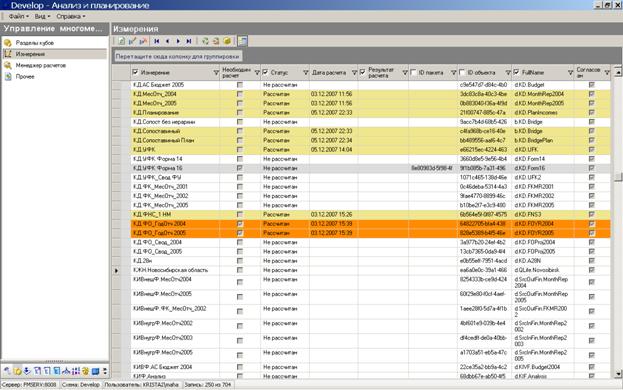
По каждому измерению отображается статус (рассчитан/не рассчитан), дата и время последнего расчета.

|
Из за большого объема этот материал размещен на нескольких страницах:
1 2 3 4 5 6 7 8 9 10 11 12 13 14 15 16 17 |
