


Партнерка на США и Канаду по недвижимости, выплаты в крипто
- 30% recurring commission
- Выплаты в USDT
- Вывод каждую неделю
- Комиссия до 5 лет за каждого referral
Есть выполненная задача, с прикрепленными к ней документами.
Куратор начинает проверять задачу, просматривает документы, делает какие-либо замечания в документах, и отправляет задачу на доработку. Измененный документ сохраняется в базе.
При открытии документа другим пользователем (исполнителем) из незаблокированной задачи всегда берется документ из базы. Это необходимо для синхронизации состояний документов у разных пользователей.
13.2.7 История действий в задачах
На странице «История» для каждой задачи отображается история выполнения действий:
- дата/время изменения – дата и время окончания выполнения действия;
- действие - выполненное действие;
- старое состояние – состояние задачи до выполнения действия;
- новое состояние – состояние задачи после выполнения действия;
- пользователь.
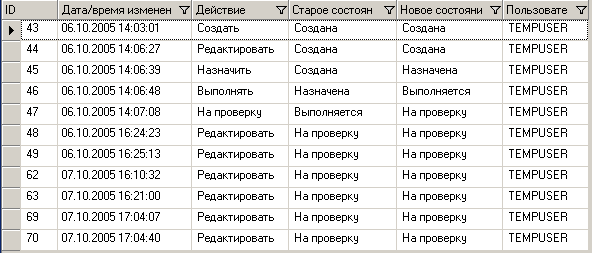
Рисунок 132 История выполнения действий
На страницах «Документы» и «История» так же можно осуществлять группировку элементов и устанавливать фильтр в полях таблицы (смотри пункт 9.4.1 «Группировка элементов» и 9.4.2 «Фильтрация элементов» данного руководства).
Для каждой задачи на страницах «Права групп» и «Права пользователей» выделяются дополнительные права на просмотр этой задачи. На этих страницах указывается, какие пользователи или группы пользователей дополнительно могут просматривать задачу.
Выполнять назначение прав на просмотр задачи могут:
– пользователи, у которых в интерфейсе «Администрирование» настроены права «Распределение прав на просмотр задач»;
– владелец этой задачи.
13.2.8 Экспорт \ импорт задач
Экспорт задач осуществляется по кнопке  «Экспортировать в XML». Задачи экспортируются в xml файл вместе со всеми документами, прикрепленными к ней. Если задача имеет подчиненные, то при нажатии на кнопку экспорта появляется форма с запросом выбора режима экспорта.
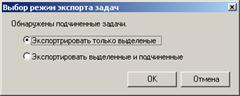
Рисунок 133 Форма выбора режима экспорта задач
По умолчанию установлен режим «Экспортировать только выделенные». В этом случае экспортируется текущая задача и все выделенные. Выделить несколько задач можно с помощью курсора мыши удерживая при этом клавишу Ctrl.
Если установлен режим «Экспортировать выделенные и все подчиненные» то в xml будут экспортированы все выделенные задачи со всеми подчиненными им задачами.
При экспорте для каждой задачи в xml сохраняется следующая информация:
- Наименование.
- Задание.
- Вид задачи – наименование (берется из справочника видов задач в интерфейсе «Администрирование»).
- Вид задачи – тип задачи (берется из справочника видов задач в интерфейсе «Администрирование»).
- Вид задачи – описание (берется из справочника видов задач в интерфейсе «Администрирование»).
Т. е. от вида задачи сохраняется не ссылка, а сами параметры записи справочника «Виды задач».
В xml не сохраняется ни дата начала и завершения, ни владелец, а соответственно и куратор с исполнителем, ни текущее состояние и комментарии к задаче.
Если к задаче прикреплен документ, то при экспорте в этот же xml файл сохраняется:
- Сам документ (все содержимое).
- Тип документа (из интерфейса).
- Название.
- Тип файла.
- Принадлежность.
- Комментарий.
Импорт задач осуществляется по кнопке  «Импортировать из XML».
При импорте задач дата начала и завершения, владелец, исполнитель, куратор, устанавливаются как при создании задачи. Все задачи будут находиться в состоянии «Создана».
Задачи можно импортировать как в корень, так и в подчинение к выбранной задаче. При нажатии на кнопку импорта появляется окно «Выбор режима импорта задач».
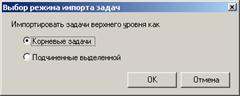
Рисунок 134 Выбираем режим импорта задач
Соответственно в этом окне необходимо выбрать режим импорта задач и нажать «ОК».
Если выбран пункт «Корневые задачи», то задачи верхнего уровня из xml-файла импортируются как корневые.
Если выбран пункт «Подчиненные выделенной», то задачи верхнего уровня из xml-файла импортируются как подчиненные выделенной.
Внимание! Невозможно импортировать задачи как подчиненные только что созданной задаче. При попытке импорта в таком случае выдается сообщение о том что родительская задача только что создана и невозможно произвести импорт в этом режиме.
При импорте осуществляется проверка наличия вида задачи в справочнике «Виды задач» в интерфейсе «Администрирование». Если импортируемого вида нет в справочнике, то он добавляется со всеми параметрами (наименование, тип, описание).
13.3 Права на экспорт и импорт задач
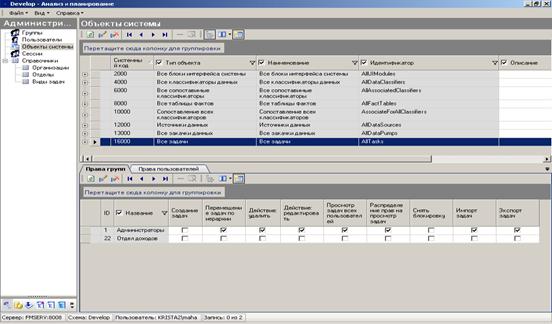
В подсистеме распределения прав существует возможность выделения прав на операции экспорта и импорта задач.
В соответствии с заданными правами для группы пользователей или отдельного пользователя, операции «Сохранить в XML» и «Загрузить из XML» будут доступны или недоступны в интерфейсе задач.
14. Блок «Репозиторий отчетов»
Блок «Репозиторий отчетов» предназначен для хранения отчетов настроенных в программах MDX Expert, или в надстройке MS Office, а также Web отчетов для АЦР и Iphone. Блок содержит интуитивно понятный интерфейс, совмещенный с качественно новыми доработками, которые позволяют осуществить операции с отчетами в рамках программы.
14.1 Интерфейс блока «Репозиторий отчетов»
Интерфейс рабочей области блока разделяется на два поля. Верхнее поле, позволяет осуществлять все возможные виды операций, которые предоставляет блок, а нижнее поле отвечает за распределение прав на определенные действия в рамках блока.
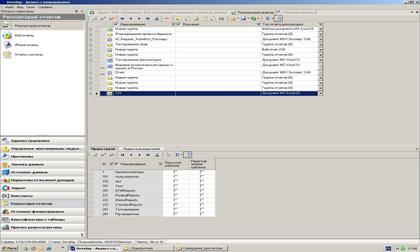
Рисунок 135 Интерфейс блока "Репозиторий отчетов"
В рабочей области для каждого отчета указывается:
- Наименование (название отчета);
- Описание (создает представление о содержании конкретного отчета);
- Тип отчета репозитория (необходим для классификации отчетов расположенных в конкретной группе, т. е. при создании группы отчетов если присвоить ей какой либо тип отчета, в эту группу будут загружаться только отчеты выбранного формата, а другие при загрузке система просто не увидит как неподдерживаемые);
Список отчетов в рабочей области имеет иерархический вид, это сделано в целях осуществления возможности классификации информации.
Также, список отчетов репозитория, можно сгруппировать по какому либо параметру, путем простого перетаскивания заголовка колонки в список группировки.

Рисунок 136 Группировка
В рамках блока есть возможность изменения расположения колонок, что достигается путем простого перетаскивания столбцов между собой.

Рисунок 137 Изменение расположения колонок
14.1.1 Панель управления
Рабочая область блока разделена на две части, в каждой из которых существует своя панель для осуществления управления внутренними данными.
В верхней части рабочей области расположена панель кнопок управления, позволяющая осуществлять действия связанные с редактированием данных по блоку:

Рисунок 138 Панель кнопок управления
- Кнопка  «Показать данные» позволяет обновить данные при необходимости;
- Кнопка  «Сохранить изменения» позволяет сохранить внесенные изменения, после которых она загорается зеленым цветом, тем самым показывая что новые изменения еще не сохранены;
- Кнопка  «Отменить изменения» позволяет отменить изменения при необходимости;
- Кнопки  позволяют осуществлять перемещение по списку отчетов, а также производить поиск при необходимости;
- Кнопка  «Удалить запись» позволяет удалить запись отчета предварительно сохраненного в блоке;
- Кнопка  «Добавить отчет верхнего уровня» позволяет добавить группу отчетов на верхний уровень иерархии.
- Кнопка  «Добавить подчиненный отчет» позволяет добавить отчет на следующий ниже уровень иерархии;
- Кнопка  «Открыть для просмотра» позволяет открыть отчет только для просмотра;
- Кнопка  «Открыть для изменения» позволяет открыть отчет с возможностью редактирования и сохранения;
- Кнопка  «Вставить документ с диска» позволяет добавлять документы расположенные локально на диске в отчет;
- Кнопка  «Сохранить документ на диск» позволяет сохранить документ отчета локально на диске;
- Кнопки  позволяют осуществлять как сохранение в xml так и загрузку из xml а также сохранение в Excel отчетов;
- Кнопка  «Видимость колонок» позволяет настроить отображение в программе колонок необходимых пользователю.
В нижней части рабочей области расположена панель кнопок управления, позволяющая осуществлять действия над областью, в задачи которой входит назначение прав на определенные действия в рамках блока:

Рисунок 139 Панель кнопок управления
Функции кнопок точно такие же что и в верхней панели.
14.2 Распределение прав на действия в блоке
В нижней части рабочей области блока «Репозиторий отчетов» происходит назначение прав, для групп, и отдельных пользователей.
Назначение действий:
Для группы. Для пользователя.
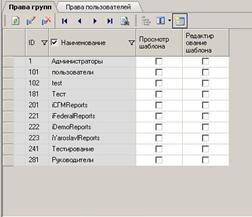
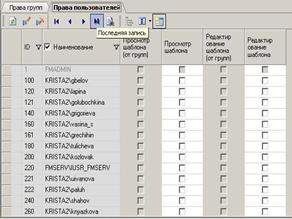
Действия назначаются путем добавления галки на пересечении выбранной группы, или пользователя и действия назначение прав на которое необходимо. После проделанной операции нужно сохранить изменения, кликнув по кнопке «Сохранить изменения».
Чтобы иметь возможность назначать права на действия непосредственно из блока репозитория, необходимо перейти в блок «Администрирование», «Объекты системы», где, выбрав из списка «Все шаблоны репозитория отчетов» назначить право для пользователя или группы.
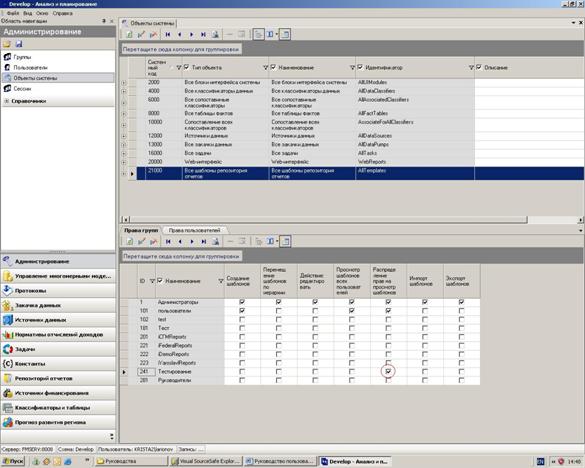
Рисунок 140 Назначение прав в блоке "Администрирование"
15. Сообщения об ошибках в системе
При возникновении ошибки в приложении, выдается форма»Ошибка приложения» в сокращенном виде:
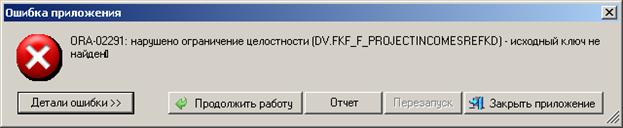
По кнопке «Показать детали» отображается полный текст ошибки.
По кнопке «Продолжить работу» ошибка закрывается, после чего можно продолжить работу в системе.
По кнопке «Отчет» весь текст ошибки сохраняется в текстовый файл. Для выяснения причин ошибки данный отчет необходимо выслать на *****@***ru.
По кнопке «Закрыть приложение» приложение ФЭА закрывается.

|
Из за большого объема этот материал размещен на нескольких страницах:
1 2 3 4 5 6 7 8 9 10 11 12 13 14 15 16 17 |
