


Партнерка на США и Канаду по недвижимости, выплаты в крипто
- 30% recurring commission
- Выплаты в USDT
- Вывод каждую неделю
- Комиссия до 5 лет за каждого referral
Перечисленные ниже поля являются обязательными и должны быть всегда заполненными:
- дата начала – дата начала выполнения задачи;
- дата завершения – дата завершения выполнения задачи;
- владелец – пользователь системы, который создал задачу;
- исполнитель – пользователь системы, который будет исполнять задачу и который выбирается из пользователей системы ;
- куратор – пользователь системы, ответственный за выполнение задачи, который выбирается из пользователей системы;
- вид задачи – вид задачи, который выбирается из справочника «Виды задач», этот справочник присутствует в блоке «Администрирование» (смотри пункт блок «Администрирование» руководства администратора);
- наименование задачи;
- задание.
Владельца задачи можно изменить только при выполнении системного действия «Редактировать».
Остальные поля изменяются владельцем задачи или пользователями, обладающими правами на редактирование задачи.
Справочник «Виды задач» настраивается при внедрении системы и в дальнейшем корректируется по ходу работы администратором системы.
Атрибуты справочника:
– код;
– наименование;
– тип задачи (выбор из фиксированного списка).
Например, типичное заполнение в справочнике видов задач:
– Планирование (доходная часть);
– Планирование (расходная часть);
– Планирование (межбюджетные отношения);
– Прочие задачи.
Выделение видов задач нужно для возможности распределения прав на отдельные виды задач между отделами.
Набор видов задач различен для разных регионов.
При создании задачи должен быть указан вид задачи.
Тип задачи – это совокупность:
– состояний;
– действий;
– правил перехода из состояний в состояния по действиям;
– атрибутов и логики работы.
Набор типов задач является единым для всех регионов и меняется только при выпуске версии.
Сейчас есть только один тип задач «Обычный».
13.2.3 Действия и права на действия
В процессе выполнения, задача проходит несколько состояний (статусов). Для изменения статуса задачи, выполнения какого либо действия над ней, предназначена кнопка  «Выполнить действие».
При нажатии на кнопку «Выполнить действие» появляется выпадающий список возможных действий, соответствующий текущему состоянию задачи, отображаются действия, доступные в данный момент.
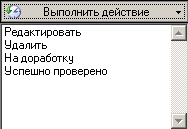
Рисунок 115 Выпадающий список возможных действий
Кнопки «Отменить» и «Применить» доступны только после выполнения какого-либо действия.

Диаграмма перехода состояний представлена на следующем рисунке.
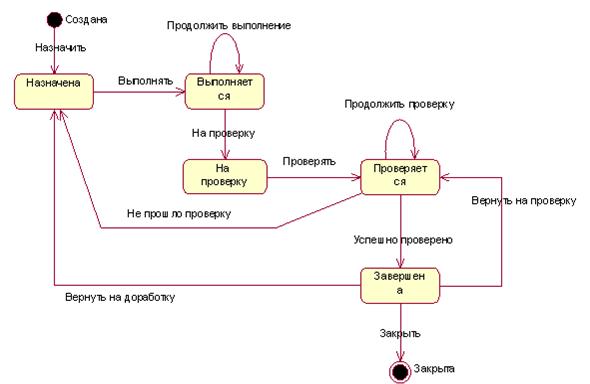
Рисунок 116 Действия и состояния для всех видов задач
В зависимости от статуса текущего пользователя (Владелец, Исполнитель, Куратор), могут быть доступны различные действия.
Действия и состояния одинаковы для всех задач. В следующей таблице представлены права на действия.
Действие | Кому доступно |
Назначить | Владелец |
Выполнять | Исполнитель |
Продолжить выполнение | Исполнитель |
На проверку | Исполнитель |
Проверять | Куратор |
Продолжить проверку | Куратор |
Успешно проверено | Куратор |
Не прошло проверку | Куратор |
Вернуть на проверку | Владелец |
Вернуть на доработку | Владелец |
Закрыть | Владелец |
Кроме этих действий во всех состояниях доступны системные действия: редактировать и удалить. На действия «Удалить» и «Редактировать» отдельно выделяются права в интерфейсе администрирования (смотри блок «Администрирование» в руководстве администратора).
При выполнении действия «Удалить» задача удаляется вместе с документами и подчиненными задачами.
При выполнении действия «Редактировать» можно менять любые параметры задачи. В том числе вид задачи и владельца на любом этапе выполнения задачи.
Права на оба эти действия должны быть выданы очень ограниченному кругу пользователей.
В строке каждой задачи располагается индикатор ее состояния.
Каждому состоянию задачи соответствует определенный индикатор:
 - создана;
 - назначена;
 - выполняется;
 - на проверку;
 - завершена.
Действие считается выполненным только после нажатия кнопки «Применить». При нажатии кнопки «Отменить» задача будет возвращена в предыдущее состояние без сохранения изменений.
13.2.4 Массовое изменение свойств подчиненных задач
Реализована возможность изменения свойств подчиненных задач по свойствам родительской задачи: дата начала и дата завершения задачи, владелец, куратор, исполнитель, вид задачи, права групп и права пользователей.
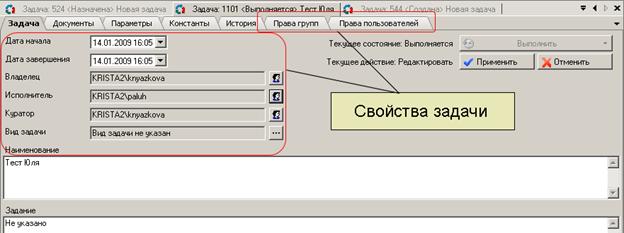
Рисунок 117 Свойства задачи
На панель кнопок управления в навигационной области блока «Задачи» добавлена новая кнопка  «Установить параметры подчинённых задач». Она доступна только тем пользователям, у которых есть права на действие «Редактировать».
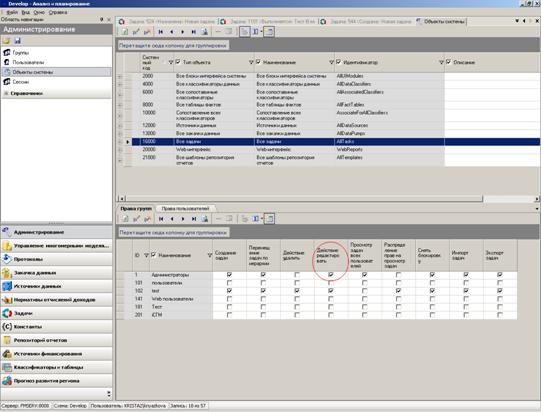
Рисунок 118 Права на действие Редактировать
Пока над задачей выполняется какое-либо действие, кнопка не активна.
С помощью этой кнопки вызывается форма «Применить к подчиненным задачам», где предлагается выбрать свойства, которые нужно применить к подчиненным задачам.
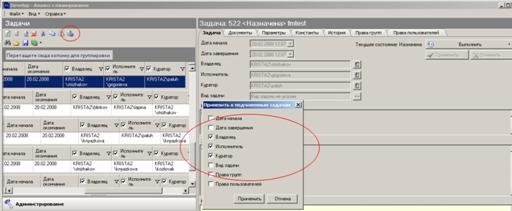
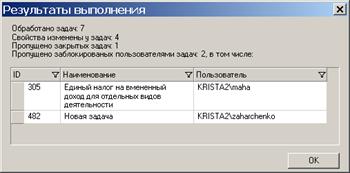
После нажатия на кнопку «Применить» производится изменение свойств подчиненных задач по свойствам родительской. Пропускаются задачи, которые заблокированы любым пользователем, и закрытые задачи.
После обработки выдается сообщение о результатах.
13.2.5 Блокировка задач
После выполнения действия над задачей на задачу автоматически накладывается блокировка. Блокировка сохраняется в базе. Задача остается заблокированной и после перезапуска системы.
Промежуточное состояние задачи в процессе выполнения действия также сохраняется в базе и доступно пользователю после перезапуска системы. Однако всем остальным пользователям это промежуточное состояние недоступно до тех пор, пока действие не будет завершено пользователем по кнопке «Применить».
О том, что пользователь начал выполнение действия, делается запись в протокол. По этой записи можно судить – насколько давно пользователь заблокировал задачу и насколько долго он ее выполняет.
Несколько задач могут быть одновременно заблокированы одним пользователем.
Заблокированная задача помечается индикатором состояния.
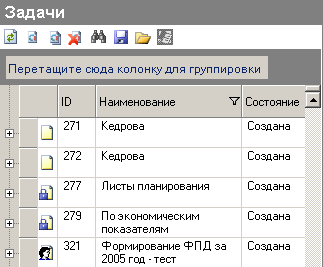
Рисунок 119 Индикаторы состояния заблокированных задач
 - задача заблокирована текущим пользователем системы;
 - задача заблокирована другим пользователем системы.
Если задача заблокирована, то никакие другие пользователи не могут выполнять с этой задачей никаких действий.
Каждая задача видима:
- владельцу, исполнителю и куратору данной задачи;
- пользователям, которым в блоке «Администрирование» выделены права на просмотр задач всех пользователей для этого вида задач или для всех задач;
- другим пользователям, которым явно выделены права на просмотр этой задачи (на страницах прав для задач).
Если у пользователя есть права на просмотр подчиненной задачи, но нет прав на просмотр родительской, то родительская задача все равно отображается, но показываются только ее основные параметры в навигационной таблице. А в рабочей области задачи ничего не отображается.
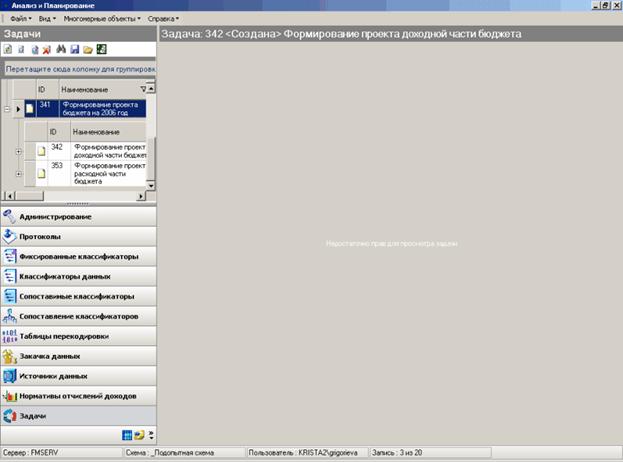
Рисунок 120 В рабочей области не отображается тело родительской задачи
Но если пользователь не имеет прав на просмотр родительской задачи, но является исполнителем или куратором задачи, то на правой странице тело задачи будет отображаться.
Особенность - если родительская задача заблокирована текущим пользователем, а дочерняя - любым, то при удалении для родительской задачи вызывается метод отмены изменений, показывается сообщение о блокировке дочерней записи и удаление не выполняется, но в окне навигации родительская задача становится свободной.
При закрытии приложения ФЭА, когда имеются задачи, заблокированные текущим пользователем, появляется окно «Выбор действия над заблокированными задачами».
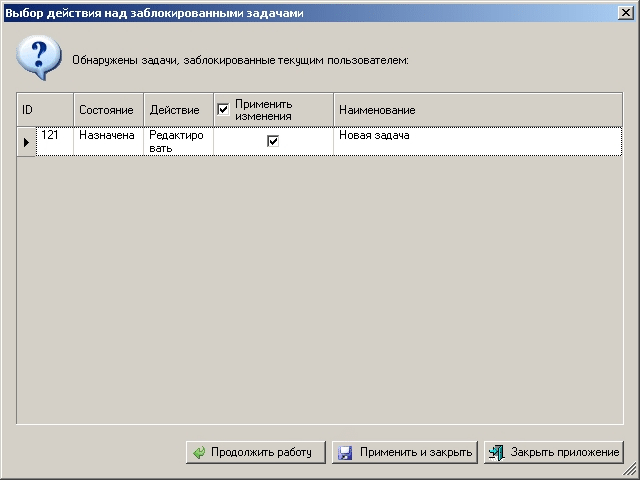
Рисунок 121 Выбор действия над заблокированными задачами
В этом окне приведен перечень заблокированных задач, для которых указывается ID, наименование, состояние и действие.
По кнопке «Применить и закрыть» применяются изменения на выбранных задачах, т. е. на тех задачах, у которых в поле «Применить изменения» стоит «галочка». После применения изменений с задач снимается блокировка.

|
Из за большого объема этот материал размещен на нескольких страницах:
1 2 3 4 5 6 7 8 9 10 11 12 13 14 15 16 17 |
