


Партнерка на США и Канаду по недвижимости, выплаты в крипто
- 30% recurring commission
- Выплаты в USDT
- Вывод каждую неделю
- Комиссия до 5 лет за каждого referral
На странице «Все» отображается общая информация о версии клиентских и серверных модулей, конфигурационные параметры сервера, информация о реляционной и многомерной базе данных, а так же общая информация о системном окружении.
На странице «Подозрительные» отображаются параметры, которые по результатам формальной проверки, являются несоответствующими текущей версии системы. Несоответствующие параметры выделяются в списке красным цветом.
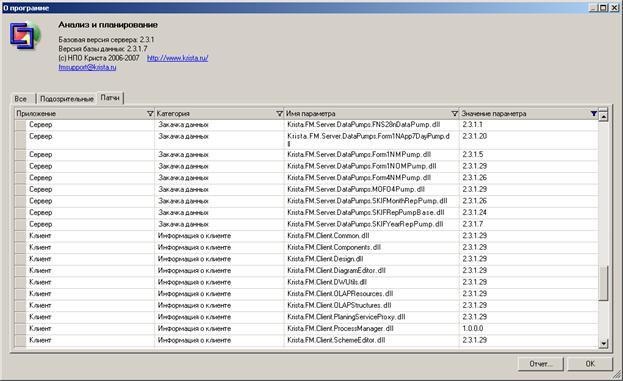
На странице «Патчи» отображаются все модули, на которых были выполнены обновления относительно базовой версии.
Если требуется сохранить отчет о программе, нажмите кнопку «Отчет…», информация о прогрмме в структурированном виде будет выгружена в файл MS Excel.
Внимание! Для диагностики ошибок, возникающих при работе с системой, необходимо вместе с логом сервера FMServer. log, на адрес техподдержки высылать и данный отчет о системе.
Адрес техподдержки указан в верхней части формы «О программе» - *****@***ru.
4.1.1.1 Страница «Все»
В ветке «Приложение: Клиент» отображается информация о клиентских модулях, а также общая информация о машине, на которой установлена клиентская часть.
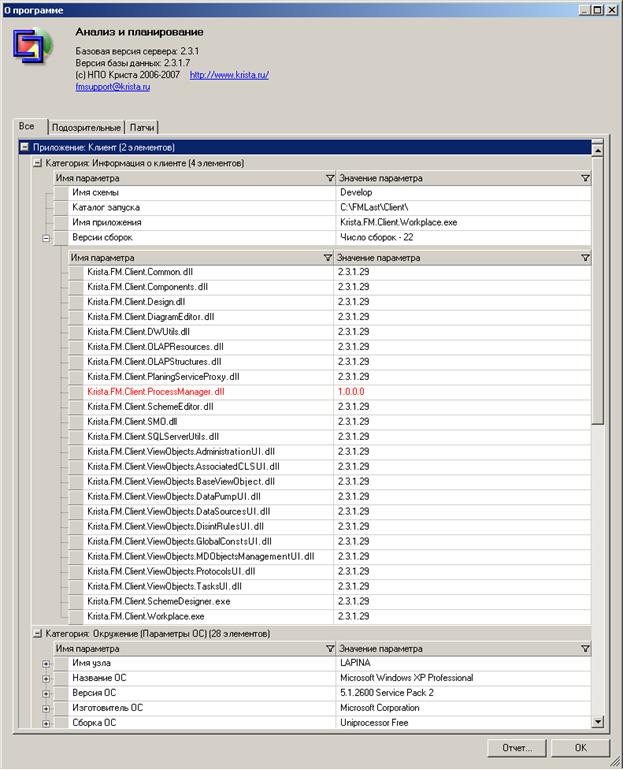
В ветке «Информация о клиенте» можно посмотреть путь, по которому установлена клиентская часть, имя схемы, версию модулей. При отображении версий модулей первые три цифры в версии соответствуют базовой версии системы, последняя цифра соответствует номеру обновления (патча).
Красным помечаются модули, версия которых не соответствует базовой версии (красным также помечаются все параметры, которые системе показались ошибочными).
В ветке «Окружение» можно посмотреть полную информацию о машине, на которой установлена клиентская часть (информацию о технических характеристиках машины, версию операционной системы и т. п.).
В ветке «Приложение: Сервер» можно посмотреть информацию о конфигурации серверной части и общую информацию машине, на которой установлена серверная часть.
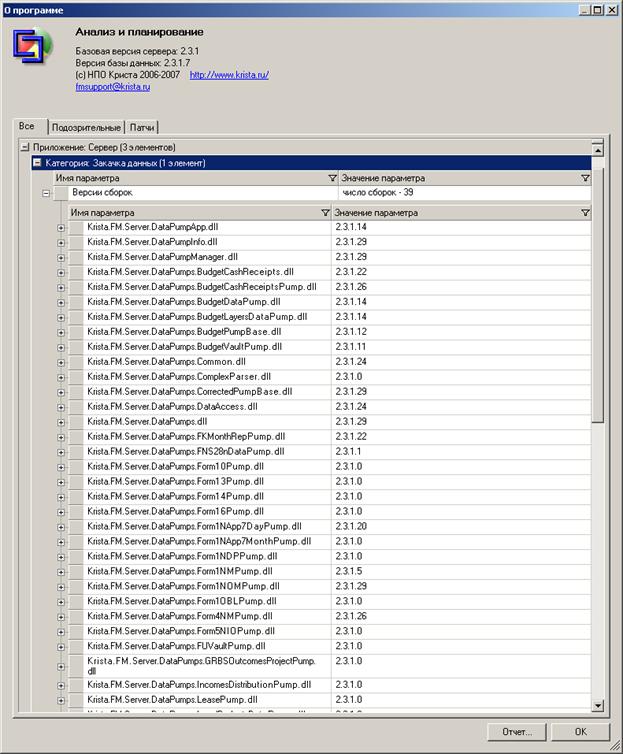
В ветке «Категория: Закачка данных» отображается список всех модулей, которые выполняют закачку данных, а также версии этих модулей.
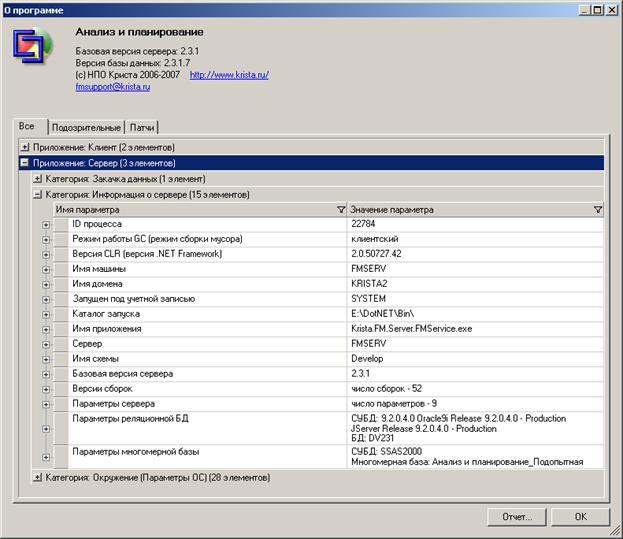
В ветке «Категория: Информация о сервере» отражается информация о конфигурации сервера, полный список серверных модулей и их версия, информация о реляционной и многомерной базе, а также информация о СУБД, на которых работают базы.
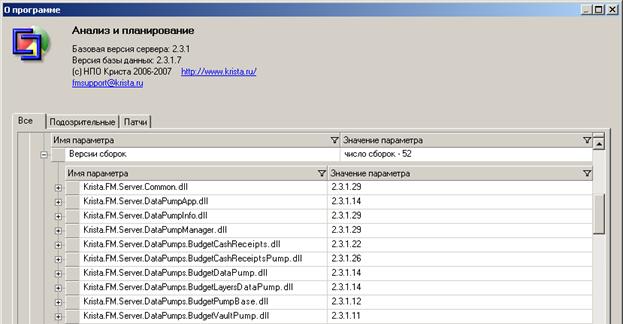
В параметре «Версии сборок» отображается список всех модулей серверной части с их версией в поле «Значение параметра».
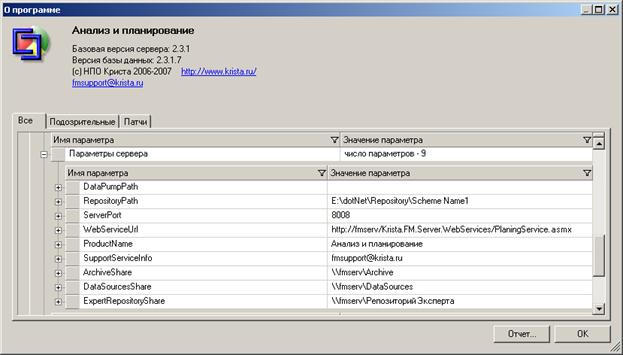
В параметре «Параметры сервера» можно посмотреть:
1) путь к репозиторию схемы – параметр «RepositoryPath»;
2) номер порта – параметр «ServerPort»;
3) адрес web-сервиса, который используется для подключения листов планирования – параметр «WebServiceUrl»;
4) путь к каталогу, в котором размещаются данные для закачки – параметр «DataSourcesShare».
Эти параметры соответствуют настройкам в конфигурационном файле сервера Krista. FM. Server. FMService. exe. config.
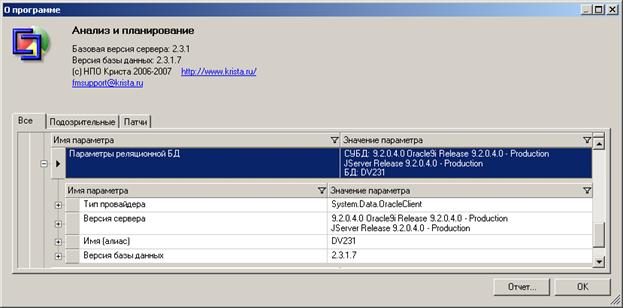
В параметре «Параметры реляционной БД» можно посмотреть какая СУБД и какой версии используется, имя и версию базы данных.
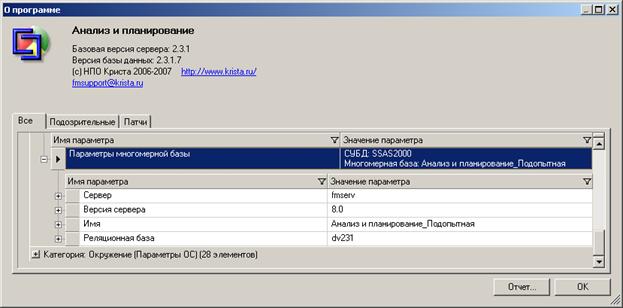
В параметре «Параметры многомерной базы» можно посмотреть:
1) СУБД и имя многомерной базы;
2) имя машины, на которой установлена многомерная база – параметр «Сервер»;
3) к какой реляционной базе подключена – параметр «Реляционная база».
В ветке «Категория: Окружение» можно посмотреть полную информацию о машине, на которой установлена серверная часть (информацию о технических характеристиках машины, версию операционной системы и т. п.).
4.1.1.2 Страница «Патчи»
На этой странице отображается список всех клиентских и серверных модулей, на которых были применены обновления.
|
4.2 Навигационная панель
Навигационная панель состоит из двух областей: нижняя представляет собой область навигации по блокам системы, отображающихся в виде закладок с уникальными именами, определяемыми функциями этих блоков, а верхняя – область навигации по выбранному блоку.
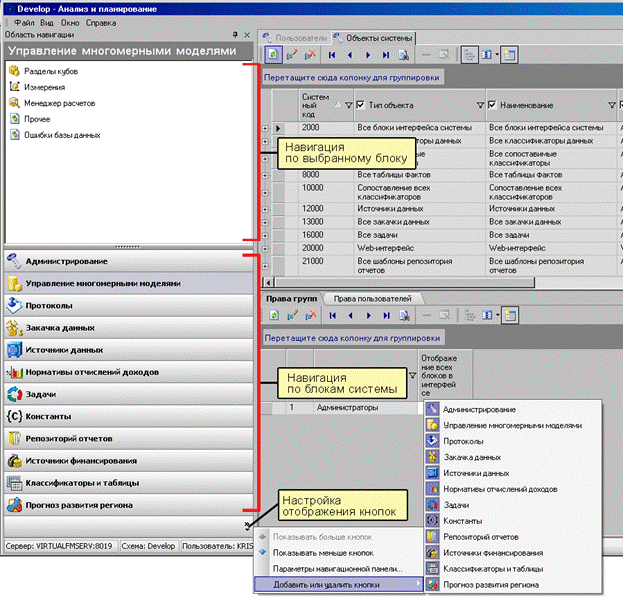
Рисунок 6 Навигационная панель
Навигационную панель можно скрыть, чтобы освободить больше места для рабочей области. Для этого в меню «Вид» необходимо снять флаг-галочку с пункта «Область навигации».
Количество отображаемых блоков и порядок расположения блоков в списке можно изменить. Для этого нажмите кнопку «Настройка отображения кнопок» внизу навигационной панели.
Развернув свиток «Добавить или удалить кнопки», можно выбрать блоки, которые требуется отображать в интерфейсе, так же скрыть неиспользуемые.
Для настройки порядка отображения, выберите пункт «Параметры навигационной панели».
Далее в появившемся диалоговом окне «Параметры навигационной панели» кнопками  ,
,  установите нужный порядок расположения блоков.
При помощи окна «Параметры навигационной панели», можно так же настраивать скрытие и отображение блоков в интерфейсе.
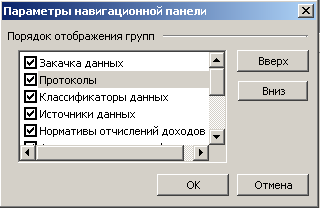
Рисунок 7 Устанавливаем порядок расположения блоков
Область навигации по блокам можно скрыть, чтобы освободить больше места для области навигации по выбранному блоку. Это можно сделать двумя способами.
1. Перетащить мышью верхнюю границу области к нижней части навигационной панели. После чего список блоков будет представлен на нижней панели области навигации в виде иконок.
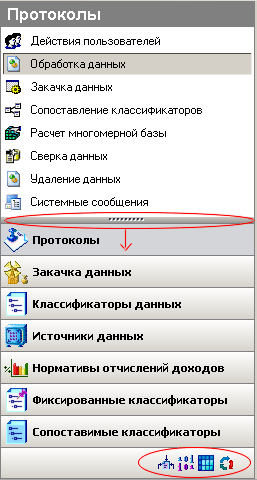
Рисунок 8 Скрываем область навигации по блокам
2. Нажать кнопку «Настройка отображения кнопок» внизу навигационной панели и выбрать пункт «Показывать больше/меньше кнопок» соответственно.
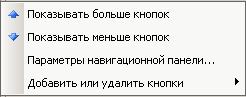
Рисунок 9 Выбираем пункт «Показывать больше/меньше кнопок»
В данном случае скрытие будет осуществляться в порядке расположения блоков системы.
4.3 Рабочая область
Основную часть интерфейса занимает рабочая область, в которой выполняется работа с данными. Работа с данными (закачка, ввод, редактирование, удаление, просмотр) осуществляется с помощью главного меню, главной панели кнопок управления и панели кнопок управления рабочей области, которая различна для каждого блока системы. При наведении курсора на кнопки команд управления, всплывает подсказка об их назначении.
В верхней части рабочей области расположена строка текущего контекста, в которой слева направо размещены: наименование блока, с которым в данный момент осуществляется работа, текущая семантика и наименование. Под заголовком располагаются страницы, которые различны для каждого блока системы.
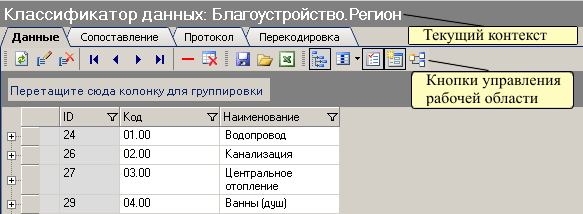
Рисунок 10 Рабочая область интерфейса
В некоторых блоках системы все страницы могут не помещаться в рабочей области. В этом случае, кроме перемещения по страницам с помощью мыши или клавиш клавиатуры, можно воспользоваться кнопками навигации по страницам  «Вперед», «Назад» или
  «Открыть страницу».
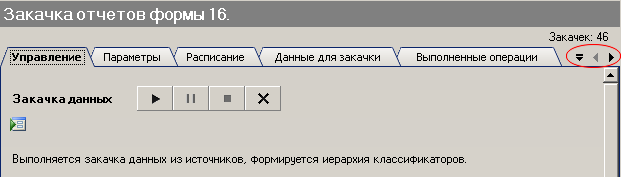
Рисунок 11 Кнопки навигации по страницам
При нажатии на кнопку «Открыть страницу» появляется выпадающий список с перечнем названий страниц, которые присутствуют в текущем блоке. При выборе названия страницы из этого списка, она автоматически становится текущей.
В рабочей области располагаются следующие панели кнопок управления: «Внешний вид», «Работа с данными», «Экспорт/Импорт».
В различных блоках интерфейса используются следующие функции и панели:
Панель «Работа с данными» содержит следующие кнопки:
 – показать данные, т. е. обновление данных;
 – сохранить внесенные изменения;
 – отменить все внесенные изменения после последнего предшествовавшего сохранения;
 – удалить текущую запись таблицы;
 – очистить текущую таблицу, т. е. удалить все записи текущей таблицы.
На панели «Экспорт/Импорт» располагаются кнопки:
 «Экспорт в xml»;
 «Импорт из xml»;
 «Сохранить в Excel».

|
Из за большого объема этот материал размещен на нескольких страницах:
1 2 3 4 5 6 7 8 9 10 11 12 13 14 15 16 17 |
