


Партнерка на США и Канаду по недвижимости, выплаты в крипто
- 30% recurring commission
- Выплаты в USDT
- Вывод каждую неделю
- Комиссия до 5 лет за каждого referral
Отключите опцию Сетка в Схемном Окне.
Сохраните введенную часть задачи. Для этого переместите курсор в Главном Окне на кнопку Сохранить как… и сделайте однократный щелчок левой клавишей "мыши" – в появившемся диалоговом окне инициализируйте строку ввода и наберите оригинальное имя Вашей задачи, например, САР с микроЭМВ 1.mrj (расширение может быть другим, необязательно mrj). Закройте Окно сохранения, щелкнув по кнопке ОК.
На рис. 4.9 показана экранная копия Схемного Окна с введенной структурной схемой САР.
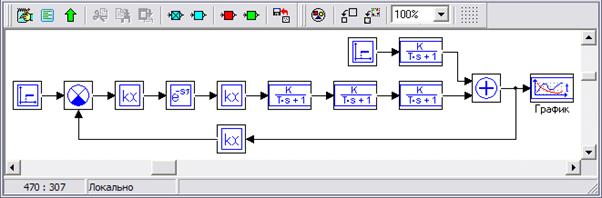
Рис. 4.9 – Схемное Окно с введенной структурной схемой САР
Переместите курсор на левый нижний угол окантовки Схемного Окна (появится специальная наклонная двухсторонняя стрелка типа ↔) и установите необходимый размер Схемного Окна.
Если набранная структурная схема не "вписалась" в размеры Схемного Окна, переместите курсор на командную кнопку Показать все на дополнительной панели инструментов, в верхней части Схемного Окна и сделайте однократный щелчок левой клавишей "мыши" – произойдет перемасштабирование структурной схемы и она станет наблюдаемой в Схемном Окне полностью.
Снова сохраните задачу, щелкнув левой клавишей "мыши" по кнопке Сохранить.
Этап 3 – ввод параметров структурной схемы.
Рассмотрим ввод параметров блоков структурной схемы на примере блока Ступенчатое возмущающее воздействие.
Переместите курсор на блок Ступенчатое возмущающее воздействие и сделайте двукратный щелчок левой клавишей "мыши" – откроется диалоговое окно этого блока (рис. 4.10). Инициализируйте диалоговую строку, введите через пробел 5 0 470 (3 числа) и нажмите на кнопку ОК. Это означает, что ступенчатое возмущающее воздействие 470 (момент сопротивления) будет подано через 5 секунд после начала расчета. До этого возмущение отсутствовало (0 – нулевые начальные условия).
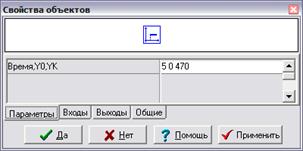
Рис. 4.10 – Диалоговое окно блока Ступенчатое воздействие
Справку о правилах ввода параметров блока получите, щелкнув левой клавишей "мыши" по кнопке Помощь в диалоговом окне блока Ступенчатое воздействие (рис. 4.11).
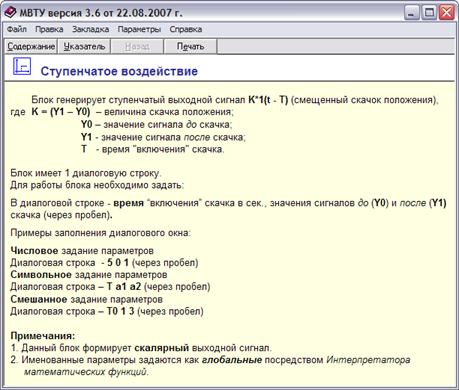
Рис. 4.11 – Справка о правилах ввода параметров блока Ступенчатое воздействие
Проведите аналогичные процедуры с каждым блоком и введите его параметры. На рис. 4.12-4.16 показаны диалоговые окна с введенными параметрами блоков структурной схемы (рис. 4.7).
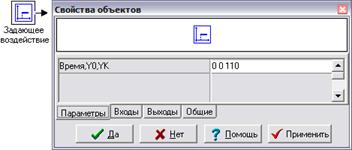
Рис. 4.12 – Диалоговое окно блока "Задающее воздействие"
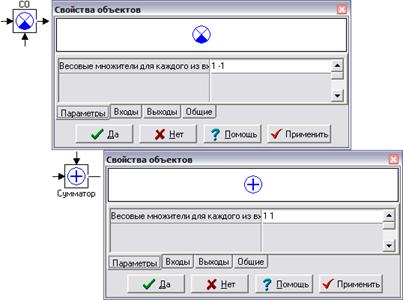
Рис. 4.13 – Диалоговые окна блоков "СО" и "Сумматор"
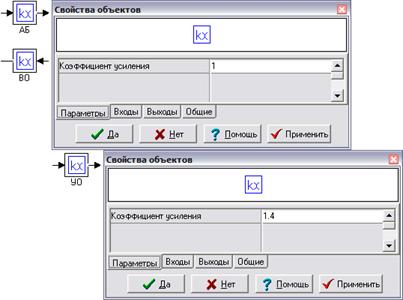
Рис. 4.14 – Диалоговые окна блоков "АБ", "УО" и "ВО"
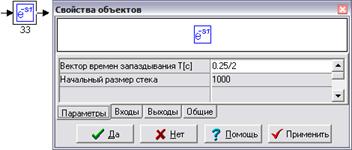
Рис. 4.15 – Диалоговое окно блока "ЗЗ"
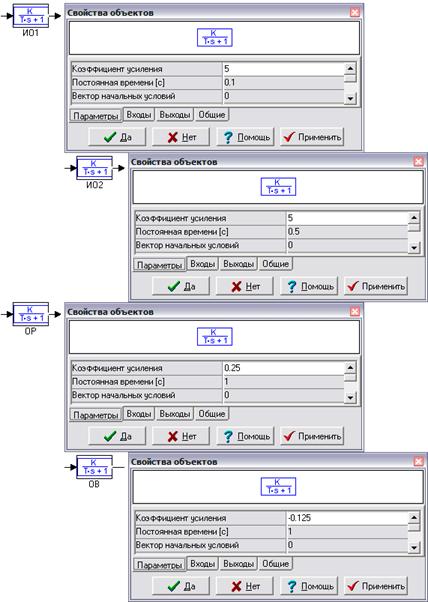
Рис. 4.16 – Диалоговые окна блоков "ИО1", "ИО2", "ОР" и "ОВ"
Откройте диалоговое окно Элемента сравнения, в котором сравниваются задающее воздействие и сигнал главной обратной связи САР, и убедитесь, что в диалоговой строке уже введены (по умолчанию) необходимые параметры: 1 (плюс 1) и –1 (минус 1) (через пробел). При ориентации блока слева–направо необходимо подать главную обратную связь на нижний вход, если параметры блока введены по умолчанию (плюс 1 и минус 1). Это необходимо для создания отрицательной главной обратной связи САР.
В диалоговом окне блока Сумматор, в котором должны быть просуммированы без изменения знаков выходные сигналы объекта регулирования (от регулирующего и возмущающего воздействий), необходимо ввести (через пробел) параметры: 1 и 1 (плюс 1 и плюс 1). Это следует обязательно сделать, т. к. параметры сумматора по умолчанию: плюс 1 и минус 1.
Снова сохраните задачу, щелкнув по командной кнопке Сохранить.
СПРАВКА:
Если Сумматор используется для алгебраического сложения трех сигналов, например, с весовыми коэффициентами 0.8 –1.2 и 2.5; то в строке ввода необходимо ввести соответствующие параметры (через пробел: 0.8 ‑1.2 2.5). При закрытии диалогового окна блока произойдет "перерисовка" этого блока и он будет иметь 3 входных порта, где верхний входной порт (при ориентации блока слева–направо) – для 1-го сигнала (коэффициент равен 0.8), средний вход – для 2-го сигнала (коэффициент равен –1.2) и нижний вход – для 3-го сигнала (коэффициент равен 2.5). Аналогично поступают при еще большем количестве суммируемых сигналов.
Изменение ориентации блока приводит к соответствующему изменению положения входных портов. Так при ориентации снизу–вверх бывший верхний входной порт (для 1-го сигнала с коэффициентом 0.8) станет первым слева; при ориентации справа–налево бывший верхний входной порт (для 1-го сигнала с коэффициентом 0.8) станет нижним. Во всех случаях запись в диалоговой строке блока остается неизменной: 0.8 –1.2 2.5 (запись коэффициентов через пробел).
Этап 4 – установка параметров интегрирования.
Переместите курсор на командную кнопку Параметры расчета и сделайте однократный щелчок левой клавишей "мыши" – откроется диалоговое окно для установки параметров интегрирования. Согласно подготовленным исходным данным (п. п. 4.4.1) выберите численный Метод интегрирования, например, Рунге-Кутта 45 классический. Далее введите: Время интегрирования 10 (секунд); Минимальный шаг интегрирования 0.001 (секунд); Максимальный шаг интегрирования 0.01 (секунд); Шаг вывода результата 0.01 (секунд); Параметр точности можно оставить тем же (по умолчанию 0.001).
Закройте диалоговое окно, щелкнув левой клавишей "мыши" по кнопке ОК. Снова сохраните задачу (кнопка Сохранить).
Этап 5 – оформление поясняющих подписей.[†]
Выполним оформление Схемного Окна, как это сделано на рис. 4.7. Переместите курсор на блок Сравнивающее устройство и сделайте 2-х кратный щелчок левой клавишей "мыши" – появится окно Свойства объектов. Откройте вкладку Общие, в текстовом поле под словом Заголовок, введите заголовок данного блока. Здесь же можно выбрать положение заголовка (Слева, Справа, Сверху, Снизу), а также задать цвет, шрифт и пароль с помощью соответствующих кнопок в окне Свойства объектов. Щелкните левой клавишей "мыши" по кнопке Да – окно Свойства объектов закроется и под блоком появится желаемая подпись.
Выполнив вышеописанные процедуры для всех блоков, придайте введенной Вами структурной схеме вид, близкий к рис. 4.7. Сохраните введенные изменения, используя командную кнопку Сохранить.
Этап 6 – открытие Графического окна и изменение его размеров.
Переместите курсор на блок График, сделайте однократный щелчок правой клавишей "мыши" и во "всплывающем" меню блока левой клавишей "мыши" выберите строку Свойства. Первая строка (Число входов) в диалоговом окне (рис. 4.17) не требует редакции, т. к. в ней по умолчанию введено значение 1. Переместите курсор на поле ввода 2-ой диалоговой строки (Вывод на каждом шаге), в которой по умолчанию введено Нет, и выполните однократный щелчок левой клавишей "мыши" – в поле ввода появится специальная кнопка. Щелкнув по этой кнопке левой клавишей "мыши", Вы имеете возможность выбора: Нет или Да.
Если Вы выбрали Да, то при выполнении моделирования в графическом окне будут отображаться все изменения линии графика после каждого шага интегрирования, а если Вы выбрали Нет, то при выполнении моделирования в графическом окне будут отображаться изменения линии графика через временной интервал, равный приблизительно отношению Времени интегрирования к Числу точек вывода (см. диалоговое окно Параметры расчета).
В 3-й строке диалогового окна (Прореживание точек) по умолчанию введено Да. Если необходимо иметь информацию о всех расчетных данных, выводимых на график, то Вы должны в поле ввода 3-й диалоговой строки изменить Да на Нет.
Заметим, что если в 3-й диалоговой строке введено Да, то в обоих вариантах заполнения 2-й диалоговой строки (Нет или Да) отображаемые данные подвергаются прореживанию по следующему алгоритму: если 3 последовательные расчетные точки лежат на одной прямой (с заданной точностью), то средняя точка не отображается на графике, т. к. отрезок, проведенный через 1-ю и 3-ю точки содержит и 2-ю точку.
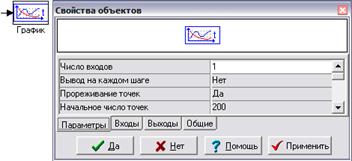
Рис. 4.17 – Диалоговое окно блока "График"
Закройте диалоговое окно блока Временной график (щелчок по кнопке ОК) и выполните 2-х кратный щелчок левой клавишей мыши по изображению этого блока в Схемном окне – откроется (рис. 4.18) графическое окно с заголовком График.
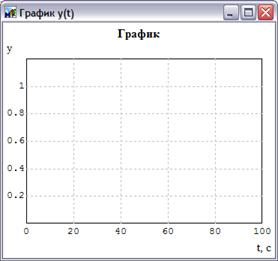
Рис. 4.18 – Графическое окно Временной график
Установку других параметров графического окна выполним после проведения процесса моделирования переходных процессов.

|
Из за большого объема этот материал размещен на нескольких страницах:
1 2 3 4 5 6 7 8 9 10 11 12 13 14 15 16 17 18 19 20 21 22 23 24 25 26 27 28 29 |
