


Партнерка на США и Канаду по недвижимости, выплаты в крипто
- 30% recurring commission
- Выплаты в USDT
- Вывод каждую неделю
- Комиссия до 5 лет за каждого referral
Переместите курсор на блок с подписью "Величина "трубки"" (рис. 4.28), откройте его диалоговое окно (рис. 4.29) и измените:
– в 1-й диалоговой строке 0.04 на 5.5, что соответствует 5% "трубке" от будущего установившегося значения регулируемой переменной, равного 110;
– во 2-й диалоговой строке из двух вариантов Скаляр или Вектор выберите первый.
Закройте это диалоговое окно.
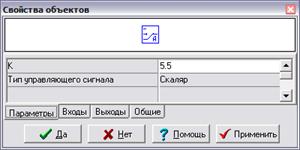
Рис. 4.29 – Диалоговое окно блока Ключ (Величина "трубки")
Переместите курсор на блок В память (рис. 4.28) и, выполнив 2-х кратный щелчок левой клавишей "мыши", откройте его диалоговое окно (рис. 4.30). Введите в строке Имя переменной tpp. Закройте диалоговое окно этого блока. Изменение в строке Список переменных произойдет после вторичного открытия этого окна.
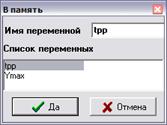
Рис. 4.30 – Диалоговое окно блока В память субмодельного схемного окна
Данная субмодель реализует измерение времени переходного процесса и автоматическое присвоение этого значения переменной tpp.
Схема работает следующим образом. На средний (логический) входной порт Ключа (Величина "трубки") подается модуль сигнала рассогласования. Если этот сигнал больше уставки, то на выход Ключа передается сигнал с 3-го (нижнего) входного порта, т. е. текущее модельное время. Если управляющий сигнал (на среднем входном порту) меньше уставки, то на выход Ключа передается сигнал с 1-го (верхнего) входного порта, т. е. тот же сигнал, но задержанный на один шаг интегрирования. Задержку на один шаг интегрирования осуществляет типовой блок с подписью "Время переходного процесса" (Задержка на шаг интегрирования из библиотеки Дискретные звенья).
Закройте субмодель, выполнив 2-х кратный щелчок левой клавишей "мыши" в свободном месте субмодельного Схемного окна или нажав на клавишу Pg Up.
Переместите курсор на надпись Оптимизация в командном меню, выполните однократный щелчок левой клавишей "мыши" и в падающем меню выберите опцию Параметры. Откроется диалоговое окно режима оптимизация с активной (по умолчанию) закладкой Параметры (рис. 4.32).
Переместите курсор на специальную кнопку в правой части диалогового окна с изображением символа ">" и сделайте однократный щелчок левой клавишей "мыши" – откроется дополнительное диалоговое окно глобальных констант проекта (рис. 4.31).
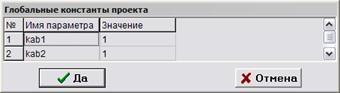
Рис. 4.31 – Окно Глобальные константы проекта
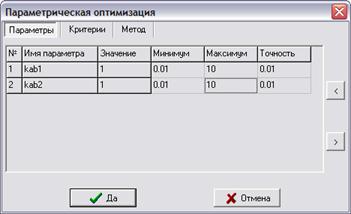
Рис. 4.32 – Окно Параметрическая оптимизация закладка Параметры
Выделите в окне глобальные константы проекта, требуемый параметр (kab1), щелкнуть по кнопке Да – это диалоговое окно закроется и появится снова предыдущее диалоговое окно, соответствующее закладке Параметры с заполненной строкой по параметру kab1. Повторите эту процедуру для параметра kab2. Скорректируйте максимум для всех параметров: введите вместо 1 число 20 (рис. 4.32).
Переместите курсор на закладку Критерии и сделайте однократный щелчок левой клавишей "мыши" – откроется незаполненное диалоговое окно для задания локальных критериев оптимизации (рис. 4.33). Переместите курсор на специальную кнопку в правой части диалогового окна с изображением символа "<" и сделайте однократный щелчок левой клавишей "мыши" – откроется дополнительное диалоговое окно критериев (локальных) оптимизации (рис. 4.33). Выделите в окне Список переменных те переменные, которые соответствуют локальным критериям оптимизации. Процедура выделения выполняется в следующей последовательности: переместите курсор на строку с именем переменной, нажмите клавишу Shift и затем сделайте однократный щелчок левой клавишей "мыши". Повторите эту процедуру и для 2-го критерия оптимизации.
Переместите курсор на кнопку Да и сделайте однократный щелчок левой клавишей "мыши" – данное дополнительное диалоговое окно закроется и снова появится диалоговое окно, соответствующее закладке Критерии с заполненными (по умолчанию) значениями минимума и максимума значений для каждого критерия оптимизации. Введите значения Минимума и Максимума, как это показано на рис. 4.34. Значение Максимума для tpp ограничивает время переходного процесса. Значение Максимума для Ymax ограничивает перерегулирование, оно не должно превышать 115,5, что соответствует перерегулированию в 5%.
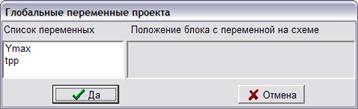
Рис. 4.33 – Окно Глобальные переменные проекта
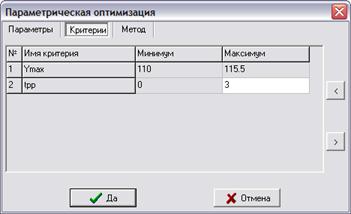
Рис. 4.34 – Пример заполнения закладки Критерии окна Параметрическая оптимизация

Рис. 4.35 – Пример заполнения закладки Метод окна Параметрическая оптимизация
Переместите курсор на закладку Метод и сделайте щелчок левой клавишей "мыши" – откроется диалоговое окно данной закладки. Выберите метод, максимальное число моделирований, вид общего критерия, как это показано на рис. 4.35. Метод Поиск-2 является одним из простейших алгоритмов, обладает высоким быстродействием и эффективностью. Максимального числа моделирований (500) вполне достаточно для поиска оптимума в данной задаче. Две последние диалоговых строки заполняются только при использовании Стохастического метода.
Переместите курсор на кнопку Да и выполните щелчок левой клавишей "мыши" – диалоговое окно, соответствующее опции Параметры командного меню Оптимизация, закроется и на экране монитора снова появится Главное Схемное Окно. Откройте графическое окно, запустите задачу на счет и убедитесь, что переходной процесс расходящийся.
При проведении оптимизации возмущающее воздействие необходимо исключить, изменив параметры блока Возмущающее воздействие (рис. 4.10) на 5 0 0 или воспользоваться функцией Заморозить блок, выделив данный блок в Схемном Окне и нажав кнопку Заморозить блок  . Последующее включение "замороженного" блока в расчет осуществляется нажатием кнопки Разморозить блок
  для выделенного блока в Схемном Окне.
Переместите курсор на меню Оптимизация, откройте его и выберите опцию Начать – появится окно Результаты оптимизации (рис. 4.36), а в открытом графическом окне будут "мелькать" графики переходных процессов при варьировании kab1, kab2. По завершении поиска нажмите кнопку Применить.
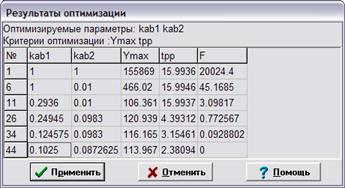
Рис. 4.36 – Окно Результаты оптимизации
Сделайте активным Главное Схемное Окно и нажмите клавишу F8 – откроется окно "Редактор интерпретатора математических функций" с записью kab1=0,1025; kab2=0,08726 (kab1=1; kab2=1, заданного перед оптимизацией). Это означает, что по завершении процесса оптимизации автоматически переопределено значение параметров kab1, kab2.
Запустите задачу на расчет с новыми значениями kab1, kab2 при наличии возмущающего воздействия на десятой секунде расчета и убедитесь, что получившийся переходный процесс соответствует поставленным условиям и ограничениям.
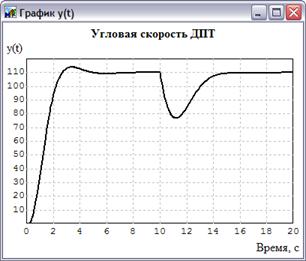
Рис. 4.37 – Графическое окно с переходным процессом при оптимальных настройках ПИ-регулятора
В соответствии с методикой моделирования цифровых систем в среде ПК "МВТУ", используя преобразование Тустена (3.21), получим дискретную передаточную функцию оптимального закона регулирования алгоблока WАБ(z). В соответствии со структурной схемой моделирования в среде ПК "МВТУ" непрерывной модели исследуемой цифровой САР (рис. 4.22) передаточная функция алгоблока WАБ(p), реализующего ПИ-закон регулирования, имеет вид
 , (4.1)
где kАБ1, kАБ2 – передаточные коэффициенты пропорционального (АБ1) и интегрирующего (АБ2) блоков.
Тогда дискретная передаточная функция ПИ-закона регулирования алгоритмического блока в соответствии с преобразованием Тустена будет

После несложных математических преобразований WАБ(z) примет вид
 . (4.2)
Подставив в (4.2) численные значения периода квантования Т и оптимальных передаточных коэффициентов kАБ1 и kАБ2, определенных при параметрической оптимизации настроек ПИ-регулятора, получим
 . (4.3)
Построим структурную схему моделирования непрерывно-дискретной модели исходной цифровой САР с ПИ-регулятором. Для этого заменяем блоки "АБ" и "ЗЗ" в структурной схеме моделирования непреравной модели исследуемой САР (рис. 4.7) одним блоком Дискретная передаточная функция общего вида из библиотеки Дискретные звенья, который подписываем "АБ(z)" (рис. 4.38).
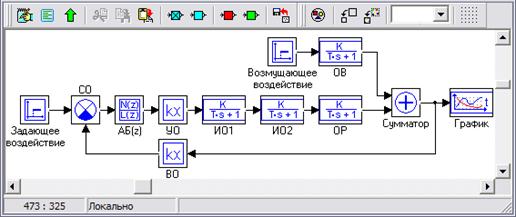
Рис. 4.38 – Структурная схема непрерывно-дискретной модели САР с ПИ-регулятором
Параметры блока "АБ(z)" (рис. 4.39) вводим в соответствии с полученной дискретной передаточной функцией (4.3) алгоритмического блока, которая соответствует оптимальному ПИ-регулятору.

|
Из за большого объема этот материал размещен на нескольких страницах:
1 2 3 4 5 6 7 8 9 10 11 12 13 14 15 16 17 18 19 20 21 22 23 24 25 26 27 28 29 |
