


Партнерка на США и Канаду по недвижимости, выплаты в крипто
- 30% recurring commission
- Выплаты в USDT
- Вывод каждую неделю
- Комиссия до 5 лет за каждого referral
– определяют устойчивость системы;
– определяют качество системы;
– если система оказывается неустойчивой или показатели качества не отвечают заданным требованиям, то изменяя параметры элементов САР или ее структуру (вводя дополнительные корректирующие элементы), добиваются желаемого результата (устойчивости системы или требуемых показателей качества), оптимизируя закон регулирования или параметры регулятора.
В последующих ниже параграфах настоящего раздела рассмотрена часть вопросов по моделированию САР из их общего числа и в частности по моделированию САР с микроЭВМ. Не вошедший в раздел материал, можно найти в инструкции пользователя ПК "МВТУ" /14/, которая размещена на прилагаемом к настоящему пособию CD-диске в подкаталоге DOC. На CD-диске также имеется исчерпывающая информация, необходимая для детального освоения ПК "МВТУ" и работы в его среде.
5.2 Характеристика интерфейса пользователя ПК "МВТУ" /14/
5.2.1 Запуск ПК "МВТУ"
ПК "МВТУ" можно открыть одним из известных методов запуска программ в среде Windows, наиболее удобным из которых является пуск с помощью специально созданной пиктограммы (рис. 4.1).

Рис. 4.1 – Пиктограмма для запуска ПК "МВТУ"
Операция запуска ПК осуществляется посредством установки курсора на пиктограмму и последовательным двукратным нажатием левой клавиши "мыши". После запуска программного комплекса на экране монитора появится заставка с реквизитами авторов ПК "МВТУ" и фотографией главного корпуса МГТУ им. (рис. 4.2), потом – Главное Окно программного комплекса "МВТУ" (рис. 4.3), где в верхней части Главного Окна – ленточное Командное меню (1), в центральной части – Панель инструментов (командных кнопок) (2), а ниже – "Линейка" типовых блоков (3) с соответствующими пиктограммами и закладками названий отдельных библиотек, сформированных по функциональному принципу.
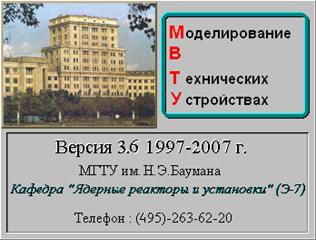
Рис. 4.2 – Заставка ПК "МВТУ"
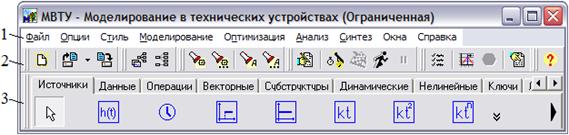
Рис. 4.3 – Главное окно ПК "МВТУ"
Назначение Командного меню и Панели инструментов (командных кнопок) одинаковое, однако для начинающего пользователя ПК "МВТУ" удобнее большинство операций выполнять с помощью Панели инструментов. Это обусловлено её следующими дидактическими возможностями:
– на каждой кнопке показано графическое изображение, отображающее её функциональное назначение;
– при установке курсора на кнопку высвечивается подпись её функционального назначения.
Следует подчеркнуть, что при решении задач, предусмотренных настоящим пособием, пользователю понадобятся только определенная часть команд и опций, которые и отражены в п. п. 4.2.2-4.2.4. Полную информацию о функциональных возможностях Командного меню и Панели инструментов можно найти в справочной контекстной системе ПК "МВТУ", вызвав её на экран монитора с помощью кнопки  или посредством меню "Справка" из Командного меню.
5.2.2 Фрагменты командного меню
Главное Окно программного комплекса имеет Командные меню, представленные в таблице 4.1
Таблица 4.1 – Командные меню и список команд Главного Окна
Файл: | |
Создать (F3) | Перевести проект |
Открыть… (Ctrl+F3) | Протокол |
Сохранить (F2) | Печать… (Ctrl+P) |
Сохранить как… (Ctrl+F2) | Установки печати… |
Конвертировать в МВТУ-4 | История |
Добавить в словарь | Выход |
Опции: | |
Настройки… | Поиск переменной в области памяти… |
Настройка палитры | Повторить поиск переменной в области памяти… |
Поиск блока… | Графики |
Повторить поиск блока (Ctrl+R) | Навигатор |
Поиск переменной… | Архив схем |
Повторить поиск переменной (Ctrl+G) | Автомасштаб для всех видимых графиков |
Стиль: | |
Шрифт подписи блока (Ctrl+F) | Установить имена блоков |
Цвет линий (Ctrl+Alt+C) | Очистить имена блоков |
Фон блока (Ctrl+B) | Очистить подписи блоков |
Фон окна (Ctrl+W) | Панели инструментов |
Подпись блока | |
Моделирование: | |
Начать (F9) | Параметры расчета… (F10) |
Останов (Shift+F9) | Окно сообщений |
Расчет (Ctrl+F9) | Отладочная информация |
Пауза | Воспроизведение расчета из файла |
Оптимизация: | |
Расчет | Параметры… |
Останов | Результаты… |
Анализ: | |
Частотный анализ… | Передаточные функции |
Синтез: | |
Частотный метод… | Корневой метод… |
Окна: | |
Показать все | Скрыть все |
Минимизировать все | |
Справка: | |
Содержание (F1) | Поиск обновлений |
Сайт ПК МВТУ | О программе… |
Примечания:
1. Большинство опций Командного меню продублированы в Панели инструментов соответствующими командными кнопками.
2. В ПК "МВТУ" нажатием клавиши F1 или посредством меню "Справка" и опции Содержание вызывается "Навигатор" всей контекстной справочной системы, а нажатием комбинации клавиш Ctrl+F1 при выделенном типовом блоке вызывается справка по этому блоку.
Учитывая, что все интерфейсные команды нецелесообразно вносить в Командное меню Главного Окна, часть команд реализовано посредством:
– Дополнительной Панели инструментов, расположенной в верхней части Главного или субмодельного схемного окна (рис. 4.4) и обеспечивающей выполнение большинства команд и процедур редактирования структурной схемы;
– Дополнительного командного меню, вызов которого осуществляется нажатием правой клавиши "мыши" при расположении ее курсора в свободном месте схемного окна (Главного или субмодельного).
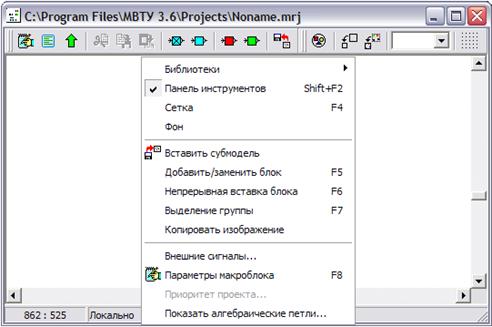
Рис. 4.4 – Иллюстрация Дополнительного командного меню
На рис. 4.4 на фоне Главного Схемного Окна представлено Дополнительное командное меню, содержащее 13 дополнительных интерфейсных опций, часть из которых (опции Сетка, Вставить субмодель, Добавить/Заменить блок, Непрерывная вставка блока, Выделение группы) фактически является дополнительными процедурами графического редактора ПК "МВТУ".
5.2.3 Фрагменты панели инструментов
Панель инструментов, расположенная в средней части Главного Окна, имеет специальные командные кнопки, реализующие выполнение команд и сервисных опций, указанных в таблице 4.2.
Таблица 4.2 – Командные меню и список команд Главного Окна
Значок кнопки | Название кнопки | Назначение кнопки |
| Новый | Открывает Схемное Окно нового проекта (задачи) |
| Открыть | Открывает окно считывания с диска ранее созданной структурной схемы динамической задачи (по умолчанию вызывается корневой каталог с указанием файлов, имеющих расширение .mrj) |
| Сохранить | Сохраняет структурную схему и параметры (по умолчанию файл с расширением .mrj), включая метод, параметры интегрирования, окна отображения результатов расчета и т. п. |
| Навигатор | Открывает окно Навигатора проекта |
| Список графиков | Открывает окно Списка графиков |
| Поиск блока | Открывает диалоговое окно Поиск блока в структурной схеме по ряду отличительных признаков (тип блока, название блока и т. п.) |
| Продолжить поиск блока | Продолжает поиск блоков в структурной схеме по выбранному отличительному признаку (тип блока, название блока и т. п.) |
| Поиск переменной | Открывает диалоговое окно Поиск переменной в структурной схеме по ряду отличительных признаков (имя глобальной переменной, источник переменной или ссылка на переменную) |
| Продолжить поиск переменной | Продолжает поиск переменной в структурной схеме по выбранному отличительному признаку (имя глобальной переменной, источник переменной или ссылка на переменную) |
| Параметры счета | Вызывает диалоговое окно выбора метода интегрирования, установки времени, шага интегрирования, точности и т. д. |
| Старт | Выполняет 1-й этап запуска проекта на счет, проводя инициализацию всех блоков и линий связи в схемных окнах проекта на "нулевом" шаге интегрирования |
| Стоп | Завершает расчет с сохранением в оперативной памяти параметров модели и состояния системы |
| Продолжить | Запускает сразу задачу (проект) на счет, если команда Старт не выполнялась; "дозапускает" задачу на счет, если команда Старт выполнялась; продолжает процесс моделирования до конечного времени, если он был прерван кнопкой (командой) Пауза |
| Пауза | Прерывает процесс расчета с сохранением в оперативной памяти параметров модели и текущего состояния системы |
| Параметры оптимизации | Открывает окно Параметры оптимизации |
| Расчет оптимальных параметров | Запускает на счет оптимизационную задачу |
| Стоп оптимизация | Прерывает расчет оптимизационной задачи |
| Результаты оптимизации | Выводит таблицу расчетов оптимизационной задачи |
| Справка | Открывает окно контекстной справочной системы ПК "МВТУ" |


5.2.4 Дополнительная панель инструментов
Дополнительная панель инструментов, расположенная в верхней части Схемного Окна, имеет специальные кнопки, реализующие команды и опции, представленные в таблице 4.3.

|
Из за большого объема этот материал размещен на нескольких страницах:
1 2 3 4 5 6 7 8 9 10 11 12 13 14 15 16 17 18 19 20 21 22 23 24 25 26 27 28 29 |
