


Партнерка на США и Канаду по недвижимости, выплаты в крипто
- 30% recurring commission
- Выплаты в USDT
- Вывод каждую неделю
- Комиссия до 5 лет за каждого referral
Сохраните введенные изменения, используя кнопку Сохранить.
5.4.3 Моделирование переходных процессов
Откройте графическое окно (рис. 4.18) 2-х кратным щелчком левой клавишей "мыши" по блоку График. Переместите курсор на командную кнопку Продолжить и щелкните левой клавишей "мыши" – Вы запустили созданную задачу на счет. В графическом окне можно наблюдать построение графика в процессе расчета (рис. 4.19).
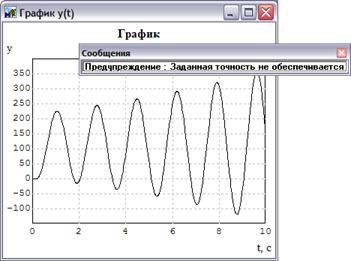
Рис. 4.19 – Графическое окно с результатами расчета и окно Сообщения
В случае появления специального информационного окна Сообщения, содержащего текст: "Предупреждение: Заданная точность не обеспечивается" – переместите курсор на кнопку Параметры расчета и измените минимальный шаг интегрирования на новое значение (1е-12) и повторите процесс моделирования. Если при таком резком уменьшении минимального шага интегрирования вид переходного процесса не изменится, то сообщение о точности можно проигнорировать, т. к. заданная точность может не обеспечиваться только на 1-ом шаге моделирования.
Если необходим анализ численных значений процесса, то в графическое окно можно вызвать таблицу с результатами расчетов (рис. 4.20). Для этого после моделирования переходного процесса переместите курсор в центральную часть графического окна и сделайте однократный щелчок правой клавишей "мыши" – появится командное меню графического окна, в котором сделайте однократный щелчок левой клавишей мыши по строчке Список. Вместо графика в окне будет показана таблица с результатами расчета переходного процесса. "Механизм прокрутки в окне" позволяет последовательно просмотреть всю таблицу.
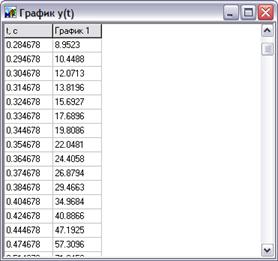
Рис. 4.20 – Таблица результатов расчета переходного процесса
Для возвращения к графику эти операции следует повторить: установите курсор в центральную часть графического окна и сделайте однократный щелчок правой клавишей "мыши"; в появившемся командном меню сделайте однократный щелчок левой клавишей мыши по строчке Список. Вместо таблицы в окне будет показан график.
Данные расчета (рис. 4.19) свидетельствуют, что при реализации алгоритмическим блоком П-закона регулирования с коэффициентом передачи kП=1 исходная САР неустойчива, так как переходной процесс расходящийся. Расходящиеся переходные процессы, как известно, можно привести к сходящимся посредством уменьшения значения коэффициента усиления kП.
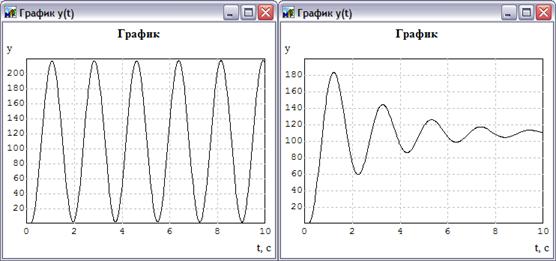
Рассматривая переходный процесс при коэффициенте усиления kП=kП К=0,915 (kП К – критический коэффициент усиления алгоритмического блока), видим, что система находится на границе устойчивости (рис. 4.21 а). При коэффициентах усиления kП<kП К САР будет иметь сходящиеся переходные процессы (рис. 4.21 б), визуальный анализ которых свидетельствует об их неудовлетворительных показателях качества (большое количество перерегулирований). Следовательно для обеспечения требуемых показателей качества системы необходима ее коррекция. Для коррекции САР введем в закон регулирования дополнительно производную и интеграл, то есть применим ПИ-регулятор (рис. 4.22). Параметры настройки ПИ-регулятора определим с помощью параметрической оптимизации системы (п. п.4.4.4).
а) б)
Рис. 4.21 – Графики переходных процессов САР: а – при коэффициенте усиления kП=kП К=0,915; б – при kП<kП К (kП=0,6)
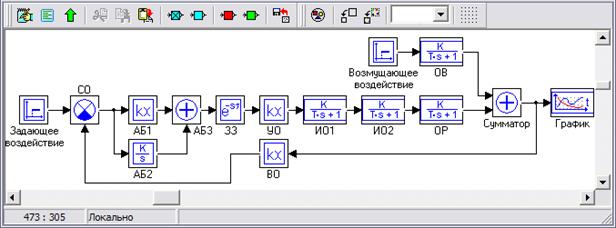
Рис. 4.22 – Схемное окно с введенными корректирующими элементами
Выполним прерванные в подразделе 4.4.2 процедуры редактирования графического окна. Переместите курсор в центральную часть графического окна и сделайте однократный щелчок правой клавишей "мыши" – появится командное меню графического окна. Щелкните левой клавишей "мыши" по строке Свойства – откроется диалоговое окно Настройка (рис. 4.23) блока Временной график.
Переместите курсор в диалоговое поле Заголовок и введите новое название Угловая скорость ДПТ. Первые 3 кнопки в строке Заголовок предназначены для "привязки" текста заголовка (по левому краю, по центру, по правому краю), а последняя (пиктограмма с буквами) – для задания параметров шрифта заголовка.
Аналогичным образом дополните подпись под осью X (правое диалоговое поле Метка): Время, с. Затем сотрите подпись (y) для оси Y в левом диалоговом поле Метка и введите новую подпись: y(t). Кнопки в обеих строках Метка предназначены для "привязки" текста подписей по осям графика (первые 3 кнопки) и для задания параметров шрифта этих подписей (крайняя правая кнопка).
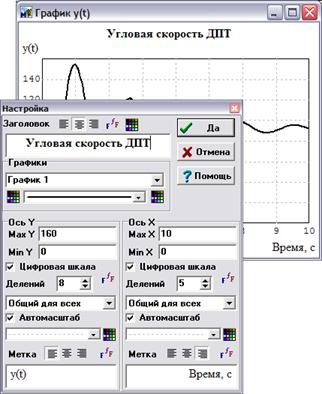
Рис. 4.23 – Графическое окно с диалоговым окном Настройка
Посредством диалогового окна Настройка можно изменять: цвет и тип линии; цвет и тип линии сетки на графике; цвет поля графика и окантовки.
Переместите курсор на верхнюю цветную кнопку, щелкните 1 раз левой клавишей "мыши" и левой клавишей "мыши" выберите новый цвет линии (FG), а правой клавишей – цвет поля графика (BG).
Щелкнув по цветной кнопке в колонке Ось Х установите левой клавишей "мыши" цвет сетки по оси абсцисс (FG), а правой клавишей "мыши" – цвет окантовки графика (BG). Повторите вышеописанные действия и измените цвет сетки по оси ординат (колонка Ось Y).
5.4.4 Параметрическая оптимизация САР
При параметрической оптимизации САР (рис. 4.22) с использованием ПК "МВТУ" необходимо выполнить следующие этапы:
– задать варьируемый(е) параметр(ы) как глобальный(е) параметр(ы), используя стандартные процедуры (клавиша F8 и далее через окно "Редактор интерпретатора математических функций" задать варьируемые параметры);
– сформировать локальные критерии качества (оптимизации), которые необходимы для решения основной задачи оптимизации;
– ввести в диалоговые окна режима Оптимизация требуемые данные, включая: имена варьируемых параметров, пределы их изменения и погрешность расчета, имена локальных критериев и допустимые пределы их значений, расчетный метод оптимизации и его параметры;
– запустить задачу на счет и ждать результатов.
Убедитесь, что Схемное Окно (рис. 4.22) активно и затем нажмите клавишу F8: откроется окно Глобальных параметров, реализуемое через окно "Редактор глобальных параметров Проекта (Субмодели)" (рис. 4.24). Введите с клавиатуры: kab1=1; kab2=1. Закройте окно "Редактор интерпретатора математических функций", щелкнув "мышью" по кнопке  Применить.
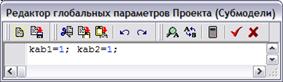
Рис. 4.24 – Окно Редактор глобальных параметров Проекта (Субмодели)
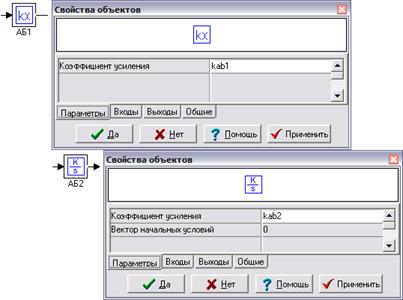
Рис. 4.25 – Диалоговые окна блоков "АБ1" и "АБ2"
Откройте (рис. 4.25) диалоговое окно блока Усилитель (АБ1) и измените значение коэффициента усиления, введя вместо числа параметр kab1 (символ). Закройте диалоговое окно блока Усилитель щелкнув "мышью" по кнопке Да. Откройте (рис. 4.25) диалоговое окно блока Интегратор (АБ2) и измените значение коэффициента усиления, введя вместо числа параметр kab2 (символ). Закройте диалоговое окно блока Интегратор, щелкнув "мышью" по кнопке Да.
Перенесите в Схемное Окно блоки Максимум (библиотека Нелинейные звенья) и В память (библиотека Субструктуры). Переместите их в требуемое место Схемного Окна (рис. 4.26), проведите необходимые линии связи и для наглядности можно сделать поясняющие подписи.
Щелкните правой кнопкой "мыши" на схемном окне и в падающем меню выберите опцию Вставить субмодель – откроется соответствующее диалоговое окно среды Windows. Найдите в списке файл B (путь по умолчанию C:\Program Files\МВТУ 3.6\Demo\Лабораторные_работы) и перенесите его имя в строку Имя файла. Закройте это окно, щелкнув по кнопке ОК. Переместите курсор в ту часть Схемного Окна, где должна быть расположена вставляемая субмодель, и сделайте щелчок левой клавишей "мыши" – в данном месте Схемного Окна появится субмодель "Измеритель времени ПП". Соедините линией связи субмодель "Измеритель времени ПП" со структурной схемой САР (рис. 4.26). Сохраните задачу с оригинальным именем, например, Optim.mrj.
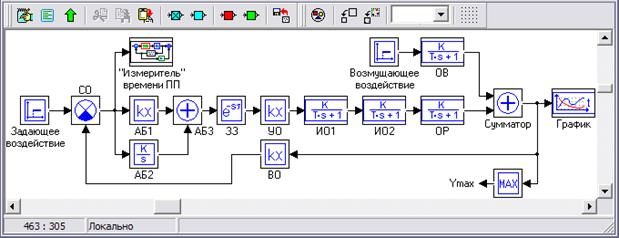
Рис. 4.26 – Структурная схема САР "Синтез оптимального регулятора"
В диалоговом окне блока В память (рис. 4.27) в строке Имя переменной введите Ymax. Закройте это окно, щелкнув по кнопке Да. Изменение в строке Список переменных произойдет после вторичного открытия этого окна.
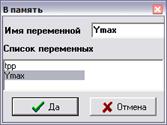
Рис. 4.27 – Диалоговое окно блока В память
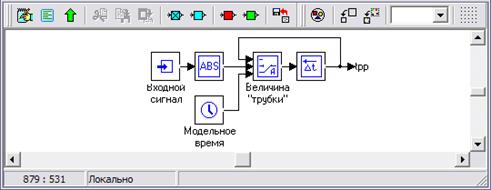
Рис. 4.28 – Схемное окно Субмодели
Переместите курсор на субмодель и выполните 2-х кратный щелчок левой клавишей "мыши" – откроется субмодельное Схемное Окно, экранная копия которого представлена на рис. 4.28. Процедуру открытия субмодельного окна можно было выполнить и другим способом: инициализировать субмодель щелчком левой клавиши "мыши" и затем на клавиатуре нажать клавишу Pg Dn.

|
Из за большого объема этот материал размещен на нескольких страницах:
1 2 3 4 5 6 7 8 9 10 11 12 13 14 15 16 17 18 19 20 21 22 23 24 25 26 27 28 29 |
