


2: Чтобы попасть в точку с координатами (50,70) нужно от левого верхнего угла
а) отступить вправо на 50 пикселей и вниз на 70 пикселей
б) отступить вправо на 70 пикселей и вниз на 50 пикселей
в) отступить вправо на 50 пикселей и вверх на 70 пикселей
3. Установите соответствие:
1. SetPixel(x, y,color); 2. Line(x1,y1,x2,y2); 3. Circle(x, y, radius); | а) Рисует отрезок; б) Рисует окружность; в) Рисует точку; |
4: Начертить прямоугольник можно командой.. .
а) SetPixel(x, y,color); б) Rectangle(x1,y1,x2,y2);
в) Line(x1,y1,x2,y2); г) Circle(x, y, radius);
5: Слово "Привет" выводится с координат (90,120) командой:
а) TextOut ('Привет',90, 120); б) TextOut (120, 90, 'Привет');
в) TextOut (90, 120, 'Привет'); г) TextOut (90, 120, Привет);
Ответы: 1 –б; 2 –а; 3 – 1в, 2а, 3б; 4 –б; 5 –в;
Вариант 2
1. Цвет можно задать его значением
а) Red; б) clRed; в) 255, 0, 0; г) 255*0*0
2: Команда Circle(50,100, 40) рисует окружность:
а) с центром в точке с координатами (50,40) и радиусом 100.
б) с центром в точке с координатами (100,50) и радиусом 40.
в) с центром в точке с координатами (50,100) и радиусом 40.
3: Установите соответствие:
1. FloodFill(x, y,color); 2. SetBrushColor(color); 3.TextOut (x, y, text); | а) выводит Text. б) заливает область цветом в) устанавливает цвет кисти. |
4: Начертить отрезок можно командой...
а) Line(x1,y1,x2,y2); б) Circle(x, y, radius);
в) SetPixel(x, y,color); г) Rectangle(x1,y1,x2,y2);
5: Слово "Pascal" выводится с координат (50,100) командой:
а) TextOut (50, 100, ' Pascal '); б) TextOut (50, 100, Pascal );
в) TextOut (' Pascal ',50, 100); г) TextOut (100, 50, ' Pascal ');
Ответы: 1 –б, в; 2 –в; 3 ‑ 1б, 2в, 3 а; 4 –а; 5 –а;
Приложение 2 к уроку 16
Задания по теме «Графические возможности среды Pascal ABC»” (повторение)
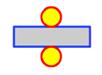
Составьте программу, которая рисует изображение (прямоугольники и окружности). Вариант по указанию учителя.
1) 2)
2) 
 3)
3)  4)
4) 
5)  6)
6)  7)
7)  8)
8) 
 Приложение 3 к уроку 16
Материалы для любознательных по теме
«Построение геометрических фигур»
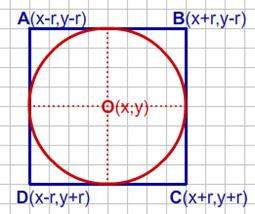 Пример 3. Составить программу, которая рисует вписанную в квадрат
окружность. Значение радиуса вводится с клавиатуры.
Определим исходные данные.
Координаты центра окружности
будем хранить в переменных x и y,
а значения радиуса вводить в переменную r.
Все переменные имеют тип integer.
Координаты вершин квадрата определим
по рисунку. Используем процедуры
Circle(x, y,r) и Rectangle(x-r, y-r, x+r, y+r).
Программа может выглядеть так:
Program Primer11_1;
uses crt, GraphABC; { подключение модулей }
var x, y, r: integer;
begin
setWindowSize(400,400); { задание размеров окна }
x:=200; y:=200; { задание координат центра }
write('Введите радиус r = '); read(r); { ввод радиуса }
SetPenWidth(3); { задание толщины пера }
SetPenColor(clBlue); Rectangle(x-r, y-r, x+r, y+r); { синий квадрат }
SetPenColor(clRed); Circle(x, y,r); { красный круг }
end.
Пример 4. Составить программу, рисующую призму, в основании которой лежит равносторонний треугольник со стороной a =120 пикселей.
Значение высоты призмы вводится с клавиатуры.
Определим исходные данные. Значение длины основания призмы будем хранить в переменной a, а высоту вводить в переменную h.
Построение призмы заключается в рисовании ее ребер, которое можно вы - полнить разными способами, например, использовать процедуры MoveTo, LineTo и Line.
Зададим положение призмы координатами левой верхней вершины,
которые хранятся в переменных x и y.
Координаты остальных вершин
вычисляются в соответствии с рисунком.
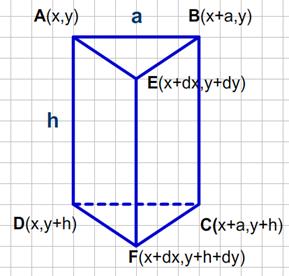 Грань ABCD лежит в плоскости
экрана и отображается без искажений.
При отображении на плоском экране
трехмерного объекта следует учитывать,
что наблюдаемые положения вершин E и F
зависят от точки наблюдения, т. е. угла,
под которым рассматривается объект.
Примем
dx:=trunc(a/2) и dy:=trunc(a/4).
Дробную часть отбрасываем, чтобы обеспечить целочисленность координат для процедур рисования.
Итак, все переменные имеют тип integer.
Осталось выбрать последовательность рисования ребер, например, так:
AB, BE, EA, AD, DF, FC, CB; EF и DC. Устанавливаем синий цвет пера и толщину 5. Записываем процедуры рисования. Последнее ребро невидимо, для него устанавливаем толщину пера 1.
Программа может выглядеть так:
Program Primer11_2;
uses crt, GraphABC;
var x, y, a, h, dx, dy: integer;
begin
setWindowSize(300,300);
x:=80; y:= 40; a:= 120;
write('Введите высоту призмы h = '); read(h); { ввод h }
dx:=trunc(a/2); dy:=trunc(a/4);
SetPenColor(clBlue); SetPenWidth(5); { цвет и толщина пера }
MoveTo(x, y); { перемещение в точку A}
LineTo(x+a, y); LineTo(x+dx, y+dy); LineTo(x, y); { ребра AB, BE, EA }
LineTo(x, y+h); LineTo(x+dx, y+h+dy); { ребра AD, DF}
LineTo(x+a, y+h); LineTo(x+a, y); { ребра FC, CB }
Line(x+dx, y+dy, x+dx, y+h+dy); { ребро EF }
SetPenWidth(1); Line(x, y+h, x+a, y+h); { ребро DC }
end.
Протестируем программу. Результат ее работы для h = 160 может выглядеть так (рис. а).
а) 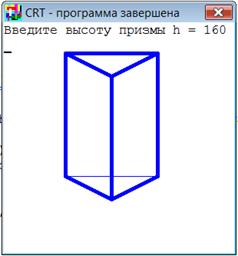 б)
б) 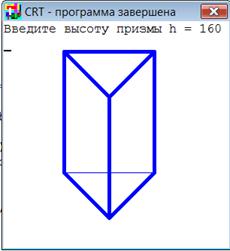
Конечно, нарисовать подобные фигуры можно в любом из изученных Вами графических редакторов и даже с помощью инструментов приложений MS Office. Программирование необходимо в тех случаях, когда требуется изменять свойства объектов или производить вычисления. Так, в нашем примере с клавиатуры вводятся значения высоты. Несложно изменить точку, с которой рассматривается объект, задав, например, dy:=trunc(a/2) (рис. б). Наконец, можно вычислить объем и площадь поверхности призмы.
Приложение к уроку 17
Задания по теме «Построение геометрических фигур»”
Составьте программу, которая рисует изображение
(вариант по указанию учителя):
Уровень 1 ( 3 балла)
1)  2)
2)  3)
3) 
 4)
4) 
Уровень 2 (5 баллов)
5)  6)
6)  7)
7)  8)
8) 
9)  10)
10)  11)
11)  12)
12) 
Приложение 1 к уроку 18
Задания по теме «Использование растровых изображений”
1. Составьте программу, которая загружает из файлов и выводит на экран изо-бражения (вариант по указанию учителя). Изображения находятся в папке ris
1) животные
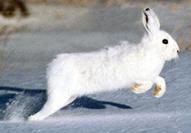
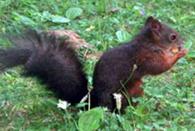
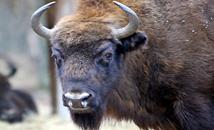
2) деревья
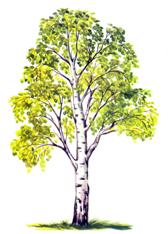
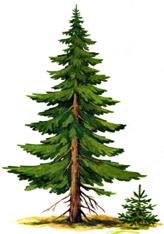
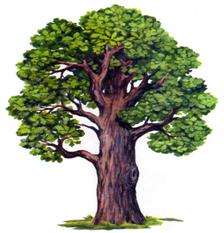
3) цветы
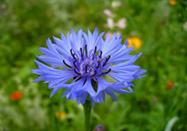
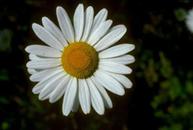

4) памятники архитектуры
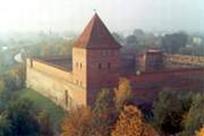
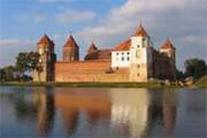
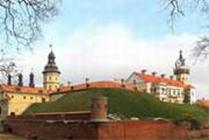
Приложение 2 к уроку 18
Практические задания по теме «Использование
растровых изображений” (повторение)
 Составьте программу, которая рисует
1) Семь кружков одинакового радиуса
 2) Пять одинаковых квадратов
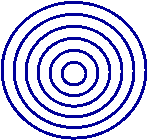
3) Шесть вложенных окружностей с общим центром
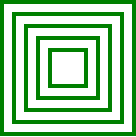
4) Пять вложенных квадратов с общим центром
 |  |

|
Из за большого объема этот материал размещен на нескольких страницах:
1 2 3 4 5 6 7 8 9 10 11 12 13 14 15 16 17 |
