


Рассмотрите структуру простейшей веб-страницы (рис. 1.14 пособия[1] или ЭСУ Web11‑5 [2]). Выясните роль парных тегов <html> … </html>, <head> … </head>, <body> … </body>.
C помощью видеопроектора продемонстрируйте действие некоторых тегов структуры, например: <p>, <br>; оформления, например: <b>, <i> (ЭСУ Web11‑5 [2]). Введите понятие атрибутов тега. Приведите примеры атрибутов и продемонстрируйте их действие. Например, изменяйте цвет фона веб-страницы, задавая значения атрибута bgcolor (red, green, blue).
4. Закрепление нового материала (частично-поисковый метод обучения, индивидуальная форма работы).
Предложите учащимся занять места за компьютерами и выполнить задания примеров 1 и 2 из § 3 (п.3.1); ЭСУ Web11‑5 [2]. Контролируйте самостоятельную работу каждого ученика, просматривая результаты на каждом этапе в браузере. При затруднениях оказывайте необходимую помощь.
При наличии времени  подготовленным учащимся дополнительно предложите выполнить пример 3 из п.3.1, а также разместить на главной странице бегущую строку.
5. Подведение итогов урока
Учащиеся демонстрируют созданные страницы. Обсуждаются этапы работы и затруднения учащихся. Кратко формулируются основные понятия гипертекстовой разметки, поясняются использованные теги.
6. Домашнее задание
Изучить материал § 3 (п. 3.1) учебного пособия [1], ответить на вопросы 1‑4, подготовиться к практическому выполнению одного из заданий упражнения
(на выбор учащегося).
Урок 6. Изображения на веб-страницах
Цели урока:
· расширение и углубление представлений о языке гипертекстовой разметки HTML;
· формирование умений создавать веб-страницы с графикой;
· развитие логического мышления, умений анализировать, сравнивать, систематизировать, обобщать.
Тип урока: урок усвоения новых знаний и умений.
Учащиеся должны уметь: создавать в редакторе Блокнот веб-страницы
с графикой.
Программное и методическое обеспечение урока: редактор Блокнот;
учебное пособие «Информатика 11», § 3 (п. 3.2) [1]; приложения к уроку 6;
ЭСУ Web11‑6 [2].
Методические рекомендации к уроку
1. Проверка знаний предыдущего урока (репродуктивный метод обучения, индивидуальная и фронтальная формы работы).
Выполнение индивидуальных заданий на компьютере: оформить текст на предложенной учителем веб-странице в соответствии с рисунком упражения к §3 (п.3.1) пособия [1] или ЭСУ Web11-5 [2].
Предложите учащимся ответить на вопросы: В чем заключается гипертекстовая разметка документов? Какова структура HTML-документа? Каким тегом задается абзац? Переход на новую строку? Какими тегами задается полужирное и курсивное начертание символов? Как задать фон и цвет текста всей веб-страницы? Какими тегами и атрибутами задается шрифт, размер и цвет символов? Возможно использование теста (приложение к уроку 6; ЭСУ Web11‑5 [2]).
2. Актуализация знаний и мотивация учащихся на изучение нового материала (фронтальная форма работы).
Перед началом объяснения нового материала в форме фронтальной беседы обсудите роль, которую в оформлении веб-страниц играют графические объекты: фотографии, рисунки, фоновые изображения (обои), разделительные линии. Они не только делают страницы более привлекательными и наглядными, но во многих случаях являются основными источниками информации. Продемонстрируйте примеры (ЭСУ Web11‑6 [2]).
Подчеркните, что предназначенные для веб-страниц изображения можно создавать и редактировать в различных графических редакторах. Они могут быть получены с помощью цифрового фотоаппарата, сканера или из сети Интернет. Наиболее предпочтительны графические форматы gif, jpg и png, файла которых имеют небольшие размеры, что позволяет ускорить процесс загрузки. Напомните, что в формате jpg обычно сохраняют фотографии. Формат gif поддерживает анимацию и прозрачность.
3. Объяснение нового материала (объяснительно-иллюстративный метод обучения в сочетании с частично-поисковым, фронтальная форма работы).
Объяснение начните с вопроса: хранятся ли изображения на самой веб-странице? Подчеркните, что все изображения, которые мы видим на веб-странице, хранятся в отдельных файлах, а в HTML-коде имеются лишь ссылки на них. Для отображения рисунков предназначен тег <img>, неотъемлемым атрибутом которого является имя графического файла.
Далее продемонстрируйте действие некоторых атрибутов тега <img>. Так, высоту и ширину отображаемого на экране рисунка задают значениями атрибутов height и width, а толщину рамки вокруг изображения ‑ значением атрибута border. В классах с низким уровнем подготовки это делает учитель с помощью видеопроектора. При достаточной подготовленности учащихся можно предложить им провести самостоятельное исследование с последующим фронтальным обсуждением результатов.
Важно подчеркнуть, что указание размеров позволяет увеличить или уменьшить лишь видимое на экране изображение (при этом исходный рисунок и файл, в котором он хранится, остаются неизменными). Если размеры не указаны, то по мере загрузки рисунка может измениться расположение текста и других объектов на экране. Поэтому, полезно всегда явно задавать эти атрибуты. Значения атрибута align указывают на выравнивание текста относительно рисунка или на способ обтекания текстом.
С помощью атрибута alt можно задать текст сообщения, которое будет выводиться вместо рисунка, если он не найден или показ отключен в браузере. Кроме того, это сообщение показывается в виде подсказки, когда курсор мыши подводится к рисунку. Продемонстрировать полезность явного задания атрибутов height, width и alt можно, сняв установленный по умолчанию флажок Показывать изображения на вкладке Дополнительно диалогового окна Свойства обозревателя.

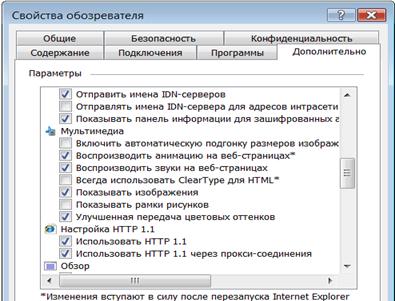
В заключение продемонстрируйте использование изображения из файла в качестве фона веб-страницы с помощью атрибута background тега <body>.
4. Закрепление нового материала (частично-поисковый метод обучения, индивидуальная форма работы).
Предложите учащимся занять места за компьютерами и выполнить задания примеров 1 и 2 из § 3 (п.3.2) учебного пособия [1], ЭСУ Web11‑6 [2]. Контролируйте самостоятельную работу каждого ученика, просматривая результаты на каждом этапе в браузере. При затруднениях оказывайте необходимую помощь.
При наличии времени подготовленным учащимся дополнительно предложите создать поздравительную открытку (пример 3 из §3 (п.3.2) пособия [1], ЭСУ Web11‑6 [2].
5. Подведение итогов урока
Учащиеся демонстрируют созданные страницы. Обсуждаются этапы работы и затруднения учащихся. Кратко формулируются особенности использовании изображений на веб-страницах,
6. Домашнее задание
Изучить материал § 3 (п. 3.2) учебного пособия [1], ответить на вопросы 1‑3, подготовиться к практическому выполнению одного из заданий упражнения 2
(на выбор учащегося).
Урок 7. Создание гиперссылок
Цели урока:
· расширение и углубление представлений о языке гипертекстовой разметки HTML;
· формирование умений создавать веб-страницы с гиперссылками;
· развитие логического мышления, умений анализировать, сравнивать, систематизировать, обобщать.
Тип урока: урок усвоения новых знаний и умений.
Учащиеся должны уметь: создавать в редакторе Блокнот веб-страницы с гиперссылками.
Программное и методическое обеспечение урока: редактор Блокнот;
учебное пособие «Информатика 11», § 3 (п.3.3) [1]; приложения к уроку 7; ЭСУ Web11‑7 [2].
Методические рекомендации к уроку
1. Проверка знаний предыдущего урока (репродуктивный метод обучения, индивидуальная и фронтальная форма работы).
Выполнение индивидуальных заданий на компьютере: упражнение 2 к § 3 (п.3.2) учебного пособия [1] или ЭСУ Web11‑6 [2]).
Предложите учащимся ответить на вопросы: Какой тег используется для отображения рисунка на веб-странице? Как задаются размеры изображения? Какими атрибутами задается пояснительный текст к рисунку? Как задается фоновый рисунок на веб-странице? Возможно использование теста (приложение 1 к уроку 7, ЭСУ Web11‑6 [2] ).
2. Актуализация знаний и мотивация учащихся на изучение нового материала (фронтальная форма работы).
Перед началом объяснения нового материала в форме фронтальной беседы обсудите назначение и роль гиперссылок. Подчеркните, что без гиперссылок нет сайта. С помощью гиперссылок выполняются переходы со страницы на страницу сайта.
Для актуализации ранее изученного материала обсудите с учащимися способы адресации в сети Интернет. Возможно использование вопросов входного теста (приложение 2 к уроку 7; ЭСУ Web11‑7 [2]). Правильные ответы выясняются и обобщаются в ходе фронтальной беседы.
Напомните, как задаются гиперссылки в редакторах Word и PowerPoint.
3. Объяснение нового материала (объяснительно-иллюстративный метод обучения в сочетании с частично-поисковым, фронтальная форма работы).
В языке HTML за организацию ссылок отвечает тег <a> с обязательным атрибутом href, значением которого является адрес (URL) ресурса. Например, HTML-код текстовой гиперссылки на страницу “Графика”, которая сохранена в файле graf. htm в той же папке, имеет вид: <a href="graf. htm">Графика </a>, т. е. адресом является имя файла.
Особое внимание обратите на варианты адресации. Подробно разберите пример на рис 1.22 учебного пособия [1]. Сравните абсолютную и относительную адресацию. Можно записывать полный путь от корня диска к искомой странице. Однако лучше указывать относительный адрес (путь от исходной страницы к искомой). Например, ссылка со страницы main. htm на страницу karlson. htm будет иметь вид:

|
Из за большого объема этот материал размещен на нескольких страницах:
1 2 3 4 5 6 7 8 9 10 11 12 13 14 15 16 17 |
