


Партнерка на США и Канаду по недвижимости, выплаты в крипто
- 30% recurring commission
- Выплаты в USDT
- Вывод каждую неделю
- Комиссия до 5 лет за каждого referral
Зачетное задание
Используя файл из электронного приложения, папка тема 1/работа2, получите новое расположение объектов для примера № 2, добавив ограничения: в указанном районе имеются болота (0 ? х ? 7, y < 9).
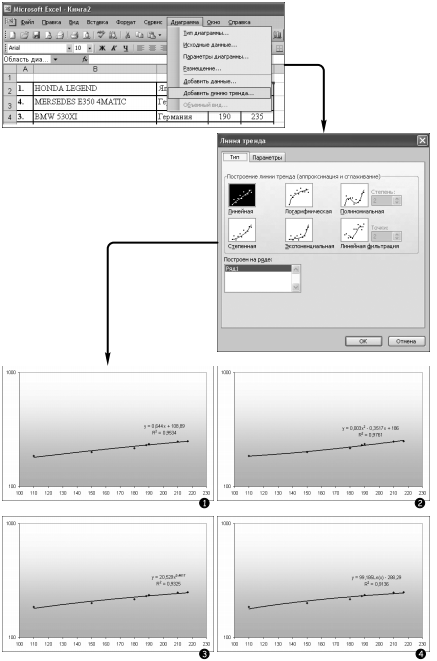
Заработная плата сотрудника фирмы за последние полгода изменялась следующим образом:
Месяц …………………… 1 2 3 4 5 6
Размер заработной платы, р
31 000 32 100 33 000 34 200 35 000 35 800
Составьте прогноз на полгода вперед размера заработной платы сотрудника.
Лабораторная работа 11
Операционная система. Графический интерфейс пользователя
Цель работы:
Научится выполнять основные операции ( открытие, закрытие, создание, копирование, перемещение, удаление ) с объектам операционной системы(ОС) на примере Windows XP; Освоить приемы работы с использованием буфера обмена; Овладеть технологией работы по выполнению основных операций над объектами операционной системы с помощью системной папки Мой компьютер.
План работы:
1. Открытие и закрытие объектов.
2. Управление размером и положением окон на экране.
3. Создание объектов ОС (папок, файлов).
4. Получение информации об объектах ОС.
5. Копирование, перемещение и переименование объектов.
6. Удаление объектов.
7. Выполнение зачетного задания.
Теоретические сведения
После загрузки ОС большую часть экрана занимает Рабочий стол, причём он выглядит так же, как поверхность рабочего стола. На нем можно «разложить» нужные документы, программы (приложения) в виде ярлыков (значков).
Рассмотрим основные элементы Рабочего стола.
Мой компьютер – это системная папка, в которой отражается содержание компьютера целиком. Этот объект является важным средством для управления работой компьютера, так как дает доступ к дискам, флешкам, папкам и файлам и позволяет запускать любую программу
Панель задач обычно находится в нижней части Рабочего стола, которая содержит кнопку Пуск, предназначенную для открытия всех программ, доступа к панели управления, Интернету, электронной почте, поиска объектов (папок, файлов), а также обеспечивает доступ к справке.
Корзина – это специальная системная папка, в которую помещаются удаляемые файлы. Ее значок находится на Рабочем столе. Любой файл можно восстановить на прежнем месте, на котором он находился перед удалением, или в любом другом. Файл безвозвратно теряется, если он удаляется из корзины. Удалить файлы из корзины можно, выполнив команду Очистить корзину. Чрезмерно заполненная корзина может привести к нехватке дисковой памяти.
Открытие и закрытие объектов. Откройте папку Мой компьютер способом I ( табл. 3.3). Ознакомьтесь с объектами, находящимися в данном окне. Откройте папку Общие документы способом II (табл. 3.4).Дальнейшее открытие вложенных папок производится аналогично.
Путешествие по содержимому дисков и папок компьютера называется навигацией по файловой структуре.
Таблица 3.3
Способы открытия объектов
Способ | Описание | Объект |
I | Двойной щелчок левой клавишей мыши по значку или ярлыку объекта |
|
II | Щелчок правой клавишей мыши по значку или ярлыку объекта, выбор в контекстном меню пункта Открыть |
|

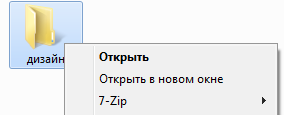
Способы закрытия объектов
Способ | Описание | Объект |
I | Использование кнопки, находящейся в правом верхнем углу, щелчок левой клавишей мыши по этой кнопке |
|
II | Использование команды Файл ? Закрыть (предварительно необходимо выделить объект) |
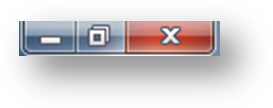
1.3. Закройте папку Мои документы способом I.
1.4. Закройте папку Общие документы способом II.
1.5. Выполните задание № 1.
Задание № 1
Откройте папку Мой компьютер способом II, вставьте съёмный носитель в разъем, в появившемся окне выберите Открыть папку для просмотра фалов и щелкните по кнопке ОК (рис. 3.5). Закройте окно съемного диска Мой компьютер любым способом.2.Управление размером и положение окон на экране. Окна объектов Windows имеют следующие основные варианты представления на экране:
Свернуть окно объекта – это позволяет временно убрать с Рабочего стола | Развернуть окно объекта – это позволяет развернуть окно во весь экран | Восстановить окно объекта – это позволяет вернуть окно к исходным размерам |
2.1. Откройте окно съемного носителя (например, флеш-память ).
Задание № 2
Измените размеры окон Мой компьютер и съемного носителя с помощью стрелок 1 , 2 (наведите указатель мыши на границы окна до появления стрелок, нажмите левую клавишу мыши и, не отпуская ее, осуществите движение по Рабочему столу).
Закройте окна объектов.3. Создание объектов ОС (папок, файлов).
3.1. Откройте окно съемного носителя и создайте папку Документы способом I (табл. 3.5).
3.2.Откройте окно папки Документы и создайте в нем папки Важные (способом I) и Текущие (способом II).
Итак, вы создали на съемном носителе дерево папок (рис. 3.7).
Выполните задание № 3.
Задание № 3
Создайте в папке Документы папку Личные и в папке Важные - папки Персональная и Групповая.
Откройте папку Текущие. В папке Текущие создайте текстовый документ бумага способом I, т. е. выполнив команды Файл => Создать => Документ Microsoft Word (табл. 3.6).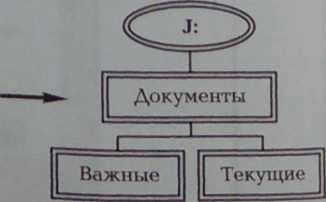
3.6. закройте документ бумага и папку Текущие. (Появится окно, предлагающее сохранить информацию, выберите Да. )
3.7. В папке Персональная создайте файл книга (способом II), содержащий информацию о вашем отношении к предмету «Информатика».
3.8. Закройте все окна.
3.9. Выполните задание № 4.
Задание № 4
Создайте на съемном носителе следующее дерево объектов (каталог): Закройте все окна.4.Получение информации об объектах ОС.
4.1. Откройте окно папки Мой компьютер
4.2. Получив информацию о диске С. Для этого выполните следующие действия:
- Выделите диск С, щелкнув левой клавишей мыши по значку диска; Получите информацию о диске С способом I; Закройте все окна.
4.3. Выполните задание № 5.
Задание № 5
1.Получите информацию о съемном носителе способом II.
2.Закройте все окна.
5. Копирование, перемещение и переименование объектов.
5.1. Откройте съемный носитель, папки Информатика, Раздел 1.
5.2. Переместите файл параграф1 в папку Раздел 2 способом I (табл. 3.8):
- Выделите файл параграф1, щелкнув по значку этого объекта; Выполните команды Правка _ Вырезать; Откройте папку Раздел 2; Выполните команды Правка _ Вставить.
5.3. Переместите файл параграф2 из папки Раздел 1 в папку Раздел 2 способом II:
- Откройте папку Раздел 1; Выделите файл параграф2 и вызовите контекстное меню, щелкнув по значку этого файла правой клавишей мыши, затем выполните команду Вырезать; Откройте папку Раздел 2; Вызовите контекстное меню и выполните команду Вставить.
5.4. Закройте все окна.
5.5. Выполните задание № 6.
Задание № 6
Переместите папку Текущие в папку Раздел 1 способом III.
Итак, на съемном носителе имеем следующее дерево объектов (каталог):
5.6. Переименуйте папку Раздел 1 в папку Том 1 способом I (табл. 3.9):
- Откройте папку Информатика; Выделите папку Раздел 1; Выполните команды Файл _ Переименовать и введите новое имя – Том 1; Закройте все окна.
5.7. Выполните задание № 7.
Задание № 7
Переименуйте:
- Папку Раздел 2 в папку Том 2 способом II; Файл бумага. doc в часть1.doc способом III; Закройте все окна.
Итак на съемном носителе имеем следующее дерево объектов (каталог):
5.8. Скопируйте папку Персональная в папку Личные способом I (табл. 3.10):
- Откройте папки Документы и Важные; Выделите папку Персональная и выполните команды Правка _ Копировать; Откройте папку Личные; Выполните команды Правка _ Вставить; Закройте все окна.
5.9. Скопируйте файл параграф1 в папку Том 1 способом II:
- Откройте папки Информатика и Том 2; Выделите файл параграф 1; Щелкните правой клавишей мыши по значку этого объекта и исполните команду Копировать; Откройте папку Том 1; Нажмите правую клавишу мыши и выполните команду Вставить; Закройте все окна.
5.10. Выполните задание № 8.
Задание № 8
Скопируйте файл параграф2.doc в папку Информатика любым способом.
Итак, на съемном носителе имеем следующее дерево объектов (каталог):
6. Удаление объектов.
6.1. Удалите папку Личные способом I (табл. 3.11):
- Откройте папку Документы; Выделите папку Личные; Щелкните правой клавишей мыши по значку этого объекта и выполните команды Файл _ Удалить; Появится окно для подтверждения удаления данной папки: Закройте все окна.
6.2. Удалите папку Документы способом II:

|
Из за большого объема этот материал размещен на нескольких страницах:
1 2 3 4 5 6 7 8 9 10 11 12 13 14 15 16 17 18 19 20 |
